

ZKTECO SpeedFace-V4L Pro seeria videosideseade

Läbiview
Süsteemide ja toodete regulaarsete uuenduste tõttu ei saa ZK Teco tagada täpset kooskõla tegeliku toote ja selles juhendis esitatud kirjaliku teabe vahel.

Märkus.
- Sõrmejäljetuvastuse täpsuse tagamiseks eemaldage enne sõrmejälje kasutamist sõrmejäljeanduri kaitsekile.
- Kõigil toodetel ei ole funktsiooni funktsiooniga, tegelik toode on ülimuslik.
Paigalduskeskkond
Paigaldamiseks järgige järgmisi soovitusi:
- PAIGALDAGE AINULT SISSE

- VÄLTIGE PAIGALDAMIST KLAASAKENDE LÄHESUSES

- VÄLTIDA OTSESE PÄIKESEKI KIRKE KOKKU JA KOKKUPUUDET

- VÄLTIGE SEADME LÄHEDUSES MISGIGI SOOJUSALLIKATE KASUTAMIST

- Vältige pikaajalist otsest kokkupuudet päikesevalgusega.
- Kaitske seadet niiskuse, vee ja vihma eest.
- Käsitsege seadet ettevaatlikult.
- Veenduge, et seadet ei paigaldataks mere või muu keskkonna vahetusse lähedusse, kus seadme pikaajalisel kokkupuutel võib metalli oksüdeeruda ja roostetada.
- Kaitske seadet välgu eest.
- Veenduge, et seade ei töötaks pikka aega happelises või aluselises keskkonnas.
Iseseisev paigaldus


Ukseanduri ja suitsutuvastuse ühendus

Toiteühendus
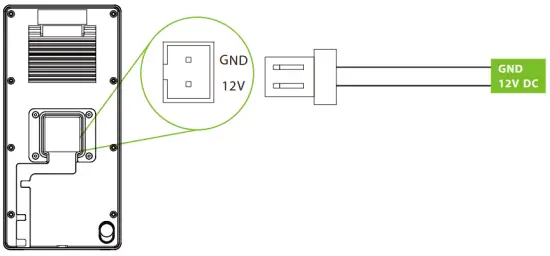
Soovitatav toiteallikas:
- 12V ± 10%, vähemalt 3000mA.
- Toite jagamiseks teiste seadmetega kasutage suurema voolutugevusega toiteallikat.
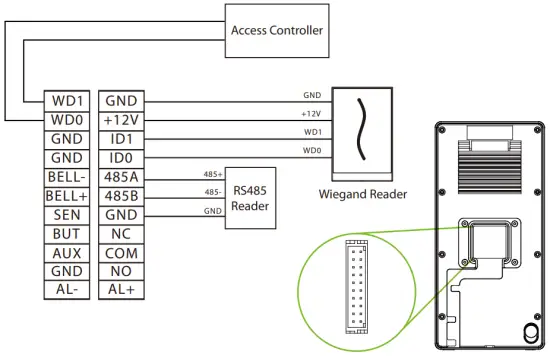
RS485 ja Wieg ja ühendus
Etherneti ühendus

Klõpsake KOMM. > Ethernet > seadme IP-aadress, et sisestada IP-aadress ja seejärel klõpsake nuppu OK.
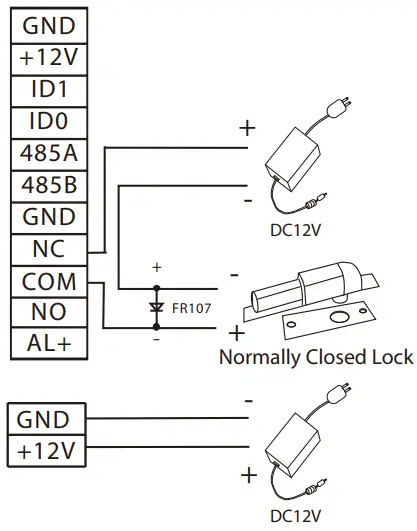
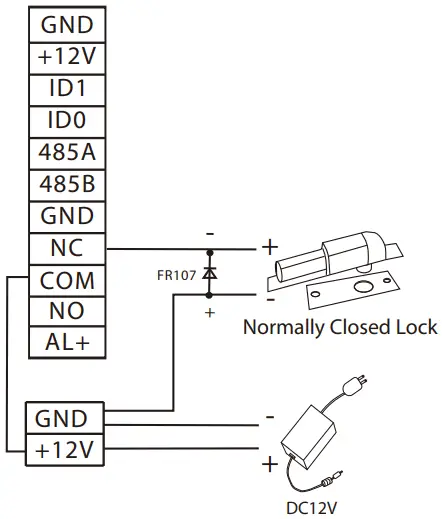
Lukusta relee ühendus
Süsteem toetab normaalselt avatud lukku ja normaalselt suletud lukku.
NO LOCK (tavaliselt avatud toite sisselülitamisel) on ühendatud klemmidega "NO1" ja "COM" ning NC LOCK (tavaliselt suletud toite sisselülitamisel) on ühendatud "NC1" ja "COM" klemmidega. Võtke NC Lock kui endineampallpool:
Seade ei jaga lukuga toidet:
Seade jagab toidet lukuga:
Kasutaja registreerimine
Kui seadmesse pole määratud superadministraatorit, klõpsake nuppu  menüüsse sisenemiseks.
Lisage uus kasutaja, määrake tema kasutajarolliks Super Admin ja süsteem taotleb enne menüüle juurdepääsu andmist administraatori kinnitust. Turvalisuse huvides on esmalt soovitatav registreerida superadministraator.
1. meetod: registreeruge seadmes
Klõpsake edasi > User Mgt. Uus kasutaja uue kasutaja registreerimiseks. Valikud hõlmavad kasutaja ID ja nime sisestamist, kasutaja rolli määramist, sõrmejälje, näo, kaardinumbri, parooli ja professionaali lisamist registreerimist.file Foto.

2. meetod: registreeruge ZK Bio CV juurdepääsutarkvaras
Registreeruge arvutis
Määrake IP-aadress ja pilveteenuse serveri aadress jaotises Comm. Seadme menüüvalik.
- Seadme otsimiseks tarkvarast klõpsake valikutel Juurdepääs > Juurdepääs seadmele > Seade > Otsi. Kui seadmele on määratud sobiv serveri aadress ja port, kuvatakse otsitud seadmed automaatselt.

- Klõpsake toimingu veerus nuppu Lisa, avaneb uus aken. Valige igast rippmenüüst Icon type, Area ja Add to Level ning klõpsake seadme lisamiseks nuppu OK.
- Klõpsake Personal > Isik > Uus ja täitke kõik nõutud väljad uute kasutajate registreerimiseks tarkvaras.
- Klõpsake Juurdepääs > Seade > Juhtimine > Sünkrooni kõik andmed seadmetega, et sünkroonida kõik andmed seadmesse, sealhulgas uued kasutajad.
Lisateabe saamiseks vaadake ZK Bio CV Accessi kasutusjuhendit.
Registreeru telefonis
Kui ZK Bio CV Access tarkvara on installitud, saavad kasutajad registreerida oma näomalli oma mobiiltelefoni brauserirakenduse kaudu.
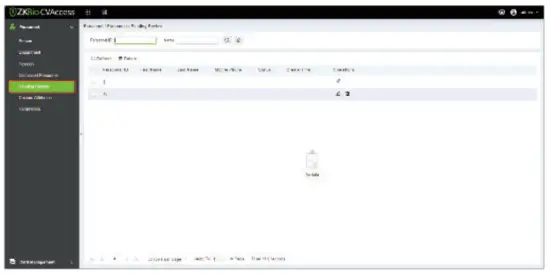
- Klõpsake valikutel Personal > Parameetrid, sisestage ''http://Serveraddress:Port'' QR-koodis URL. Tarkvara genereerib automaatselt QR-koodi. Kasutajate registreerimiseks skannige QR-kood või logige mobiiltelefoniga sisse aadressil 'http://ServerAddress:Port/app/v1/adreg'.

- Kasutajad kuvatakse jaotises Personal > Ootel uuestiview.
Etherneti ja pilveserveri sätted
Klõpsake edasi > KOMM. > Ethernet võrguparameetrite määramiseks. Kui seadme TCP/IP side õnnestub, kuvatakse ikoon  kuvatakse ooterežiimi liidese paremas ülanurgas.
Klõpsake edasi > KOMM. > Pilveserveri sätted serveri aadressi määramiseks. Kui seade suhtleb serveriga edukalt, kuvatakse ikoon kuvatakse ooterežiimi liidese paremas ülanurgas.

Ühendamine ZK Bioga Tsink Rakendus
Klõpsake edasi > Süsteem > Seadme tüübi seadistus seadme sideprotokolli muutmiseks protokolliks BEST, seadet saab seejärel hallata ZK Bio Tsink .
1. samm: laadige rakendus alla
Otsi a ZK Bio Zink Rakendus Apple App Store'is või Google Play Store'is ja laadige rakendus oma nutitelefoni alla.

2. samm: looge oma konto
Avage ZK Bio Zink Rakendus ja looge konto oma telefoninumbri või e-posti ID-ga.

3. samm: looge organisatsioon
Logige sisse oma edukalt registreeritud kontoga ja järgige organisatsiooni loomiseks lehel kuvatavaid juhiseid.

4. samm: lisage sait ja tsoon
Logige sisse oma loodud konto ja organisatsiooniga. Pärast edukat sisselogimist lisage Minu liidesesse Site ja Zone

5. samm: seadme sidumine
Seadmete lisamiseks klõpsake Workshopi liideses Cloud ACC > Mina > Seadmeloend.

Ühendamine ZK Bioga Tsink Web
Pärast ZK Bio Zink rakendusega seadmete edukat lisamist saate loodud konto abil juurdepääsu rakendusele ZK Bio Zink Web. Sellega web liidese abil saate leida seadmeid, lisada uusi töötajaid, registreerida registreeritud töötajate kinnitusmeetodeid, sünkroonida töötajaid seadmetega ja teha päringuid kirjetest. Juurdepääs ZK Bio Zinkile Web, palun külastage https://zlink.minervaiot.com/.

Lisa inimene:
- Klõpsake ZK Bio Zinkil Mina > Organisatsioon Web peamenüü inimese lisamiseks.

- Klõpsake lisamise ikooni
 uue inimese lisamiseks. Sisestage isiku andmed ja klõpsake nuppu Salvesta.

Isikute sünkroonimine seadmega
- Klõpsake Töötuba > Pilv ACC ZK Bio Zinkil Web peamenüü.

- Klõpsake Juurdepääsu kontroll > Grupi juurdepääsu aeg > Hallake ust ikooni
 seadme valimiseks.


- Klõpsake Juurdepääsu kontroll > Grupi juurdepääsu aeg > Isiku haldamine ikooni
 selle seadmega sünkroonitavate isikute valimiseks.

Registreeri kinnitusrežiim
Pärast inimeste edukat sünkroonimist seadmega saate seda teha view nende põhiteavet seadme liideses Isik. Klõpsake seadme ikoonil Töötuba > Cloud ACC > Seadmehaldus > Seade > Isikud, klõpsake vastavat biomeetrilise funktsiooni ikoonil. (Sõrmejälg/nägu/Parool/kaart), et kaugregistreerida personali biomeetriline tuvastamise meetod.

Märkus. SpeedFace-V4L Pro Series ei toeta peopesa kinnitamise meetodit.
Ühendage juhtmevaba uksekell ★
Seda funktsiooni tuleb kasutada juhtmevaba uksekellaga.
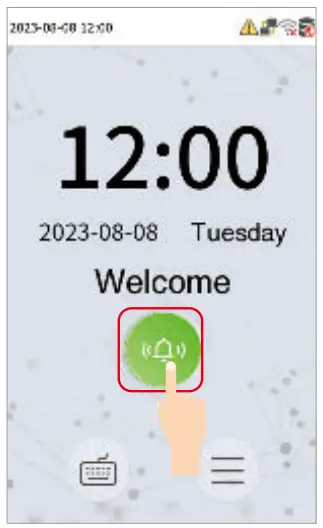
Esiteks lülitage juhtmevaba uksekell sisse. Seejärel vajutage ja hoidke all muusikanuppu  1.5 sekundit, kuni indikaator vilgub, mis näitab, et seade on sidumisrežiimis. Pärast seda klõpsake SpeedFace-V4L Pro ikooni
  , kui juhtmevaba uksekell heliseb ja indikaator vilgub, tähendab see, et ühendus on edukas.
- SpeedFace-V4L Pro
- Wireless Doorbell
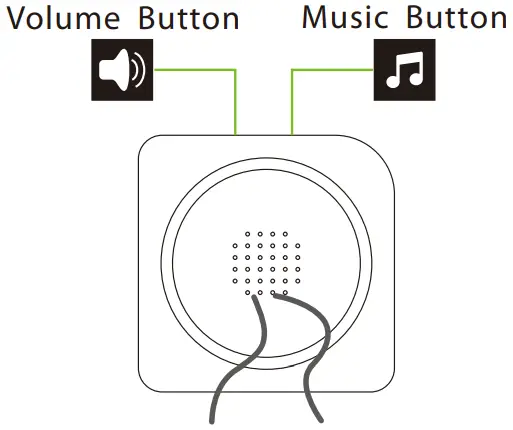
Pärast edukat sidumist klõpsake ikooni SpeedFace-V4L Pro helistab juhtmevaba uksekella.
Märkus. Üldiselt ühendub iga SpeedFace-V4L Pro ühe juhtmevaba uksekellaga.
Klienditugi
 ZKTeco Industrial Park, nr 32, Industrial Road,
Tangxia linn, Dongguan, Hiina.
Telefon : +86 769 – 82109991
Faks : +86 755 – 89602394
www.zkteco.com
Autoriõigus © 2023 ZKTECO CO., LTD. Kõik õigused kaitstud.

Dokumendid / Ressursid
 |
ZKTECO SpeedFace-V4L Pro seeria videosideseade [pdfKasutusjuhend SpeedFace-V4L Pro seeria, SpeedFace-V4L Pro seeria video sisesideseade, video sisetelefoni seade, sisesideseade |


