


Tarkvara M1 Max MacBook Pro lahendus
Tooteteave
M1 Max ja M1 Pro MacBook Pro sülearvutitel on oma ekraani eraldusvõime piirang, mis takistab kasutajatel 16:10 eraldusvõimet madalamale (nt 1280 × 800 ja 1600 × 1000) vahetamast. See piirang piirab eraldusvõimet 1920 × 1200-ni, mille tulemuseks on väiksem tekst. Apple on sellest probleemist teadlik ja töötab selle lahendamiseks aktiivselt plaastri kallal. Seni saab ekraani eraldusvõime valikute reguleerimiseks kasutada kolmanda osapoole lahendust nimega SwitchResX.
Toote kasutusjuhised
- Klõpsake siin SwitchResX uusima versiooni allalaadimiseks.
- Installige rakendus, järgides ekraanil kuvatavaid juhiseid.
- Taaskäivitage sülearvuti.
- Veenduge, et mõlemad Xebeci triekraanid oleksid USB-C kaablite kaudu teie MacBook Proga ühendatud.
- Käivitage oma System Preferences aknas SwitchResX.
- Klõpsake "Install Helper Tools" ja järgige ekraanil kuvatavaid juhiseid.
- Klõpsake nuppu "Käivita deemon".
- Klõpsake vasakpoolses menüüs "RTK HDR (2)".
- Vahekaardil Kuva teave märkige ruut valiku „Skaleeritud eraldusvõime alus:” kõrval ja muutke numbriteks 1920 x 1200.
- Valige vahekaart Kohandatud eraldusvõimed ja klõpsake vasakus alanurgas nuppu "+".
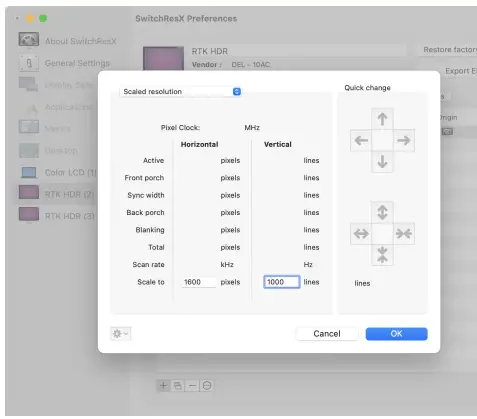
- Sisestage väljale Scale to input väärtus 1280 horisontaalseks ja 800 vertikaalseks. Klõpsake nuppu OK.
- Klõpsake uuesti "+" ja sisestage 1600 horisontaalseks ja 1000 vertikaalseks. Klõpsake nuppu OK.
- Valige Apple'i menüüribal SwitchResX Control File -> Salvestage sätted või vajutage klahvi "S".
- Taaskäivitage oma MacBook Pro.
- Käivitage oma System Preferences aknas SwitchResX.
- Klõpsake vasakpoolses menüüs "RTK HDR (2)" ja minge vahekaardile Praegused eraldusvõimed.
- Kerige, et leida ja valida „1280 x 800, 60 Hz”. Pange tähele, kuidas eraldusvõime skaala ja ekraanil olev tekst suuremana paistab.
- Klõpsake vasakpoolses menüüs valikut „RTK HDR (3)” ja kerige vahekaardil Praegused eraldusvõimed, et leida ja valida „1600 x 1000, 60 Hz”.
- Palju õnne! Olete nüüd installinud eraldusvõimed 1280 × 800 ja 1600 × 1000 oma M1 Maxi või M1 Pro jaoks.
- Avage ekraani sätted (Süsteemi eelistused -> Kuvad -> Kuva sätted).
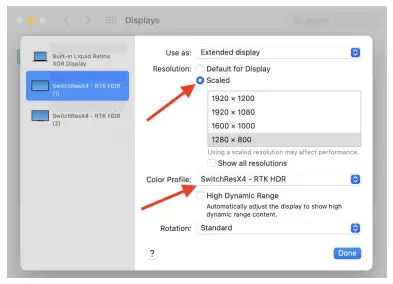
- Valige vasakpoolsest menüüst üks kolmest ekraanist (RTK HRD (1) või RTK HRD (2)).
- Color Pro allfile rippmenüüst valige "SwitchResX4 – RTK HDR".
- Valige jaotises Resolutsioon "Skaleeritud".
- Nüüd peaksite nägema kahte uut eraldusvõimet, mida saate valida: 1280 x 800 ja 1600 x 1000.
SISSEJUHATUS
Oleme teadlikud uute M1 Max ja M1 Pro MacBook Pro sülearvutite ekraani eraldusvõime praegustest piirangutest, mis mõjutavad teie võimalust minna madalamale 16:10 eraldusvõimele, näiteks 1280 × 800 ja 1600 × 1000, piirates seega teie eraldusvõimet 1920-ni. ×1200 (ehk – üsna väike tekst). Oleme Apple'iga selle piirangu osas tihedas kontaktis olnud ja nad on probleemist teadlikud ja töötavad aktiivselt selle probleemi lahendamiseks MacOS-i paiga kallal.
Vahepeal leidsime kolmanda osapoole lahenduse SwitchResX, mis võimaldab teil kohandada ekraani eraldusvõime valikuid
Installijuhised
- SwitchResX-i uusima versiooni allalaadimiseks klõpsake siin
- Installige rakendus, järgides ekraanil kuvatavaid juhiseid
- Taaskäivitage sülearvuti
- Veenduge, et mõlemad Xebeci kolme ekraaniga ekraanid oleksid USB-C kaablite kaudu MacBook Proga ühendatud.
Käivitage oma System Preferences aknas SwitchResX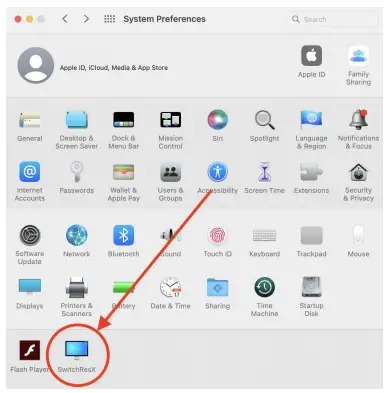
- Klõpsake "Install Helper Tools" ja järgige ekraanil kuvatavaid juhiseid

- Klõpsake nuppu "Käivita deemon"
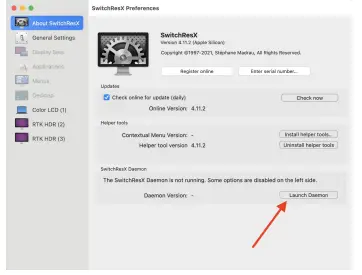
- Klõpsake vasakpoolses menüüs "RTK HDR (2)"
- Vahekaardil „Kuvateave” märkige ruut valiku „Skaleeritud eraldusvõime alus:” kõrval ja muutke numbriteks „1920” x „1200”.

- Valige vahekaart "Kohandatud eraldusvõimed" ja klõpsake vasakus alanurgas nuppu "+".
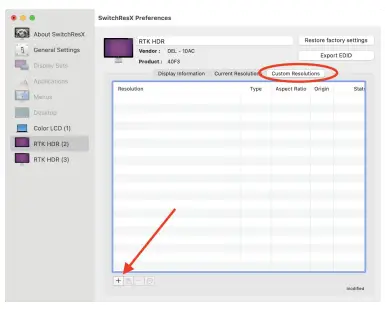
- Sisestage väljale Scale to input veeru Horisontaalne alla “1280” ja vertikaalse sisendi alla “800”. Klõpsake "OK"

- Klõpsake uuesti "+" ja horisontaalse veeru sisendi all "1600" ja jaotises Vertikaalne sisend "1000". Klõpsake "OK"
- Valige Apple'i menüüribal SwitchResX Control File -> Salvesta sätted. Või sisestage ⌘ S

- Taaskäivitage oma MacBook Pro
- Käivitage oma System Preferences aknas SwitchResX
- Klõpsake vasakpoolses menüüs "RTK HDR (2)" ja klõpsake vahekaarti "Praegused eraldusvõimed". Kerige jaotises Eraldusvõime, et leida ja valida 1280 x 800, 60 Hz. Pange tähele, kuidas eraldusvõime skaala ja ekraanil olev tekst näib "suurem"

- Klõpsake vasakpoolses menüüs valikut „RTK HDR (3)” ja vahekaardil „Praegused eraldusvõimed” kerige jaotises Eraldusvõime, et leida ja valida 1600 x 1000, 60 Hz.
Palju õnne! Olete nüüd installinud eraldusvõimed 1280 × 800 ja 1600 × 1000 oma M1 Maxi või M1 Pro jaoks.
Nüüd pääsete neile eraldusvõimetele juurde oma ekraaniseadete menüüs.
- Avage oma ekraani sätted (Süsteemi eelistused -> Kuvad -> Ekraani sätted)
- Valige vasakpoolsest menüüst üks kolmest ekraanist (RTK HRD (1) või RTK HRD (2))
- Color Pro allfile rippmenüüst valige SwitchResX4 – RTK HDR
Valige jaotises Resolutsioon "Skaleeritud". - Nüüd peaksite nägema kahte uut eraldusvõimet, mida saate valida: 1280 x 800 ja 1600 x 1000
Dokumendid / Ressursid
 |
Tarkvara M1 Max MacBook Pro lahendus [pdfKasutusjuhend 12, B0CFLJQLPZ, B08ZLVK881, M1 Max, M1 Max MacBook Pro eraldusvõime lahendus, MacBook Pro eraldusvõime lahendus, eraldusvõime lahendus, lahendus |


