

pehmendavat litsentsiserverit
Vastutusest loobumine
Selles juhendis sisalduv teave vastab tehnilisele seisule selle trükkimise ajal ja on edastatud meie parimate teadmiste kohaselt. Pehmendamine ei garanteeri, et see dokument on vigadeta. Käesolevas juhendis sisalduv teave ei ole mingil juhul aluseks kirjeldatud tooteid puudutavatele garantiinõuetele ega lepingulistele kokkulepetele ning eriti ei saa seda lugeda kvaliteedi ja vastupidavuse garantiiks vastavalt punktile. 443 Saksa tsiviilseadustik. Jätame endale õiguse teha käesolevas juhendis muudatusi või täiustusi ilma ette teatamata. Toodete tegelik disain võib erineda juhendis sisalduvast teabest, kui seda nõuavad tehnilised muudatused ja toote täiustamine.
Avatud lähtekoodiga
Tarkvara rahvusvaheliste litsentsitingimuste järgimiseks pakume allikat files meie toodetes kasutatava avatud lähtekoodiga tarkvara. Täpsemalt
vaata https://opensource.softing.com/
Kui olete huvitatud meie allika muudatustest ja kasutatud allikatest, võtke ühendust: info@softing.com
Teave selle juhendi kohta
Lugege mind kõigepealt
Lugege mind kõigepealt
Lugege see juhend enne seadme kasutamist hoolikalt läbi, et tagada ohutu ja õige kasutamine. Softing ei vastuta kahjude eest, mis on tingitud selle toote ebaõigest paigaldamisest või kasutamisest.
See dokument ei ole vigadeta. Selles dokumendis sisalduvat teavet võidakse ette teatamata muuta. Selle juhendi uusima versiooni saamiseks võtke ühendust oma Softingu esindajaga.
Sihtrühm
See juhend on mõeldud kogenud operaatoritele ja võrguspetsialistidele, kes vastutavad võrguseadmete paigaldamise ja litsentsimise eest.
Tüpograafilised kokkulepped
Softingu kliendidokumentatsioonis kasutatakse järgmisi konventsioone:
Klahvid, nupud, menüüelemendid, käsud ja muud kasutaja sekkumist nõudvad elemendid on seatud paksus kirjas ja menüüjärjestused on eraldatud noolega. Kasutajaliidese nupud on sulgudes ja paksus kirjas Kodeerimine samples, file väljavõtted ja ekraaniväljund on seatud fonditüübis Courier Filenimed ja kataloogid kirjutatakse kaldkirjas Avage Start → Juhtpaneel → Programmid
Rakenduse käivitamiseks vajutage [Start] Maksimaalne Dl sap-aadress toetatud = 23
Seadme kirjeldus files asuvad kaustas C: \\delivery\software\Device Description files
 ETTEVAATUST
ETTEVAATUST viitab potentsiaalselt ohtlikule olukorrale, mis, kui seda ei väldita, võib põhjustada kahjustusi või vigastusi.
 Märkus
Seda sümbolit kasutatakse tähelepanu juhtimiseks olulisele teabele, mida tuleks selle seadme paigaldamise, kasutamise või hooldamise ajal järgida.
 Vihje
Vihje
Seda sümbolit kasutatakse kasulike kasutajavihjete pakkumisel.
 Lugege
See sümbol juhib teie tähelepanu konkreetsele seotud dokumentatsioonile, mis teil palutakse hoolikalt läbi lugeda.
Dokumendi ajalugu
| Dokumendi versioon | Muudatused võrreldes eelmise versiooniga |
| 1.00 | esimene versioon |
| 1.01 | Jaotis Litsentsi värskendamine  lisatud. lisatud. |
Teave litsentsi serveri kohta
Sihtotstarbeline kasutamine
Pehmelitsentsi server majutab ja jälgib mitmeid saadaolevaid võrgutarkvara litsentse (tuntud ka kui ujuvad litsentsid või jagatud litsentsid), mida kasutatakse kohapeal üksikutes masinates ja mida saab jagada paljude kasutajate ja rakenduste vahel.
Kui kasutajad soovivad juurdepääsu pehmendustootele või rakendusele, peavad nad taotlema litsentsi serverilt litsentsi. Server otsib nüüd vaba litsentsi. Kui see on saadaval, eraldab see litsentsi vastavalt soovile ja lubab Softingu toote või rakenduse käitada. Kui taotlus ületab saadaolevate litsentside arvu, lükkab litsentsiserver taotluse tagasi ja toodet saab käitada ainult demorežiimis.
Kui kohalikus masinas pole litsentsi enam vaja (kasutaja sulgeb rakenduse), vabastatakse litsents kohalikust masinast ja see ujub tagasi serveris hoitavasse saadaolevate litsentside kogumisse.
Tehnilised andmed
| Platvorm: | Dockeri konteiner: Intel / AMD 64-bitine, ARM 64-bitine, ARM 32-bitine |
| Windowsi rakendus: Windows 10 ja uuemad – Intel / AMD 64-bitine | |
| Süsteeminõuded | Windows: |
|
|
|
|
| Docker: | |
|
|
|
Paigaldamine
Docker
Märkus
Litsentsiserveri doki kujutis on saadaval Docker Hubis:
https://hub.docker.com/r/softingindustrial/license-server.
- Laadige alla dockeri pilt, kasutades järgmist käsku:
docker pull softing tööstuslik/litsentsiserver - Dockeri konteineri loomiseks ja konfigureerimiseks kasutage järgmisi käske:
- kdir -p /var/lib/license-server
- mkdir -p /var/lib/license-server/licences
- mkdir -p /var/lib/license-server/config
- mkdir -p /var/lib/license-server/users
- docker create –nimi litsentsserver -p 8000:8000 -p 6200:6200 -v /var/lib/licenseserver/licences:/root/.x-formation – /var/lib/license-server/users:/root/ sflm/users – v /var/lib/license-server/config:/root/sflm/config –restart=always softing industrial/licenseserver
Litsentsiserver kasutab järgmisi porte:
| Port | Teenindus |
| 6200 | Võrgulitsentsi server |
| 8000 | HTTPS Web Server |
Need pordid kaardistatakse dockeri loomise kõnes ülalpool 1:1 hostsüsteemi portidele. Muidugi saate need vastendada hostsüsteemi erinevatele portidele, muutes suvandi -p esimest numbrit (ntample: -p 8400:8000).
HTTPS-i keelamiseks kasutage dokkerit loo kõne ilma pordi 8000 jaoks pordi vastendamiseta.
Märkus
Teil on vaja juurdepääsu Web server litsentside lisamiseks.
Litsentsiserver kasutab järgmisi köiteid:
| Helitugevus | Kirjeldus |
| /root/.x-formatsioon | Kaust litsentsi salvestamiseks files |
| /root/sflm/users | Kaust kasutajaandmete salvestamiseks |
| /root/sflm/config | Kaust litsentsiserveri konfiguratsiooni salvestamiseks |
Kataloogi /var/lib/license-server kasutatakse litsentsiserveri konteineri konfiguratsiooni säilitamiseks. Muidugi saate selle hostisüsteemis mõnda teise kausta salvestada, muutes suvandi -v esimest kausta (ntample: -v /home/xxx/ls:/root/.x-formation).
Valik –restart=always käivitab konteineri süsteemi käivitamisel või taaskäivitab selle tõrke korral.
Käivitage konteiner järgmise käsuga:
- docker käivitada litsentsserver
Peatage konteiner järgmise käsuga: - dokk peatab litsentsiserveri
Eemaldage konteiner järgmise käsuga: - docker rm -f litsentsiserver
Lugege
Dockeri käsurea kohta lisateabe saamiseks vaadake ametlikku Dockeri dokumentatsiooni.
Windows
- Laadige install alla file Softing License Manager V4.xx.exe alates servaühendus or
edgeAggregator tooteleht. - Topeltklõpsake allalaaditud failil file tarkvara installimise alustamiseks.
- Valige installikeel.
- Klõpsake [OK] ja järgige ekraanil kuvatavaid juhiseid.
- Valige funktsioonide loendist suvand Softing Floating License Server.
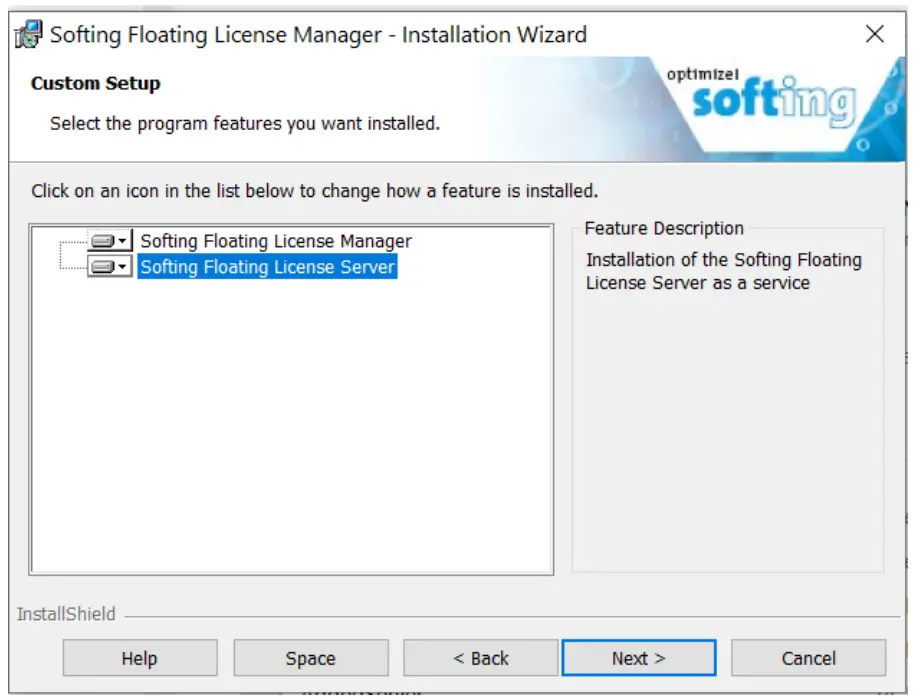
- Klõpsake [Next] ja [Install].
- Järgige ekraanil kuvatavaid juhiseid.
- Aastal Files kuvatakse dialoogiaknas Kasuta, valige vaikesäte Sulgege automaatselt ja proovige rakendust taaskäivitada ning klõpsake [OK].
- Kui Softing Floating License Server on installitud, klõpsake installiviisardist väljumiseks [Finish].
Märkus
Kui kavatsete kohe avada rakenduse Softing Floating License Server ja sellega töötada, peate installimise lõpuleviimiseks arvuti taaskäivitama. Enne seda veenduge, et olete salvestanud kõik hetkel avatud projektid ja files et vältida töö kaotamist. - Arvuti taaskäivitamiseks ja rakenduse aktiveerimiseks klõpsake [Jah] või klõpsake nuppu [Ei], et oodata arvuti järgmise käivitamiseni.
Kasutuselevõtt
Litsentsiserveri kasutamiseks peate lisama litsentsid, mida tuleks serverile teenindada.
Vaata 4.3. peatükki litsentside lisamise kohta.
Töötamine litsentsiserveriga
Kasutajaliides
- Avage oma valitud brauser ja sisestage litsentsiserveri IP-aadress ja port.
Example: https://192.168.42.23:8000
Märkus
Vaikimisi port on 8000. Kui olete konfigureerinud web litsentsiserveri juurdepääs, et töötada muul pordil 8000, peate IP-aadressile lisama pordi numbri, eraldades need kooloniga (:).
Example: https://192.168.42.23:8400 - Vajutage tagasipöördumist.
Ilmub litsentsiserveri kasutajaliides.
Registreerimine ja sisselogimine
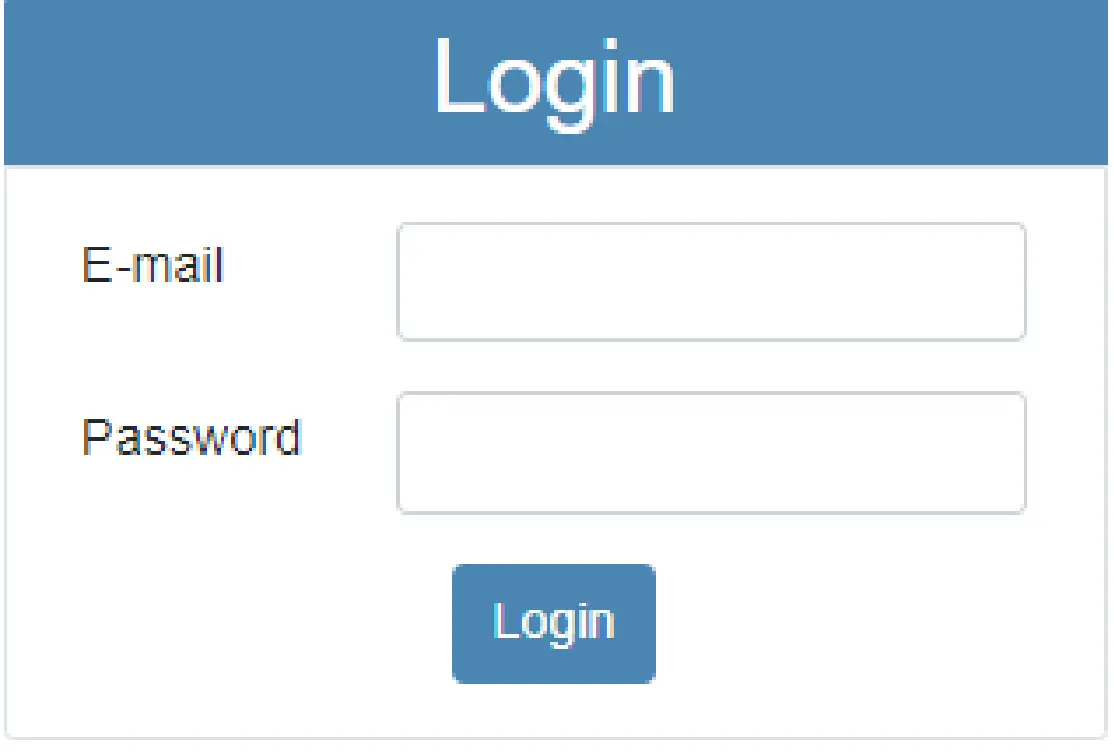
Kui kasutate esimest korda web UI peate kasutaja registreerima.

Kui olete kasutaja registreerinud, saate seda kasutajat hiljem sisselogimiseks kasutada.
Litsentsid
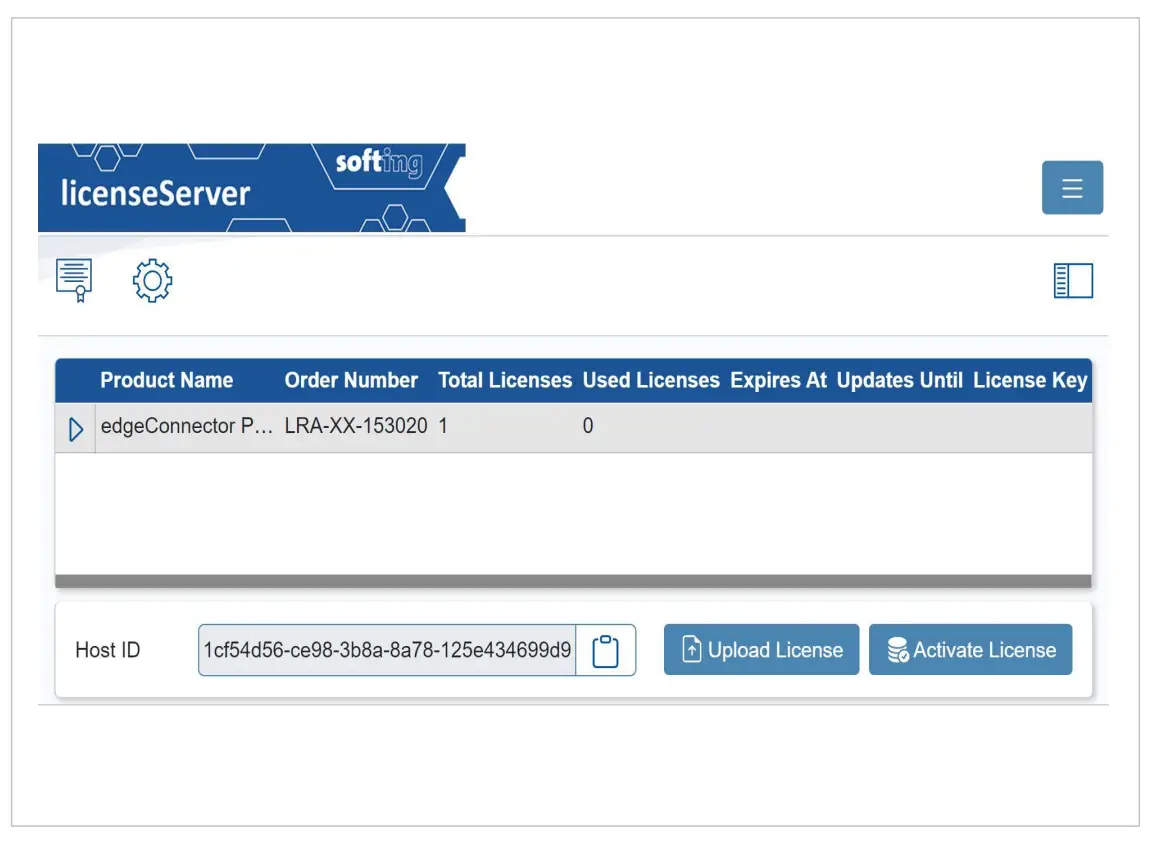
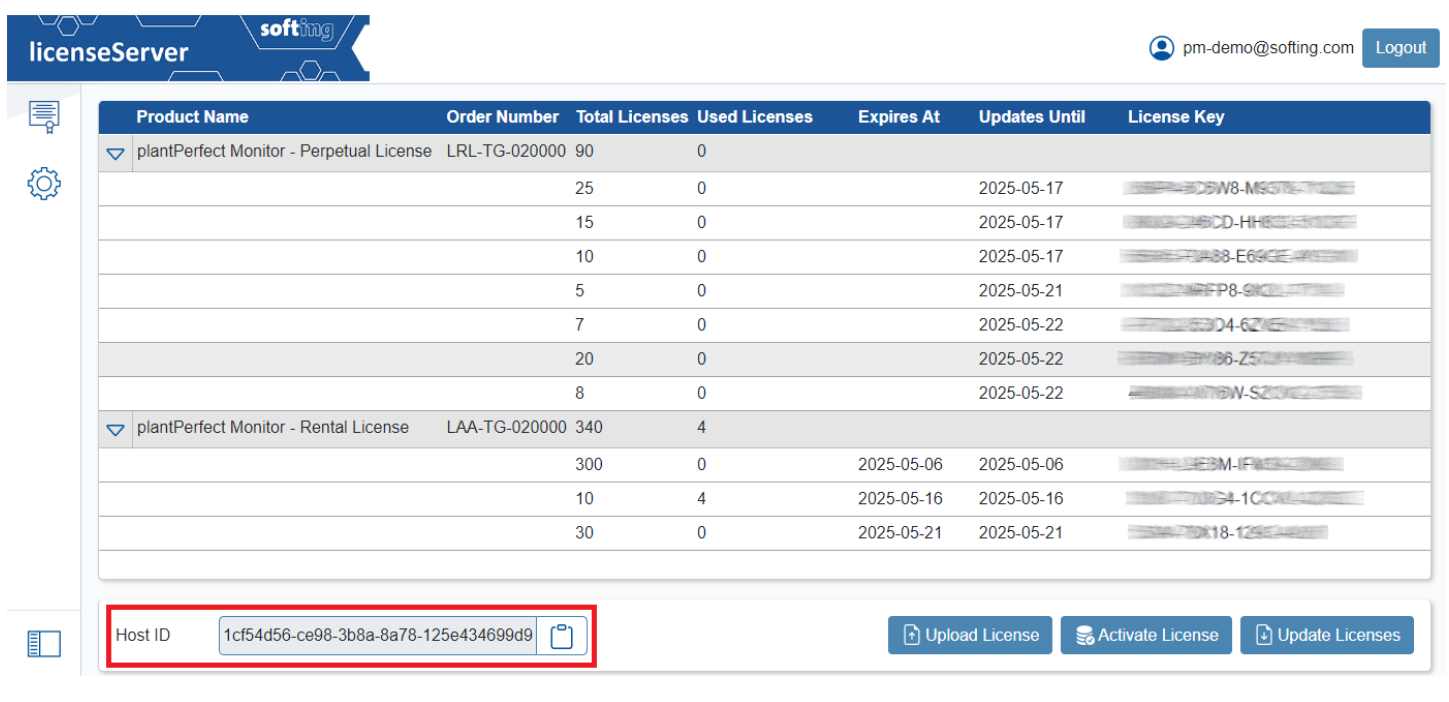
Pärast sisselogimist näete litsentsilehte, kus on loetletud kõik teenindatud litsentsid.
Väljal Hosti ID kuvatakse serveri hosti ID. Selle lõikepuhvrisse kopeerimiseks saate kasutada paremal olevat nuppu.
Litsentsi üleslaadimine
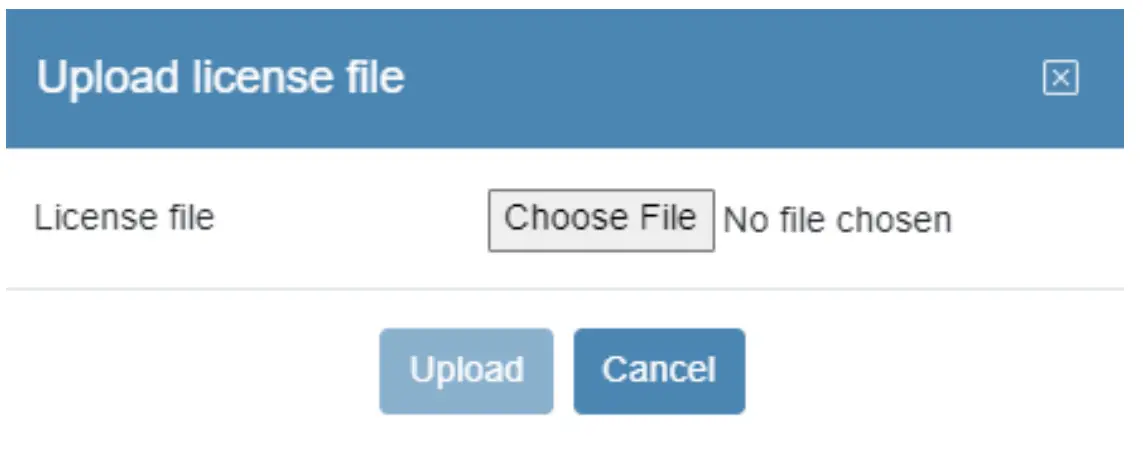
Saate Softingusse üles laadida aktiivse litsentsi websaidile.
- Minge Softing Industriali websaidil ja registreerumiseks klõpsake paremas ülanurgas ikooni.
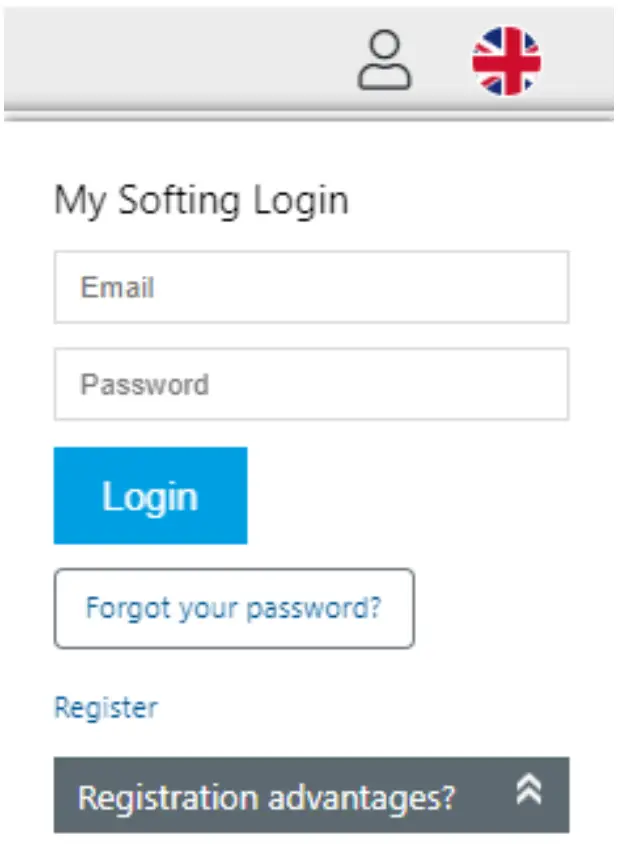
- Teise võimalusena valige see Minu pehmendusportaal link. Kui olete registreerunud ja sisse loginud, suunatakse teid lehele Minu pehmendus.
- Klõpsake [Registreeri litsents].
- Sisestage litsentsivõtme sisestusväljale oma litsentsi sertifikaadi litsentsi võti.
Te olete saanud litsentsisertifikaadi, kui ostsite FOUNDATION Fieldbus või PROFIBUS PA litsentsi. - Kleepige jaotises 4.3 kopeeritud hosti ID lehe Minu pehmendus väljale Hosti ID.

- Klõpsake [Registreeri litsents].
Litsents file genereeritakse. - Klõpsake [Laadi alla].
Litsents file salvestatakse teie arvutisse. arvutisse. - Lülituge litsentsiserveri rakendusele.
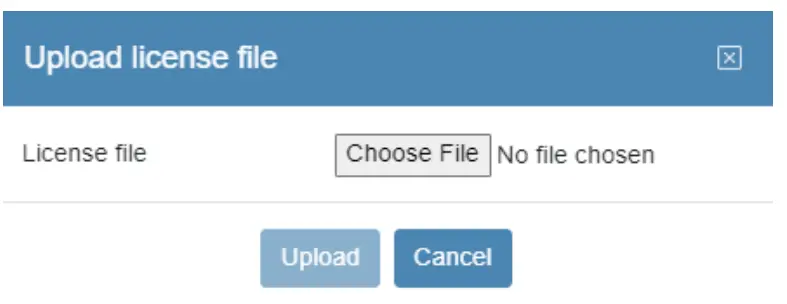
- Klõpsake ikooni
 litsentsi valimiseks file arvutis ja klõpsake [Open].
 - Klõpsake [Laadi üles].
Litsentsi aktiveerimine
Kui litsentsiserver on Internetiga ühendatud, saate litsentsi aktiveerida otse litsentsiserveris.
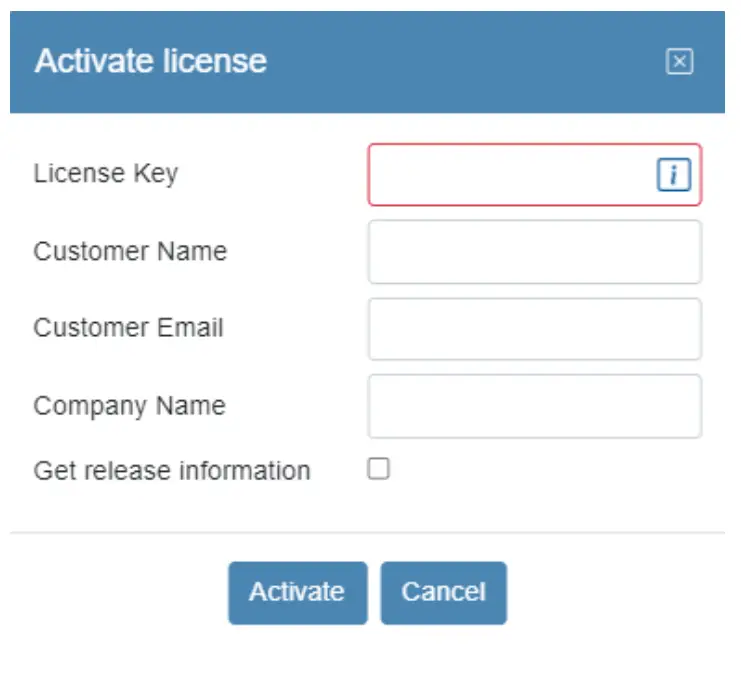
Litsentsi värskendamine
Veebipoest Softing ostetud tellimuslitsentse värskendatakse tavaliselt enne aegumiskuupäeva, eeldusel, et tellimus on endiselt aktiivne.
Valides [Update Licenses], kontrollib server litsentsi värskendusi.

Märkus
Litsentside värskendamise funktsiooni toetatakse ainult siis, kui litsentsiserveril on juurdepääs Internetile.
Seaded
Reguleerige jaotises Seaded litsentsiserveri konfiguratsiooni
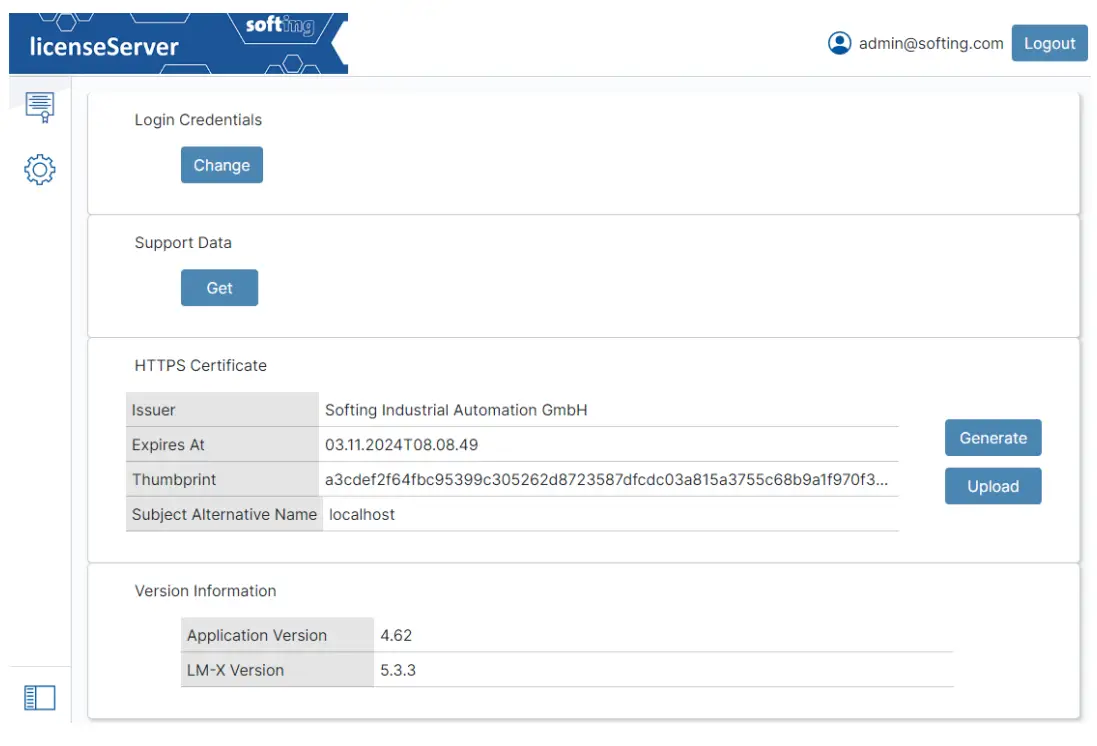
Sisselogimismandaatide muutmine
Siin saate muuta sisselogimisel kasutatud e-posti aadressi ja parooli.
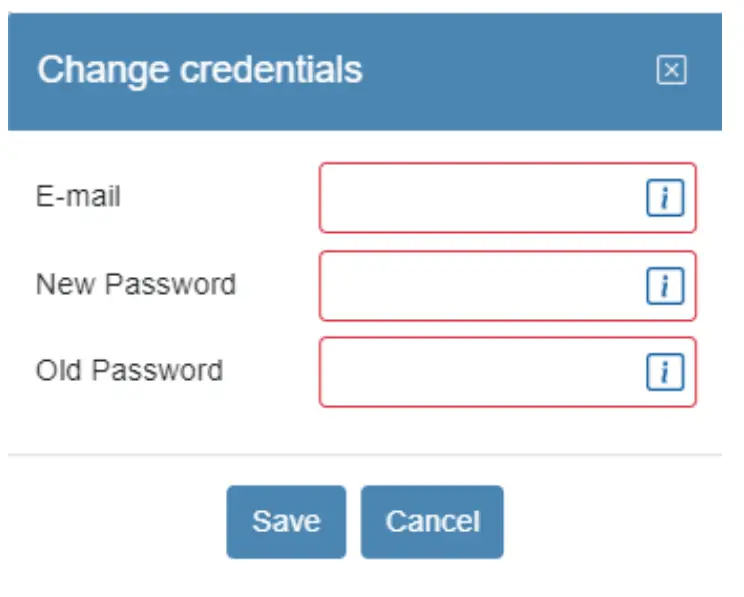
Pehmendamise tugiandmed
Kui teil on vaja Softingu tootetoele andmeid saata, vajutage seda nuppu ja saatke loodud 7z file pehmendamiseks.
HTTPS sertifikaat
Vaikimisi luuakse kohaliku hosti HTTPS-sertifikaadid. Kõik loodud sertifikaadid genereeritakse enne nende aegumist automaatselt uuesti.
Sertifikaadi genereerimine
HTTPS-i sertifikaat peab sisaldama IP-aadressi või masina hostinime, et see saaks kuulutada selle turvaliseks brauserit kasutavas masinas. Seetõttu on võimalik selle teabega sertifikaat genereerida.

Sertifikaadi üleslaadimine
HTTPS-serveriga kasutamiseks on võimalik üles laadida väliselt genereeritud sertifikaat. Võti ja sertifikaat files tuleb üles laadida.
Klienditugi
Softing Industrial Automation GmbH
Richard-Reitzner-Allee 6
85540 Haar / Saksamaa
https://industrial.softing.com
 + 49 89 45 656-340
 info.automation@softing.com
Softing Industrial Automation GmbH
Richard-Reitzner-Allee 6
85540 Haar / Saksamaa
https://industrial.softing.com
+ 49 89 4 56 56-340
info.automation@softing.com
support.automation@softing.com
 https://industrial.softing.com/support/support-form

Dokumendid / Ressursid
 |
pehmendavat litsentsiserverit [pdfKasutusjuhend Litsentsiserver, server |
 |
pehmendavat litsentsiserverit [pdfKasutusjuhend Litsentsiserver, server |