

PIVOT KA20A Bluetooth-klaviatuur koos puuteplaadiga kasutusjuhend

PA-KA20A
Kasutamiseks koos PIVOT A20A ümbrisega

Lugege enne kasutamist
Teie PIVOT KA20A Bluetoothi klaviatuur on loodud pakkuma sujuvat ühilduvust seadme ja kasutaja vahel, ühendades samal ajal funktsionaalsuse ja esteetika. Selle juhendi soovituste järgimine tagab korpuse õige ühendamise korral maksimaalse jõudluse.
PA-KA20A
Bluetooth-klaviatuur koos puuteplaadiga

Toote kirjeldus
PIVOT KA20A on Bluetoothi klaviatuurilahendus kasutajatele, kes kasutavad sageli oma iPadi andmete sisestamiseks või dokumentide redigeerimiseks. KA20A on tarvik, mida saab kasutada koos PIVOT A20A kaitseümbrises olevate seadmetega, mida müüakse eraldi.*
PIVOT KA20A suurendab tahvelarvuti ja klaviatuuri mugavust, funktsionaalsust ja transportimist, ühendades need üheks, hõlpsasti hallatavaks montaažiks.
Sellel mitmekülgsel lahendusel on 360-kraadine liigend, mis võimaldab kasutada mitmesuguseid kasutuskonfiguratsioone: sülearvuti režiim, tahvelarvuti režiim ja transpordirežiim.
PIVOT KA20A on ümbrisspetsiifiline ja ühildub ainult PIVOT A20A korpusega.
Seadme ühilduvus
PA-KA20A ühildub mitme põlvkonna iPadiga. Enne iPadi installimist lugege ühilduvuse kinnitamiseks allolevat teavet.
PIVOT KA20A toetab järgmisi seadmeid:
Toetatud seadmed:
iPad Air (4. ja 5. põlvkond)
iPad Pro 11-tolline (1.–4. põlvkond)
iPad Air 11-tolline (M2)

 Kas teadsid?
Nii nagu PIVOT A20A ümbrisel, ei jaga kõik KA20A-ga ühilduvad seadmed samu funktsioone või nuppude, kõlarite ja kaamerate asukohti. Sel põhjusel on KA20A ümbrise juurdepääsuavad mõeldud kõigi ühilduvate seadmetüüpide funktsioonide jaoks.
PA-KA20A osade tuvastamine

PA-KA20A paigaldamine
1. SAMM: Eemaldage seade PIVOT A20A korpusest.
Alustades alumisest servast laadimispordi lähedalt, vajutage korpuse tihendi vabastamiseks pöialdega tugevalt. Jätkake ettevaatlikult ümber korpuse servade vajutamist, et seade näidatud järjekorras vabastada. Ärge püüdke seadet ümbrisest välja kangutada ega jõuga välja tõmmata.
A. Alustage alt ja liikuge vasakule.
B. Jätkake ümber ülemise serva.
C. Seadme eemaldamiseks vabastage parem serv.
2. SAMM: Asetage PA-KA20A klaviatuur PIVOT A20A korpuse korpusesse.

3. SAMM: Kui PA-KA20A USB-C laadimisport on PIVOT A20A korpuse korpusega korralikult joondatud, vajutage klaviatuur ümbrise korpuses oma kohale.

4. SAMM: Seadme paigaldamiseks valmistudes avage seadme kest.

5. SAMM: Joondage seadme kaamera torn vastava kaamera objektiivi aknaga seadme kestas.

6. SAMM: Vajutage seadme nurgad seadme kesta, alustades kaamerast ja nupust. Seade klõpsab kindlalt korpuse perimeetri tihendisse. Vajadusel vaadake STEP 1 ja PIVOT A20A kasutusjuhendit.


PA-KA20A Bluetoothi sidumine

Indikaatortule kirjeldus

Fn-klahvide kirjeldused
Teatud klahvide sinise märgi funktsioone tuleb kasutada koos klahviga Fn. Aktiveerimiseks vajutage ja hoidke all klahvi Fn + soovitud sinise märgi funktsiooniklahvi. Vaadake allpool PA-KA20A klaviatuuripaigutust ja kirjeldatud funktsiooniklahve.


Kasutage konfiguratsioone

PA-KA20A Liigend


Vale kasutamine
KA20A on sihipärasel kasutamisel vastupidav, kuid korduva stressi ja väärkasutuse korral võib see kahjustuda.
Ärge püüdke PIVOT KA20A-d jõuga suruda üle selle maksimaalsest avatud asendist 180 kraadi.

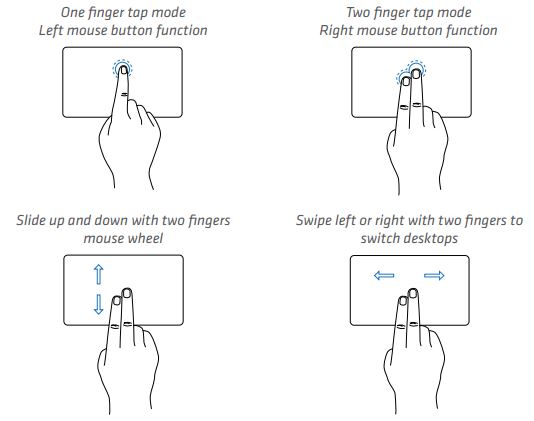
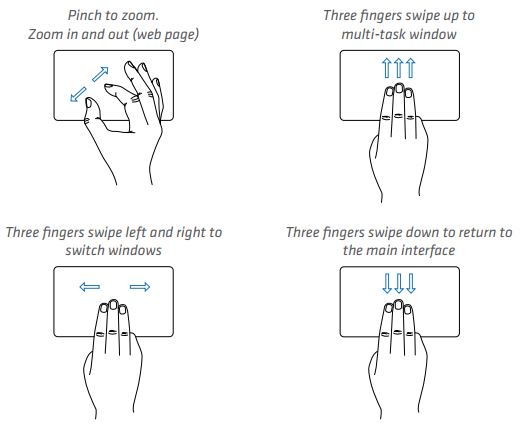
Puuteplaadi funktsioon
Toote spetsifikatsioonid

Puhkerežiimi funktsioon
Kui PA-KA20A-d ei kasutata üle 10 minuti, lülitub see automaatselt unerežiimi ja klaviatuur katkestab ühenduse Bluetoothiga, et säästa aku kasutusaega. Unerežiimist äratamiseks vajutage klaviatuuril mis tahes klahvi ja oodake 3 sekundit, mille järel klaviatuur ärkab ja loob automaatselt ühenduse.
Laadimine
Tavakasutusel peaks laadimiste vahele jääma mitu nädalat. Kui aga soovite või kui toiteindikaator vilgub punaselt (näitab vähesest võimsusest), järgige neid toiminguid.
1. samm: Ühendage USB-C kaabli pea klaviatuuriga ja USB-A/USB-C pea toiteadapteriga.
2. samm: Laadimise ajal põleb toiteindikaator punaselt. Kui see on täielikult laetud, kustub punane toiteindikaatortuli.
Ohutusmeetmed
- Hoida eemal õlistest kemikaalidest või muudest ohtlikest vedelikest. PA-KA20A sisaldab eemaldatavat vahetatavat silikoonklaviatuuri katet, mis on mõeldud klahvide saastumise vältimiseks ja põhikaitse vedeliku sissetungimise eest. Puhastamiseks pühkige silikoonklaviatuuri katet õrnalt isopropüülalkoholiga. Laske vähemalt 24 tundi kuivada, enne kui uuesti sisse lülitate. PA-KA20A silikoonist klaviatuuri kate on vahetatav. Varuosade tellimiseks külastage veebisaiti pivotcase.com.
- Hoidke eemal teravatest esemetest, et vältida sisemise liitiumioonaku läbitorkamist.
- Vältige klahvistiku ummistumise ohtu. Ärge asetage klaviatuurile raskeid esemeid.
KKK
1) Kas ma saan PIVOT KA20A Bluetooth-klaviatuuri kasutada muus korpuses kui PIVOT A20A?
Ei. See lisaseade ühildub praegu ainult PIVOT A20A korpusega.
2) Tundub, et ma ei saa KA20A-d iPadiga ühendada, mida teha? Kui KA20A ei tööta korralikult, proovige järgmisi samme:
A. Veenduge, et KA20A oleks töökaugusest 10 meetri raadiuses.
B. Veenduge, et Bluetoothi sidumine on edukas. Kui ei, proovige uuesti siduda.
C. Kui sidumine ikka ei õnnestu, eemaldage olemasolev Bluetoothi nimi oma seadmete loendist
ja siduge see uuesti selles juhendis kirjeldatud sidumisprotsessi kaudu.
D. Kontrollige aku olekut ja kui see on tühi, laadige see uuesti
3) Miks KA20A ei lae või ei lae korralikult?
V. Veenduge, et USB-C laadimiskaabel on õigesti ühendatud nii tarviku kui ka laadija toiteallikaga.
B. Veenduge, et laadija toiteallikas on õigesti vooluvõrku ühendatud.
4) Miks Caps Lockil iOS-is pole funktsiooni?
Vaikimisi toimib Caps Lock keelelülitina. Kui soovite muuta selle tavaliseks suurtähtede kasutamise funktsiooniks, toimige järgmiselt.
Apple iOS-i seaded > Üldine > Klaviatuur > Luba suurtähelukk (o)
5) Miks iOS-is multimeedia funktsiooniklahvid ei tööta?
Nad teevad seda, kuid ainult rakenduses Music. Avage rakendus Muusika ja vajutage seejärel pleieris vastavat multimeediumiklahvi. (Eelmine lugu, esitus ja paus, järgmine lugu, peatus on kõik multimeediumiklahvid.)
Lisainfo
PIVOT-i korpuste, kinnituste ja tarvikute kohta lisateabe saamiseks külastage veebilehte pivotcase.com, kust leiate õppevideoid, tootetuge ja teavet muude PIVOT-lahenduste kohta. Siit leiate väärtuslikke veebiressursse, mis parandavad teie kasutuskogemust ja näete kogu PIVOTi tootesarja.

Tänan teid.

Lugege selle juhendi kohta lisateavet ja laadige alla PDF:
Dokumendid / Ressursid
 |
PIVOT KA20A Bluetooth-klaviatuur koos puuteplaadiga [pdfKasutusjuhend KA20A Bluetooth-klaviatuur puuteplaadiga, KA20A, Bluetooth-klaviatuur puuteplaadiga, puuteplaadiga klaviatuur, puuteplaat |


