


 ALLKIRJA
KASUTUSJUHEND V1.0x A
SISSEJUHATUS
Kirjutage kohe alla tarkvara töötati välja spetsiaalselt NOVUS andurite ja saatjate sarja jaoks. Sõbraliku liidesega hõlbustab see seadmete konfigureerimist ja haldamist. Võimalik on suhelda USB-, RS485- või HART-liidese või Modbus TCP-ühenduse kaudu. Lisaks on Sig Now'l diagnostikatööriist, mis võimaldab view dünaamiline graafik protsessi edenemise ja jõu väärtuste kohta teatud parameetrites.
Lisaks funktsioonide kirjeldusele annab see juhend ka kiireid näiteidampkuidas tarkvara konfigureerida. Üksikasjalikud juhised iga seadme iga parameetri kohta leiate siiski konkreetsest kasutusjuhendist.
Tarkvara saab alla laadida meie veebisaidilt websaidile www.novusautomation.com.
PAIGALDUS JA NÕUDED
2.1 PAIGALDUS
Sig Now installimiseks käivitage lihtsalt fail SigNowSetup.exe file, saadaval meie lehel websaidil ja järgige allolevaid juhiseid:
 1. samm: valige installikeel ja klõpsake jätkamiseks nuppu OK.
 2. samm: klõpsake nuppu Edasi.
 3. samm: valige installitavad draiverid ja klõpsake nuppu Edasi.
 4. samm: soovi korral klõpsake uue installikoha määramiseks nuppu Sirvi.
Praeguse asukoha säilitamiseks klõpsake nuppu Edasi.
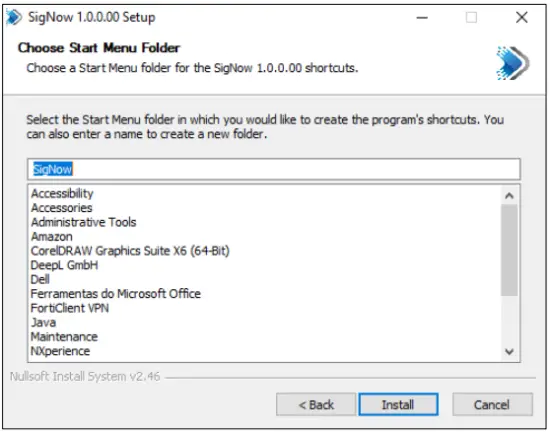 5. samm: valige kaust Start Menu, kuhu programmi otsetee luua. Praeguse asukoha säilitamiseks klõpsake nuppu Installi.
 6. samm: lihtsalt oodake, kuni SigNow ja draiverid installitakse.
Klõpsake nuppu Installi alati, kui tarkvara palub teil installida draiver mõnele toimingus 3 valitud seadmele.
 7. samm: installimise lõpuleviimiseks klõpsake nuppu Lõpeta.
 8. samm: valmis. SigNow on installitud ja kuvatakse avakuva.
2.2 SÜSTEEMI NÕUDED
- Arvuti kahetuumalise protsessoriga sagedusega 2 GHz või kõrgem
- RAM: 8 GB
- Monitor ja videokaart minimaalse eraldusvõimega 1280 x 720
- Kõvakettaruum: 500 MB
- Operatsioonisüsteem: Windows 10 või uuem
- USB-port
- Võrguliides (Interneti-juurdepääsu nõudvate tarkvarafunktsioonide kasutamiseks)
 SigNow EI ÜHIB ühegi Windows Serveri versiooniga. Samuti ei ühildu see Windows 8 või varasemate versioonidega.
ALGUSMÄRK
Pärast käivitamist kuvab SigNow järgmised nupud: Konfiguratsioon, Loo konfiguratsioon, Diagnostika ja Ava konfiguratsioon, mis asuvad tarkvara keskel ning Ühendused, püsivara ja sätted, mis asuvad allosas.

3.1 SEADISTUS
Võimaldab USB-liidese kaudu lugeda tarkvara poolt konfigureeritavat seadet. Võimalik on suhelda USB, RS485 või HART liidese kaudu või Modbus TCP ühenduse kaudu.
Seda funktsiooni kirjeldatakse üksikasjalikult peatükis KONFIGUREERIMINE.
3.2 LOO KONFIGURATSIOONI
Võimaldab luua ühenduse ekraanil valitava seadme konfiguratsiooni. Pärast loomist saab selle konfiguratsiooni salvestada ja hiljem kasutada. Sellele pääsete juurde jaotise Avatud konfiguratsioon kaudu. Sel hetkel ei pea seade olema tarkvaraga ühendatud.
Seda funktsiooni kirjeldatakse üksikasjalikult peatükis CREATE CONFIGURATION.
3.3 DIAGNOSTIKA
Võimaldab teil view diagnostiline teave ühendatud seadme töö kohta. Lisaks võimaldab see jaotis teatud parameetrite väärtusi sundida.
Seda funktsiooni kirjeldatakse üksikasjalikult peatükis DIAGNOSTIKA.
3.4 AVA KONFIGURATSIOONI
Võimaldab avada konfiguratsiooni file loodud jaotise Avatud konfiguratsioon kaudu. Selleks on kolm võimalust:
- Otsides oma arvutis kindlast kataloogist, kus on soov filed on salvestatud.
- Valides konfiguratsiooni file mis on järjehoidjaks märgitud.
- Valides hiljutise file tarkvara näidatud loendist.
Seda funktsiooni kirjeldatakse üksikasjalikult peatükis OPEN CONFIGURATION.
3.5 ÜHENDUSED
Võimaldab hallata ja konfigureerida RS485 ja Modbus TCP ühendusi.
Seda funktsiooni kirjeldatakse üksikasjalikult peatükis ÜHENDUSED.
3.6 PÜSIVARA
Võimaldab värskendada ühendatud seadme püsivara.
Seda funktsiooni kirjeldatakse üksikasjalikult PÜSIVARA peatükis.
3.7 SEADED
Võimaldab konfigureerida SigNow eelistusi, näiteks vaikekeelt ja seda, kas tarkvara otsib värskendusi automaatselt.
Seda funktsiooni kirjeldatakse üksikasjalikult peatükis SEADED.
SEADISTUS
Klõpsates SigNow avakuval Configuration nupul, kuvatakse 4 nuppu, mis on seotud seadme ühenduse ja lugemisrežiimiga: USB, Modbus TCP, RS485 ja Hart. Need valikud võimaldavad teil lugeda ja konfigureerida kõiki ühendatud seadmeid.
4.1 USB
Nagu on näidatud alloleval joonisel, võimaldab see nupp kuvada USB-liidese kaudu arvutiga ühendatud seadmeid:
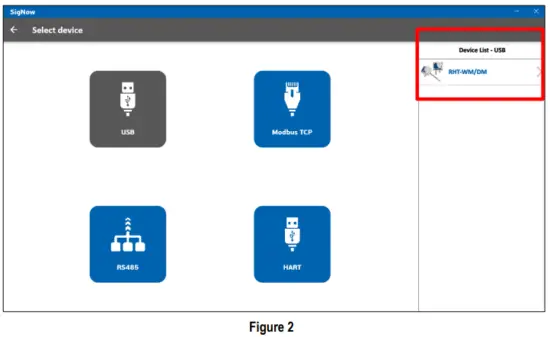 Klõpsates soovitud seadmel, pääsete juurde ja redigeerite selle konfiguratsiooniparameetreid, nagu on näidatud peatükis KONFIGURATSIOONI loomine.
4.2 MODBUS TCP
Nagu on näidatud alloleval joonisel, võimaldab see nupp kuvada Modbus TCP ühenduse kaudu arvutiga ühendatud seadmeid. Uue seadme lisamiseks või seadme vaatamiseks Modbus TCP kaudu tuleb aga konfigureerida Modbus TCP ühendus, täites ühenduse halduse parameetrid:

Modbus TCP ühenduse parameetrid:
- Ühenduste loend: kui see on juba olemas, võimaldab see valida kasutatava ühenduse. Valides Uus ühendus, saate määrata konkreetsed parameetrid uue võrgu loomiseks. Selle parameetri valimisel on võimalik muuta ka juba olemasoleva võrgu konfiguratsiooni.
- Ühenduse nimi: see võimaldab lisada loodavale ühendusele kuni 10 tähemärgi pikkuse nime.
- IP/URL: See võimaldab teil sisestada IP või URL mida kasutatakse ühenduse loomiseks.
- Port: see võimaldab teil määrata ühenduspordi.
- Protokoll: võimaldab määrata ühenduse ajal kasutatava protokolli: “Modbus TCP” või “Modbus RTU over TCP”.
- Lugege aadressi: Valik, mida kasutatakse juhul, kui kasutaja juba teab ühenduse loomiseks kasutatava seadme aadressi.
- Otsi vahepeal: suvand, mida kasutatakse siis, kui kasutaja juba teab ühenduse loomise aadressivahemikku.
- Timeout: See võimaldab teil määrata ühenduse ajalõpu. 0 kuni 9999.
Pärast vajalike parameetrite seadistamist klõpsake lihtsalt nuppu Otsi seadmeid, et leida konfigureeritud aadressivahemikus olevad seadmed, nagu on näidatud alloleval joonisel.

Klõpsates soovitud seadmel, pääsete juurde ja redigeerite selle konfiguratsiooniparameetreid, nagu on näidatud peatükis KONFIGURATSIOONI loomine.
4.3 RS485
Nagu on näidatud alloleval joonisel, võimaldab see vahekaart kuvada RS485 liidese kaudu ühendatud seadmeid. Uue seadme lisamiseks või view seadet RS485 kaudu, kuid peate konfigureerima RS485 ühenduse, täites ühenduse halduse parameetrid:
RS485 ühenduse parameetrid:
- Ühenduste loend: kui see on juba olemas, võimaldab see valida kasutatava ühenduse. Valides Uus ühendus, saate määrata konkreetsed parameetrid uue võrgu loomiseks. Selle parameetri valimisel on võimalik muuta ka juba olemasoleva võrgu konfiguratsiooni.
- Ühenduse nimi: see võimaldab lisada loodavale ühendusele kuni 10 tähemärgi pikkuse nime.
- Port: see võimaldab teil määrata ühenduspordi.
- Baadisagedus: see võimaldab teil määrata ühenduse edastuskiiruse: 1200, 2400, 4800, 9600, 1922, 38400, 57600 või 115200.
- Stop-bitid: see võimaldab teil määrata ühenduse stoppbitid: 1 või 2.
- Paarsus: see võimaldab teil määrata ühenduse pariteedi: puudub, paaris või paaritu.
- Lugege aadressi: kasutatav valik, kui kasutaja juba teab ühendatava seadme aadressi.
- Otsi vahepeal: suvand, mida kasutatakse siis, kui kasutaja juba teab ühenduse loomise aadressivahemikku.
- Timeout: See võimaldab teil määrata ühenduse ajalõpu. 0 kuni 9999.
Pärast vajalike parameetrite seadistamist klõpsake lihtsalt nuppu Otsi seadmeid, et leida konfigureeritud aadressivahemikus olevad seadmed, nagu on näidatud alloleval joonisel.
Klõpsates soovitud seadmel, pääsete juurde ja redigeerite selle konfiguratsiooniparameetreid, nagu on näidatud peatükis KONFIGURATSIOONI loomine.
4.4 HART
Nagu on näidatud alloleval joonisel, võimaldab see nupp kuvada NOVUS HART seadmeid: Klõpsates soovitud seadmel, pääsete juurde ja redigeerite selle konfiguratsiooniparameetreid, nagu on näidatud peatükis KONFIGURATSIOONI loomine.
LOO KONFIGURATSIOONI
Nupp Loo konfiguratsioon SigNow avakuval võimaldab luua valitud seadme jaoks konfiguratsiooni. Selle protseduuri läbiviimiseks ei pea seade olema arvuti ja tarkvaraga ühendatud. Selle jaotise kaudu loodud konfiguratsiooni saab hilisemaks kasutamiseks salvestada.
Nagu on näidatud alloleval joonisel, kuvatakse igal segmendil klõpsates kõigi NOVUS-e andurite ja saatjate loend. Kui olete neist mõne valinud, saate kinnitada mudeli, mille jaoks soovite konfiguratsiooni luua, ja vaadata teavet, nagu kirjeldus ja deskriptori versioon. Kui olete soovitud seadme ja mudeli valinud, suunatakse teid avakuvale. Sektsioonid võivad olenevalt seadmest erineda:

Kuigi iga jaotise konkreetsed parameetrid on iga seadme puhul erinevad (ja neid selgitatakse üksikasjalikult nende konkreetses juhendis), on lehe allosas asuvad nupud Saada partii, Salvesta ja Saada ning Manual, Support, Event Log , ja Teata nupud, mis asuvad nupul klõpsamisel nuppu, on alati sama. Nende funktsioone selgitatakse hiljem selles peatükis.
5.1 SAADA PARTII
See nupp võimaldab saata konfiguratsiooni partiidena, st mitmele seadmele valitud COM-pordi kaudu, nagu on näidatud alloleval joonisel:
5.2 SÄÄSTA
See nupp võimaldab salvestada a-s loodud konfiguratsiooni file laiendiga *.scf (Sig Now Configuration File) teie märgitud asukohas. Hiljem saate selle avada file kasutades nuppu Ava konfiguratsioon, mis asub avakuval (vt peatükki AVA CONFIGURATION) või topeltklõpsates file ise.
5.3 SAADA
See nupp võimaldab saata tehtud seadistused ühendatud seadmesse.
5.4 KÜLGMENÜÜ
See külgmenüü sisaldab nuppe, mis kuvatakse, klõpsates nuppu nuppu, nagu on näidatud alloleval joonisel: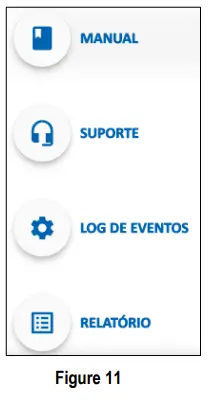
5.5.1 KASUTUSJUHEND
See nupp võimaldab SigNow'l suunata teid tootejuhendi veebilehele, mis on saadaval teenuses NOVUS websaidil ja kuvatakse teie lemmikbrauseris. Seal saate view juhendi PDF-versioon.
5.5.2 TOETUS
See nupp võimaldab teil võtta ühendust tehnilise toega. Sellel klõpsates suunatakse teid kohe NOVUSe tehnilise toe juurde web leht oma lemmikbrauseris. Seal saate avada teenuse pileti, view videoõpetusi, tutvuge juhenditega ja muu hulgas.
5.5.3 SÜNDMUSTE LOGIK
See nupp võimaldab teil view aken sündmuste logidega konfiguratsiooni tegemise kohta:
Klõpsates  nuppu, saate sündmuste logid salvestada a file laiendiga *.txt teie valitud asukohas.
5.5.4 ARUANNE
See nupp võimaldab luua konfiguratsiooniaruande laiendiga *.pdf, mis salvestatakse teie valitud asukohta. See aruanne sisaldab teavet kõigi seadme parameetrite kohta, nagu on näidatud alloleval joonisel.
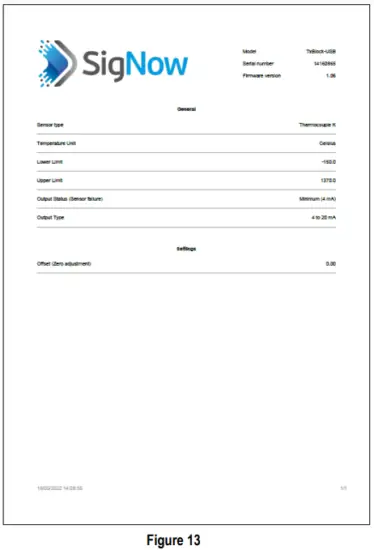 Hilisema tuvastamise hõlbustamiseks on sellel dokumendil päis, mis sisaldab teavet seadme mudeli, seerianumbri ja püsivara versiooni kohta. Jaluses näete dokumendi loomise kuupäeva ja kellaaega.
DIAGNOSTIKA
Diagnostikanupp võimaldab analüüsida ühendatud seadme sätteid ja protsesse. Enne diagnostika alustamist peate siiski valima ühenduse režiimi, nagu on näidatud alloleval joonisel:

Saate valida seadme, mis on ühendatud nii USB kui ka RS485 liidese kaudu, Modbus TCP ühenduse või HART kaudu (Lisateavet seadmete ühendamise kohta leiate peatükist KONFIGUREERIMINE).
Kui olete seadme valinud (selles ntample, TxBlock-USB), SigNow kuvab sellise ekraani nagu allpool näidatud:

Graafiku allosas on märkeruudud, mis võimaldavad teil sel juhul sisendväärtuse teabe kuvamise sisse või välja lülitada:
. Sellel alumisel ribal kuvatakse olenevalt ka teavet vahemaa väärtuse, taseme väärtuse või helitugevuse väärtuse kohta konfigureeritud seade.
Jaotises Täpsemalt, kui see on olemas, saate klõpsata nupul Sunnimine, mis võimaldab teil teatud seadme parameetrites teatud väärtusi sundida. Mitte kõik seadmed ei võimalda testimiseks väärtusi sundida.
AVA KONFIGURATSIOON
Nupp Ava konfiguratsioon SigNow avakuval avab alloleval joonisel näidatud akna. See võimaldab teil avada varem loodud konfiguratsiooni file, salvestatud draivile või võrgu asukohta:

Et valida a file, mis on loodud jaotises Konfiguratsiooni loomine (vt peatükki KONFIGURATSIOONI LOOMINE), klõpsake lihtsalt nuppu Otsi Files nuppu. Peate valima file järgmisena ilmuvas Windowsi aknas ja klõpsake nuppu Ava, mis võimaldab teil seda teha view see SigNow's: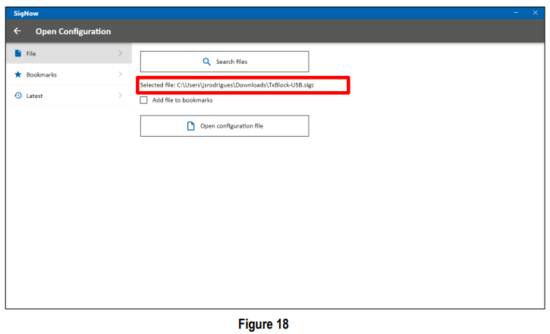 Klõpsates nuppu Ava konfiguratsioon file nuppu, saate selle avada file.
Märkides nuppu Lisa file järjehoidjate valikule ülaloleval ekraanil, saate view a file kasutatakse jaotises Järjehoidjad, nagu on näidatud alloleval joonisel: Klõpsates nuppu Ava, avate järjehoidja file. Klõpsates nupul Eemalda, eemaldate selle loendist.
Hiljuti avatud üksuse valimiseks file, klõpsake lihtsalt nuppu Uusim. Seal saate ka viimaste loendi tühjendada files klõpsates nuppu Eemalda. Kui kustutate käsitsi file, SigNow ei leia seda.
Kõigil ülalnimetatud juhtudel, kui file redigeeritav on valitud, suunab SigNow teid konfiguratsiooniekraanile. Üksikasju näete peatükis CREATE CONFIGURATION.
ÜHENDUSED
Nupp Ühendused SigNow avakuval viib alloleval pildil näidatud aknasse ja võimaldab avada ühendusehalduri: Sellel ekraanil saate hallata seadme lugemisprotsessi käigus varem loodud RS485 või Modbus TCP ühenduse tüüpe. Siin saate valitud ühendust muuta, salvestada või isegi eemaldada.
 Lisateavet kummagi ühenduse tüübi iga parameetri kohta leiate peatüki SEADISTAMINE jaotistest RS485 ja Modbus TCP.
PALJUTUSTARVIKUD
See jaotis võimaldab teil värskendada valitud COM-pordiga ühendatud seadme püsivara või otsida võrgus valitud seadme jaoks uusi versioone: Klõpsates nuppu Otsi Files nuppu, saate valida file kasutada arvuti kindlast kaustast. Klõpsates nuppu Kontrolli files võrgunuppu, saate valida seadme ja värskendada püsivara, nagu on näidatud alloleval joonisel:
 Klõpsates nuppu Alusta värskendust, saate käivitada ühendatud seadme püsivara värskenduse, nagu on näidatud alloleval joonisel.
 Püsivara värskendamise ajal kuvab SigNow edenemisriba, mis võimaldab teil protsessi jälgida. On oluline, et selle protsessi käigus ei tekiks katkestusi. Vastasel juhul võib seadmel esineda probleeme.
Edu korral kuvab SigNow eduteate ja viib protseduuri lõpule.
SEADED
Lisaks võimaldab teil kontrollida värskendusi ja view ühilduvate seadmete loend, see ekraan võimaldab teil konfigureerida mitmeid kasutuseelistusi, nagu on näidatud alloleval joonisel:

10.1 KEEL
- See suvand võimaldab teil valida tarkvara keele: portugali, inglise, hispaania või prantsuse keel.
10.2 TEMPERATUURIÜHIK
- See valik võimaldab valida tarkvara standardse temperatuuriühiku.
10.3 SEADISTUS FILES
- Salvestage automaatselt saadetud sätted: Seadet jaotises Konfiguratsioon konfigureerides salvestab SigNow ekraani vahetamisel tehtud muudatused.
10.4 NÄIDA NIPPID
- Kui see on lubatud, võimaldab see tarkvara kuvada mõningaid näpunäiteid.
10.5 UPDATE
- Luba automaatne värskendus: kui see on märgitud, võimaldab see suvand tarkvaral automaatselt värskendusi otsida. Vastasel juhul võite värskenduste käsitsi kontrollimiseks klõpsata nupul Otsi värskendusi.
See funktsioon nõuab aktiivset Interneti-ühendust.
Olenemata suvandist, mille valite kas suvandi Luba automaatvärskendus või nupu Otsi värskendusi kaudu, kuvab SigNow hüpikakna, mis teavitab teid uue värskenduse olemasolust.
Klõpsates suvandil Laadi alla uusim versioon, laadite automaatselt alla uusima versiooni, mis tuleb käsitsi installida. Klõpsates valikul Tühista, sulgeb tarkvara hüpikakna, mis võimaldab teil naasta SigNow'i navigeerimisse.
Kui tarkvara on juba ajakohastatud või saadavaloleva värskenduse allalaadimiseks puudub Interneti-ühendus, kuvab SigNow hoiatuse hüpikakna.
10.6 ÜHILDUVAD SEADMED
- Selles jaotises kuvatakse SigNow'ga ühilduvad NOVUS-seadmed.
TxConfig-USB liidese kasutamise tõttu, kui mis tahes kombinatsioon TxBlock-USB, TxRail-USB, TxIsoRail, TxBlock-HRT, TxRail-HRT, Temp WM/DM, RHT-WM/DM, RHT Climate, NP785, NP640 , TxMini-M12 või TxMini-DIN
seadmed on samal ajal arvutiga ühendatud, tuvastab tarkvara neist ainult ühe.
Seetõttu on soovitatav kasutada korraga ainult ühte TxConfig-USB liidest.
10.7 TEAVE
- Selles jaotises kuvatakse teave tarkvara kohta.
Dokumendid / Ressursid
 |
NOVUS SigNow tarkvara ja rakendus saatja konfigureerimiseks [pdfKasutusjuhend SigNow tarkvara ja rakendus saatja konfigureerimiseks, SigNow, saatja konfigureerimiseks mõeldud tarkvara ja rakendus, saatja konfigureerimiseks, saatja konfigureerimiseks, konfigureerimiseks |


