

 NEXTMAKER
Maagiline puu
Puu suuruse muutmiseks liigutage oma kätt
Nextmaker 3 in 1 kodeerimiskomplekt


Spratil on mitu kostüümi ja see on programmeeritud lülituma erinevate kostüümide vahel kindlaksmääratud järjekorras. See on animatsioonide loomise võti.

Proovige:
Kustutage oma skriptidest plokid "oota () sekundit" ja käivitage skriptid, et näha, mis juhtub.
Mängi Maxiga
Ühendage tihvtid, et Max saaks keha liigutada

Maxi kostüümi vahetamiseks ühendage pin 1.

Kuidas ühendada programmi käivitamiseks pin?
Sõrmeotsaga klaveritahvli allosas olevad numbritega kuldsed osad on tihvtid. Programmi käivitamiseks ühendage tihvt GND-ga juhtme või mõne muu juhtiva objekti kaudu.

Kuidas heli muuta?
- Heliefekti lisamiseks sisenege teeki Helid.
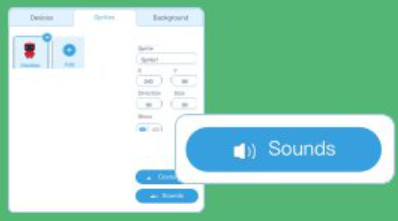
- Heliefekti valimiseks klõpsake ploki rippmenüül.
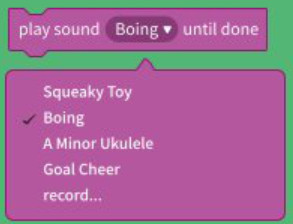
Maagiline näitus
Liigutage oma kätt, et teha võlutrikke


Kuidas kasutada silmuseid skripti lihtsustamiseks?
Need kaks skripti on tegelikult üksteisega võrdsed. Ja saate muuta plokkide korduste arvu.

Kuidas spraiti suurust muuta?
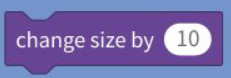 Suurendage spraiti 10 võrra.
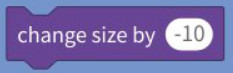 Lisage numbri ette märk „-”, et vähendada spraiti 10 võrra.
 Kui teie sprait muutub liiga suureks või väikeseks, saate selle ploki abil spraidi vaikesuuruse lähtestada.
Õnneloos
Vaatame, millise suure auhinna sa välja loosid!


"Igavesti" sees olevad plokid on tsüklis – täpselt nagu plokk "kordus ()", välja arvatud see, et tsükkel ei lõpe kunagi (kui just stoppmärki ei klõpsa, blokki "stop all" on aktiveeritud või "stopp". see skript” on tsüklis aktiveeritud).
Kuidas peatada jälitusskripti?
 1. meetod Klõpsake punast stopp-nuppu.
2. meetod Kasutage skriptis plokki "stopp ()".
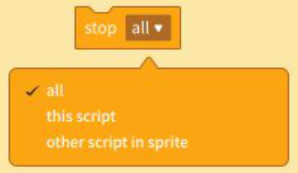
"Stop all" plokk desaktiveerib kõik projekti skriptid, peatades selle täielikult.
Plokk "peata see skript" deaktiveerib selle skripti. See toimib nagu "peata kõik" plokk, välja arvatud see, et see peatab ainult oma skripti ja ei desaktiveeri kõiki projekti skripte.
Loominguline väljakutse
Tee muusikariista

Ülesande nõuded
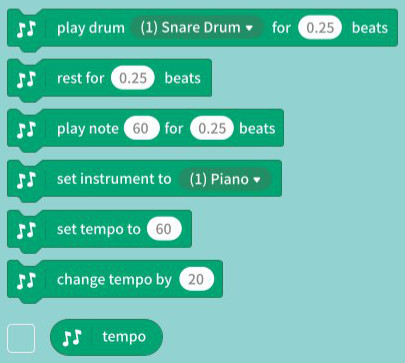
Leidke igapäevaelus juhtivaid objekte ja kasutage mBlocki muusikaplokke, et programmeerida need muusikariista loomiseks. Juhtivad objektid ühendatakse tihvtidega eraldi. Määratud heli aktiveerimiseks puudutage iga objekti.
Sammud
- Looge juhtiv seade. Saate otsida oma kodus juhtivaid objekte. Kasutage alligaatoriklambreid, et kinnitada need sõrmeotsa klaverilauale.

- Programmi muusikaefekte. Erinevate helide lisamiseks saate kasutada mBlocki muusikaplokke.
Kodeerimisprojekti kaart

Halokood

Tutvuge Halocode'iga
Halokood on amikroarvuti

Üleslaadimis- ja reaalajas režiimid
Otseülekanne:
Halocode on pidevas ühenduses mBlockiga, et kasutajad saaksid oma programmi võrgus siluda.

Laadi üles:
Halokood on mBlockist lahti ühendatud, et kasutajad ei saaks oma programmi võrgus siluda. Halocode'i programmide käivitamiseks ilma tarkvarata peate esmalt lubama üleslaadimisrežiimi ja oma programmi Halocode'i üles laadima.

Märkus
Kui Halocode on arvutist lahti ühendatud, peate toiteallikaks ühendama aku Halocode'iga.
Heli aktiveeritud valgus
Kasutage valguse sisse- või väljalülitamiseks nuppu suund


Väljakutse
Kas peale helide kasutamise suudate veel mõelda, kuidas õhtul valgust juhtida?
Mis siis, kui me juhime valgust raputavate liigutustega?
Mis on advantagkas sellest muudatusest? Proovige programmi selle võimalikuks muutmiseks muuta!
Värvi loopimine
Kirjutage programme, et valgus pidevalt muutuks!


Silmused:
jookseb sama jada mitu korda
Parandage tantsurobot
Pane robot tantsima õigesti! ioon


Mitmelõimeline:
Täitmise lõim viitab ühe sündmuseploki all olevale skriptile. Kui programm sisaldab mitut sündmuseplokki, nimetame seda mitmelõimeliseks.
Viga ja silumine:
Viga on viga või viga arvutiprogrammis. Vigade parandamise protsessi nimetatakse silumiseks.
Parandage lennuk
Parandage programme, et määratleda mootori 3 käiku, aidates Maxil lahkuda mahajäetud isiandist.


Loominguline väljakutse
Kantav tsevice
Valmistage kantav ja valgustav seade.

Mõelge, kuidas seda teha
- Mida sa välja minnes kaasa võtad?
- Kuidas kinnitada oma kehale halokoodi?
- Milliseid valgusefekte te sellele lisate?
Nagu müts, kott, kindad, mask, särk, lips, vihmavari, hingamismask...
Kodeerimise näpunäited:
- Tempo reguleerimiseks kasutage
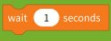
- Lõputu silmusvalguse efekti tagamiseks kasutage

Tagamaks, et valgusefekti korduks määratud aegu, kasutage
- Kuidas valgusefekt vallandub?

- Kui soovite lisada mitu valgusefekti, peate toetuma mitme lõimega ühendamisele. Nii et peaksite kasutama
 tagamaks, et niidid üksteist ei segaks.
 - Lõpuks kinnitage oma kehale Halokood. Ärge unustage programmi üles laadida
 seadmesse, et Halocode saaks programmi käivitada ka ilma arvutita!
Kodeerimisprojekti kaart

Kõlar

Tutvuge kõnelejaga
Kõlar võib teha helisid

Ühendage kõlar
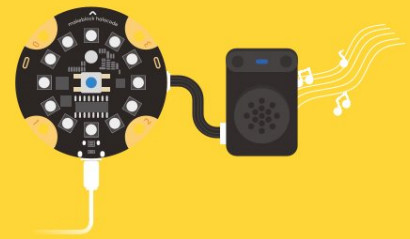
Pane kõlar esitama erineva kõrgusega helisid

Heli kõrgus sõltub selle vibratsiooni sagedusest. Helisagedust mõõdetakse hertsides (Hz).
Reegel:
Kiiremad vibratsioonid muudavad heli kõrguse kõrgemaks.
Lennuki heliefekt
Looge lennukile lõbusad heliefektid


Väljakutse
Asendage "kõlar () mängib () kuni valmis" sõnadega "kõlar () mängib ()" ja vaadake, mis juhtub.
Lennuki muusikakast
Pane lennuki muusikakast muusikat mängima

Kõneleja noodid ja klaveriklahvid
Kõneleja noodid vastavad erinevatele sagedustele. Näiteksample, kõlari C4 vastab klaveril Middle-C-le.

Lennuki lahingumäng
Kasutage lennuki spraiti juhtimiseks isetegemise lennukit

Kasutage spraidi liikumise juhtimiseks Halocode'i
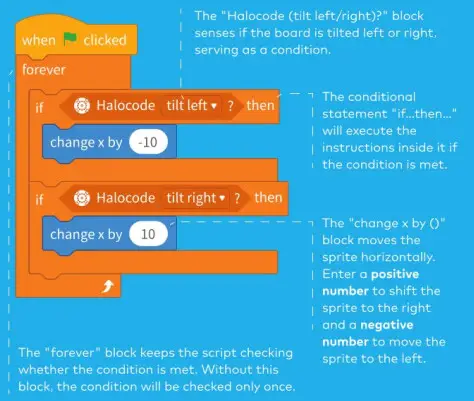
Märkus
Positiivsed arvud on arvud, mis on suuremad kui O. Positiivse arvu saab kirjutada plussmärgiga (+). Tavaliselt jäetakse plussmärk välja. Näiteksample, 2 ja 20 on positiivsed arvud.
Negatiivsed arvud on arvud, mis on väiksemad kui O. Negatiivne arv algab miinusmärgiga (-), näiteks -5 ja -10. Miinusmärki ei saa mainimata jätta.
Video Sensing Lennukimäng
Kontroll/ pigpe sprite oma peopesaga
 Lülitage video sisse/välja

 Kursuste jaoks külastage www.nextmaker.com
Loominguline väljakutse
Leiutada glzmo koos spe? 
Siin on mõned ideed
Leidke igapäevaelust inspiratsiooni ja saate luua: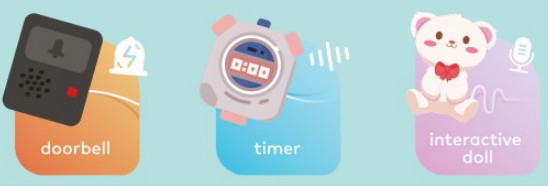 Või äkki saate teha:
Näpunäiteid ja nippe
Programmeerige kõlar teie lemmikheli või -laulu esitamiseks:
- Ühendage kõlar arvutiga;
- Lisage heli file soovite esitada kõlari kettale;
- Muutke heli file reegleid järgiv nimi;
- Kasutage heli esitamiseks plokke.
Üksikasjalike juhiste saamiseks vaadake õppetundi Invent a Gizmo with Speaker.
Kodeerimisprojekti kaart

Sõrmeotsaga klaver

Pange kokku casing
 Valmistuge kodeerimiseks
- Minge NextMakeri veebiõppesse websait aadressil nextmaker.com Õppeteekonna alustamiseks valige „Kast 1, 1. õppetund”.
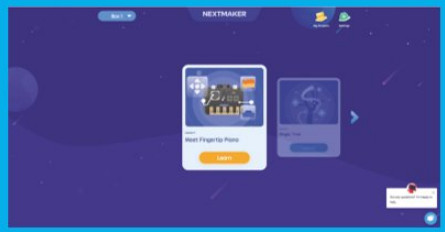
- Toide tahvel
Ühendage sõrmeotsaga klaveriplaat USB-kaabli abil arvutiga.
- Ühendage mBlockiga
Klõpsake jaotises "Seadmed" nuppu "Ühenda".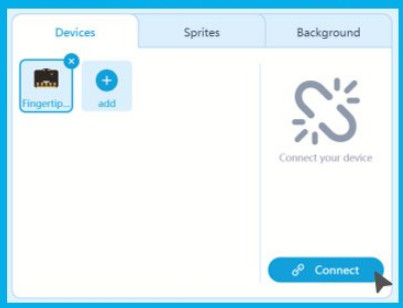 Kui ühendus õnnestub, kuvatakse liidesele teade „Seade on ühendatud”.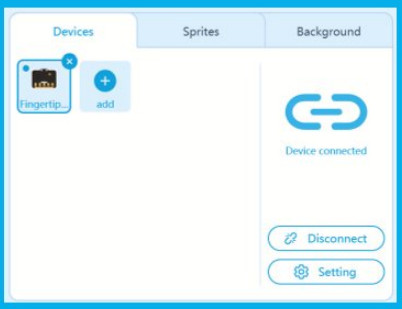
Tutvuge Fmgertlp klaveriga
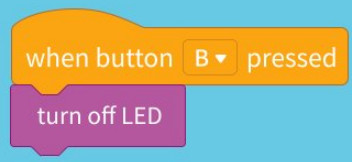
Kirjutage programme valgusefektide muutmiseks
 LED-i väljalülitamiseks vajutage nuppu B
Väljakutse
Kas saate programmeerida juhtkangi, et muuta see kontrolleriks, mida kasutatakse LED-i värvi muutmiseks?
Kursuste jaoks külastage www.nextmaker.com
Dokumendid / Ressursid
 |
makeblock Nextmaker 3 in 1 kodeerimiskomplekt [pdfKasutusjuhend Nextmaker 3 in 1 Coding Kit, Nextmaker, 3 in 1 Coding Kit Code Kit |