Joy-it 3.2 Raspberry Pi puutetundliku ekraani juhised
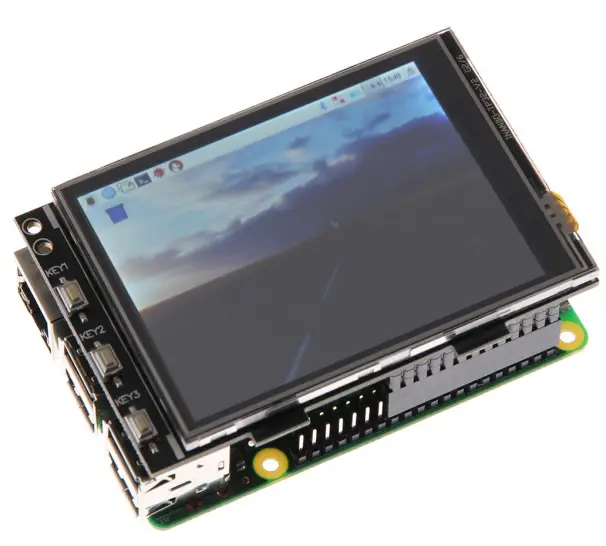
Tehnilised andmed
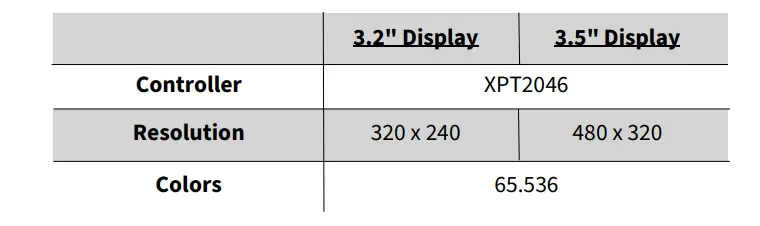
- Kontroller: XPT2046
- Resolutsioon:
- 3.2 Ekraan: 320 x 240
- 3.5 Ekraan: 480 x 320
- Värvid: 65,536 XNUMX
Toote kasutusjuhised
Ühendus
Ühendage 3.2 / 3.5 TFT ekraan Raspberry Pi külge nii, et see oleks ühendatud GPIO pistikuriba esimese 26 kontaktiga. Seejärel peaks ekraani taustvalgus süttima.
Tarkvara installimine
Installige TFT-pilt oma SD-kaardile, kasutades Raspberry Pi Imagers. Saate alla laadida 3.2-ekraani ja 3.5-ekraani pilte pakutavatelt linkidelt. Kasutage Raspberry Pi Imagerit, et valida sobiv pilt ja kirjutada see oma SD-kaardile. Samuti saate kirjutamise ajal luua kasutaja, aktiveerida SSH, seadistada WLAN-i jne.
3.2 ekraani nuppude kasutamine
3.2 ekraani serval on kolm lisanuppu, mida saab juhtida Raspberry Pi GPIO tihvtide kaudu. Iga nupp vastab sisendsignaalide ja juhtimise GPIO-viigule.
Puuteekraani kalibreerimine
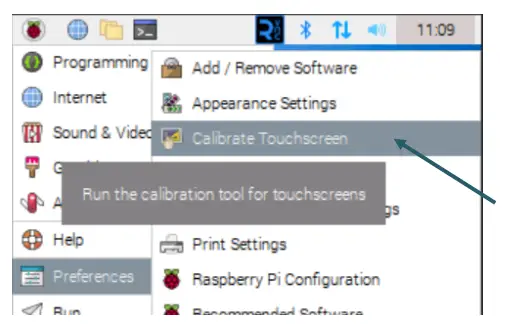
Puuteekraani kalibreerimiseks laadige alla kalibreerimistööriist, käivitades terminaliaknas käsu 'sudo apt install xinput-calibrator'. Alustage kalibreerimisprotsessi jaotisest Eelistused > Puuteekraani kalibreerimine.
Ekraani pööramine
Saate ekraani pöörata tarkvaraseadete abil. Liikuge tarkvarakausta ja kasutage käsku 'sudo rotate. sh ', et määrata pöördenurk (0, 90, 180 või 270).
ÜLDTEAVE
Lugupeetud klient!
täname, et valisite meie toote. Järgnevalt näitame teile, mida peate kasutuselevõtul ja kasutamisel silmas pidama.
Kui teil peaks kasutamise ajal ilmnema ootamatuid probleeme, võtke meiega kindlasti ühendust.
Need juhised töötati välja ja testiti operatsioonisüsteemi Raspberry Pi 5 ja Bookworm OS jaoks. Seda ei ole testitud uuemate operatsioonisüsteemide ega riistvaraga.
LÕPPVIEW
ÜHENDUS
Ühendage 3.2-tolline / 3.5-tolline TFT-ekraan Raspberry Pi külge nii, et see oleks ühendatud GPIO-pistikuriba esimese 26 kontaktiga. Seejärel peaks ekraani taustvalgus süttima.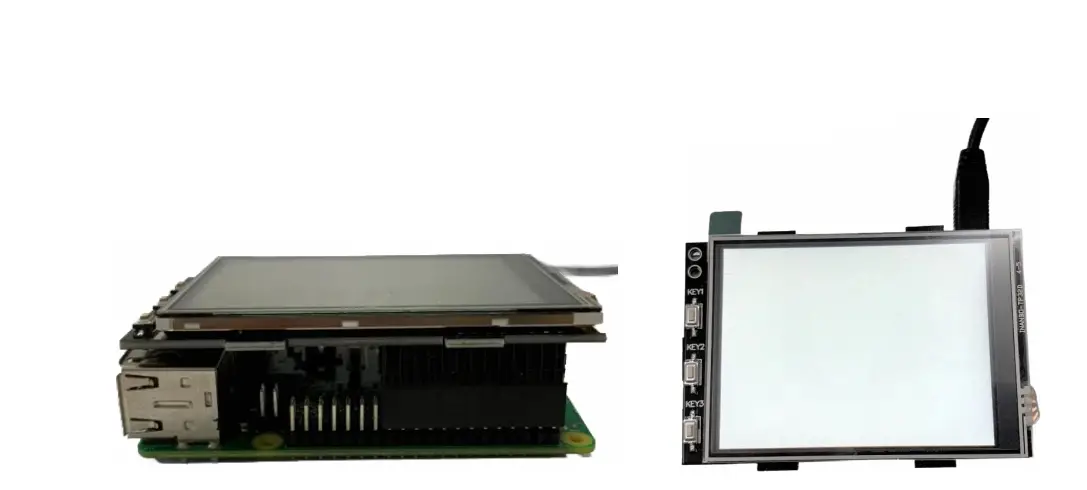
TARKVARA PAIGALDAMINE
Installige TFT-pilt oma SD-kaardile, kasutades Raspberry Pi Imagersit, mille saate alla laadida järgmistelt linkidelt:
3.2-tollise ekraani jaoks leiate Raspberry Pi OS Bookwormiga pildid siit.
3.5-tollise ekraani jaoks leiate Raspberry Pi OS Bookwormiga pildid siit.
Raspberry Pi Imageri abil saate allalaaditud pildi valida jaotises Operatsioonisüsteem (OS) → Kasuta kohandatud. Nüüd valige sobiv pilt ja saate selle otse oma SD-kaardile kirjutada. Raspberry Pi Imageriga saab juba kirjutamise ajal kasutaja luua või nt aktiveerida SSH, seadistada WLAN vms.
Käsitsi paigaldamine
Kui kasutate juba mõnda teist Raspberry Pi OS-i kujutist ja soovite seda 3.2-tollise / 3.5-tollise puuteekraaniga TFT-ga laiendada, saate moodulid oma süsteemi installida ka mõnel järgmisel etapil.tage. Installimiseks kasutame LCD-show hoidlat, mis on litsentsitud GNU üldise avaliku litsentsi versiooni 2 alusel.
Selleks peate esmalt terminalis täitma järgmised käsud:
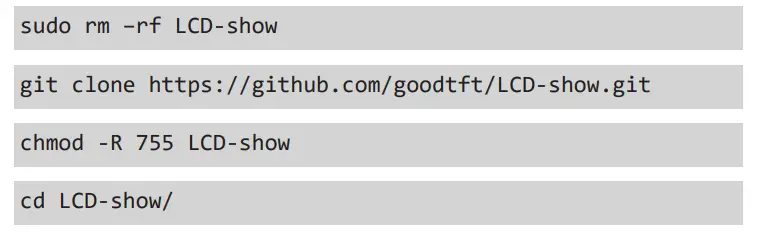
Draiveri installimiseks täitke järgmine käsk. Siin peate eristama, kas kasutate 3.2-tollist või 3.5-tollist TFT-d.
3.2-tolline TFT:

3.5-tolline TFT:

Teie Raspberry Pi taaskäivitub.
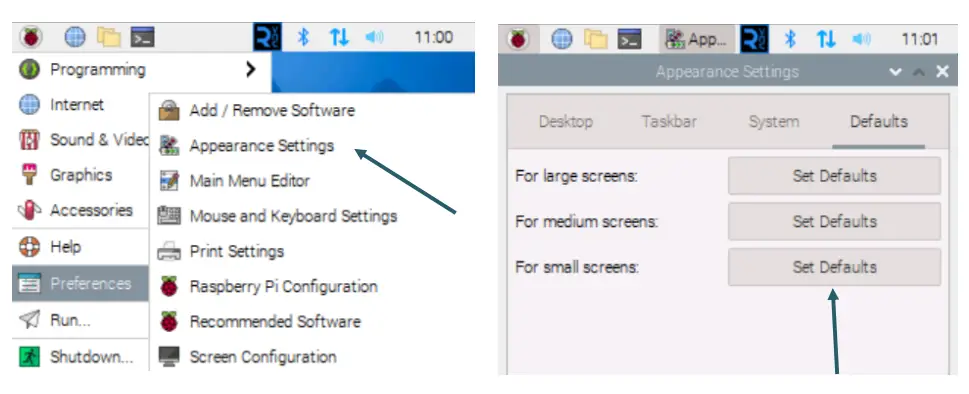
Olete nüüd oma TFT-d edukalt seadistanud. Nüüd saate seada väikese ekraani vaikeekraaniks jaotises Eelistused → Välimuse sätted → Vaikeseaded. See säte muudab pildi TFT-l loetavamaks.
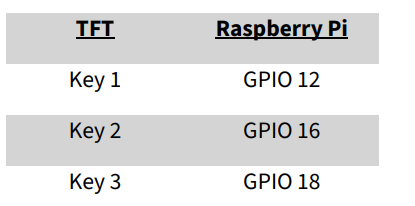
3.2-tollise ekraani serval on kolm lisanuppu. Neid saab juhtida ja kasutada GPIO kaudu. Nupu vajutamisel tõmmatakse rakendatud signaal maapinnale (Active_LOW).
Näidikute V1 ja V2 tihvtide määramine on järgmine:
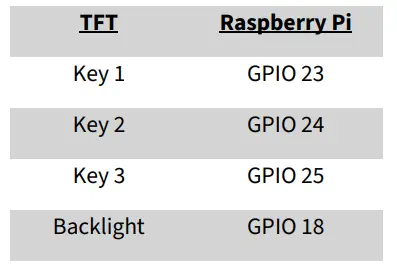
V3-ekraanil saab taustvalgustust GPIO-viigu abil eraldi juhtida.
Seetõttu on V3 tihvtide määramine järgmine:
PUUTEEKRAANI KALIBREERIMINE
Kui on vaja puuteekraani kalibreerida, saab seda teha järgmiste sammude abil.
Kõigepealt tuleb alla laadida kalibreerimistööriist. Selleks avage terminali aken ja sisestage järgmine käsk:

Nüüd saate kalibreerimist alustada menüüst Eelistused → Puuteekraani kalibreerimine.
Nüüd süttib üksteise järel neli punkti, mida tuleb ekraani kalibreerimiseks vajutada.
Seejärel kuvatakse terminalis neli kalibreerimisväärtust, mis tuleb sisestada faili 99-calibration.conf file.
Selleks avage file:

Sisestage väärtused (mis kuvatakse pärast kalibreerimist) järgmisele reale:

MinX vastab esimesele väärtusele, MaxX teisele väärtusele, MinY kolmandale väärtusele ja MaxY neljandale väärtusele. Pärast salvestamist file ja taaskäivitamisel rakendatakse uued kalibreerimisandmed.
EKRAANI PÖÖREMINE
Ekraani on võimalik pöörata juba installitud tarkvara abil. Selleks peate uuesti navigeerima tarkvarakausta.

Nüüd saate ekraani pööramiseks kasutada järgmist käsku. Pöörlemist saab seadistada väärtuste 0, 90, 180 ja 270 abil.
MUU TEAVE
Meie teavitamis- ja tagasivõtmiskohustused vastavalt elektri- ja elektroonikaseadmete seadusele (ElektroG)
Sümbol elektri- ja elektroonikaseadmetel:
See läbikriipsutatud prügikast tähendab, et elektri- ja elektroonikaseadmed ei kuulu olmejäätmete hulka. Peate tagasi pöörduma
vanad seadmed kogumispunkti.
Patarei- ja akujäätmed, mis ei ole suletud seadmejäätmetega, tuleb enne üleandmist sellest eraldada.
Tagastamisvalikud:
Lõppkasutajana saate uue seadme ostmisel oma vana seadme (mis sisuliselt täidab sama funktsiooni, mis meilt ostetud uus seade) tasuta utiliseerimiseks tagastada.
Väikeseid seadmeid, mille välismõõtmed ei ületa 25 cm, võib utiliseerida tavalises majapidamises kasutatavas koguses olenemata uue seadme ostmisest.
Tagastamisvõimalus meie ettevõtte asukohas lahtiolekuaegadel: SIMAC Electronics GmbH, Pascalstr. 8, D-47506 Neukirchen-Vluyn, Saksamaa
Tagastamisvõimalus teie piirkonnas:
Saadame teile paki stamp millega saate seadme meile tasuta tagastada. Palun võtke meiega ühendust e-posti teel aadressil Service@joy-it.net või telefoni teel.
Teave pakendil:
Kui Sul ei ole sobivat pakkematerjali või ei soovi enda oma kasutada, siis võta meiega ühendust ja saadame Sulle sobiva pakendi.
TUGI
Kui küsimused jäävad lahtiseks või pärast ostmist võib tekkida probleeme, oleme valmis neile vastama e-posti, telefoni ja piletite tugisüsteemi kaudu.
E-post: service@joy-it.net
Piletisüsteem: http://support.joy-it.net
Telefon: +49 (0)2845 9360 – 50 (E–T: 09:00–17:00
P: 09:00-14:30)
Lisateabe saamiseks külastage meie websait:
www.joy-it.net
KKK
K: Kas need juhised ühilduvad uuemate Raspberry Pi mudelite või operatsioonisüsteemidega?
V: Need juhised töötati välja ja testiti Raspberry Pi 5 ja Bookworm OS jaoks. Neid ei ole testitud uuemate operatsioonisüsteemide ega riistvaraga.
Dokumendid / Ressursid
 |
Joy-it 3.2 Raspberry Pi puutetundlik ekraan [pdfJuhised 3.2 Raspberry Pi puuteekraan, 3.2, Raspberry Pi puuteekraan, Pi puuteekraan, puuteekraan, ekraan |