

HUAWEI tahvelarvuti tugi

Pikendage aku kasutusaega
Minu telefoni/tahvelarvuti aku tühjeneb kiiresti ja sellel on lühike ooteaeg.
Probleem:
- Telefoni/tahvelarvuti aku tühjeneb kiiresti ja sellel on lühike ooteaeg.
Põhjus:
1. Taustal töötab liiga palju rakendusi.
2. Telefoni/tahvelarvuti seaded on muutunud. Näiteksample, ekraani heledus on muutunud või seaded on pärast mängu värskendamist muutunud.
3. Võrgukeskkond on muutunud, ntample, siseruumides asuvast WiFi-võrgust välise mobiilsidevõrguni.
4. Aku vananeb.
Lahendus:
1. Hallake taustal töötavaid rakendusi.
a. Minema Seaded > Aku. Aastal rakenduste energiatarbimise pingerida, puudutage rakendust, puudutage Käivitage seadedja seejärel saate valida Automaatne käivitamine, Sekundaarne käivitamine ja Jookse taustal vastavalt soovile.
b. Minema Seaded > Rakendused ja teenused > Lubade haldur, puudutage paremas ülanurgas menüüd Rohkem valikuid ja avage Spetsiaalne juurdepääs > Aku optimeerimineja puudutage seadete muutmiseks ükshaaval rakendusi Ära luba juurde Luba.
2. Proovige energiasäästurežiimi.
a. Minema Seaded > Ekraan ja heledus, lubage automaatne heleduse reguleerimine ja seadistage Ekraani eraldusvõime ja värskendussagedus juurde Nutikas.
b. Minema Seaded > Märguandedja puudutage Hallake kõike Tähtsate märguanneteta rakenduste teavitusloa keelamiseks.
c. Kui on vaja pikka ooteaega, lubage energiasäästurežiim (avades Seaded > Aku > Energiasäästurežiim).
3. Kui võrgusignaalid on kehvad, eelistatakse Wi-Fi-d. (Kui kaardid on vajalikud, laadige võrguühenduseta kaardiandmed eelnevalt alla ja kasutage tee leidmiseks võrguühenduseta kaarte.)
Kui probleem püsib, varundage oma andmed ning viige abi saamiseks seade ja ostutõend Huawei volitatud klienditeeninduskeskusesse.

Tegelege külmumisprobleemidega
Minu HUAWEI telefon/tahvelarvuti hangub, on aeglane või juhtkang ei tööta mängu ajal:
1. Kasutage stabiilset võrku
Kui mängite mängu ajal võrgusignaali värv mänguekraanil kollaseks (mis viitab kehvale võrgule) või kui teie telefoni olekuriba näitab võrgu reaalajas kiirust aeglaselt, võib mäng hanguda või võrguühenduseta minna. Soovitused on järgmised:
- Mängige mänge Wi-Fi võrgu kaudu.
- Kui kasutate mitte-Wi-Fi võrku, lisage mäng App Assistantja lubage Null katkestusi. See hoiab ära sissetulevate kõnede, SMS-sõnumite ja MMS-sõnumite võrgukvaliteedi mõjutamise, et tagada parem mängukogemus.
- Kui surfate Internetis kindlas kohas, vältige vaheldumisest tingitud võrgu külmumist Mobiilsidevõrk ja Wi-Fi, saate otsida ja juurde pääseda Wi-Fi+ in Seadedja keelake Wi-Fi+.
Toiming on järgmine:
- Kuva reaalajas võrgu kiirus olekuribal: Avatud Seaded, otsige ja lubage Kuva võrgu kiirus.
- Lisage AppAssistantile mänge: Avatud Seaded, otsige ja pääsete juurde App Assistant, valige Mänguruum, lisage mänge puudutades Lisa, lubage Null katkestusi (puudutades Katkematu mängimine) paremas alanurgas või ülemises vasakus nurgas ja veenduge, et Mängu kiirendamine on lubatud.
2. Keela energiasäästurežiim
Kui teie telefon/tahvelarvuti on energiasäästurežiimis või aku laetuse tase on madal, halvendab see aku säästmiseks oma jõudlust. Soovitatav on see režiim keelata ja tagada, et aku laetuse tase oleks üle 20%. Toiming on järgmine:
Mine aadressile Optimeerija/Tahvelarvuti haldur > Aku (aku ikoon vasakpoolses alanurgas) ja veenduge, et Energiasäästurežiim on välja lülitatud.
3. Sulgege taustal töötavad rakendused või vabastage salvestusruum
Paljude rakenduste samaaegne käivitamine põhjustab kaadri külmumise. Enne mängude mängimist saate tühjendada mittevajalikud rakendused, et tagada süsteemi tõrgeteta töö. Toiming on järgmine:
- Sulgege taustarakendused: minge oma telefonis/tahvelarvutis viimaste ülesannete kuvale ja puudutage kõigi taustal töötavate rakenduste sulgemiseks prügikasti ikooni.
- Puhastage hoiuruum: Täpsemat teavet leiate aadressilt Kuvatakse teade, mis näitab, et minu HUAWEI telefoni/tahvelarvuti järelejäänud salvestusruumist ei piisa seadme salvestusruumi tühjendamiseks.
4. Vältige seadme ülekuumenemist
Enne mängude mängimist on soovitatav seade täielikult laadida. Mängude mängimine seadme laadimise ajal võib põhjustada selle ülekuumenemist, kaadrisageduse vähenemist ja mängu aeglustumist.
5. Kui probleem jääb lahendamata
Kui probleem jääb lahendamata või tekib raskusi, võtke abi saamiseks ühendust Huawei klienditeeninduse vihjeliiniga. Anname endast parima, et teie vajadusi rahuldada.

Lahendage laadimisprobleemid
Telefoni või tahvelarvutit ei saa laadida:
Kontrollige, kas laadimisport töötab normaalselt
Kontrollige, kas teie telefoni või tahvelarvuti laadimisport on blokeeritud, hallitanud, korrodeerunud või kahjustatud. Kui jah, viige oma telefon või tahvelarvuti abi saamiseks volitatud Huawei klienditeeninduskeskusesse.
Kui teie seadet pole pikka aega kasutatud
Kui teie seadet ei ole pikka aega kasutatud või seda pole pärast väljalülitamist aku madala taseme tõttu õigeaegselt laetud või kui aku tühjeneb liiga palju, võib teie seade vajada aku aktiveerimiseks rohkem aega. Soovitatav on laadida seadet vähemalt 30 minutit ja seejärel kontrollida, kas see laeb edukalt.
Kui teie seade lõpetab laadimise, kui aku on 80%
Mõned Huawei telefonimudelid on lisanud nutika laadimisrežiimi, mis on AI nutika laadimishalduse abil töötav aku kaitsemehhanism, mis pikendab tõhusalt aku eluiga. Tõrkeotsinguks vaadake jaotist Telefon või tahvelarvuti lõpetab laadimise, kui laadimise edenemine jõuab 80% -ni, ja muid nutika laadimisega seotud KKK-sid.
Kontrollige seadme temperatuuri
Enne laadimist liikuge soojemasse keskkonda. Seade laeb aeglaselt või ei lae üldse, kui temperatuur langeb alla 10 ℃.
Kasutage seadmega kaasas olnud laadijat
Kasutage tavalist laadijat ja laadimiskaablit. Võimalik, et mitte-Huawei laadijate ja teie telefoni või tahvelarvuti vahel võib olla ühilduvusprobleem, mille tõttu telefoni või tahvelarvutit ei saa laadida.
Tehke ristkinnitus
Proovige oma seadme laadimiseks kasutada laadijat ja laadimiskaablit, millega saab teisi seadmeid tavapäraselt laadida, et kontrollida, kas laadija ja laadimiskaabel on vigased.
Kui laadija ja laadimiskaabel töötavad normaalselt, kuid telefoni või tahvelarvutit ei saa ikka laadida, võib seade olla vigane. Varundage olulised andmed, seejärel tooge oma seade, laadija, laadimiskaabel ja ostutõend abi saamiseks lähedalasuvasse Huawei klienditeeninduskeskusesse.
Lisateabe saamiseks tehke järgmist.
Rikastage oma teekonda HUAWEI tahvelarvutiga
Mitme ekraaniga koostöö: juhtige oma telefoni virtuaalselt tahvelarvutist:
Multi-Screen Collaboration abil saate oma telefoni ekraani virtuaalselt tahvelarvutisse projitseerida. Seejärel saate oma telefoni rakendusi juhtida tahvelarvuti abil ning pukseerida files ja videod kahe seadme vahel, ilma et oleks vaja andmekaablit või kolmanda osapoole rakendust. See tähendab, et saate eri seadmetes töötades olla palju tõhusam.
* Mitme ekraaniga koostööd toetavad telefonid ja tahvelarvutid, milles töötab EMUI 10.0 või uuem versioon.
Juurdepääs telefoni rakendustele ja files teie tahvelarvutist
Kui olete telefoni tahvelarvutiga ühendanud, pääsete juurde rakendustele ja files teie telefonis tahvelarvutist. Näiteksample, sa saad view telefoni märguandeid, nagu SMS-sõnumid, tahvelarvuti teavituspaneelil või kõnedele vastamist väikeses telefoniaknas, mis kuvatakse tahvelarvuti ekraani ülaosas.
Kui teie telefoni ekraan on lukustamata, saate kasutada tahvelarvuti telefoni akent, et teha järgmist.
Avatud Telefon helistamiseks numbri valimisega.
Avatud Sõnumid juurde view ja vastake SMS-sõnumitele.
Avatud Galerii or Files juurde view ja hallata oma pilte, videoid ja files, samuti mängida telefoni salvestatud video- ja helisisu.
Kui teie tahvelarvuti on ühendatud välise klaviatuuri või pliiatsiga, saate neid kasutada teksti sisestamiseks ja tahvelarvuti telefoniakna juhtimiseks.
Kiiresti pukseerige files ja dokumente redigeerida
Multi-Screen Collaboration abil saate pukseerida files nende edastamiseks telefoni ja tahvelarvuti vahel.
Selle proovimiseks tehke järgmist.
1. Lubage oma tahvelarvutis mitme ekraaniga koostöö ja projitseerige telefon tahvelarvutisse.
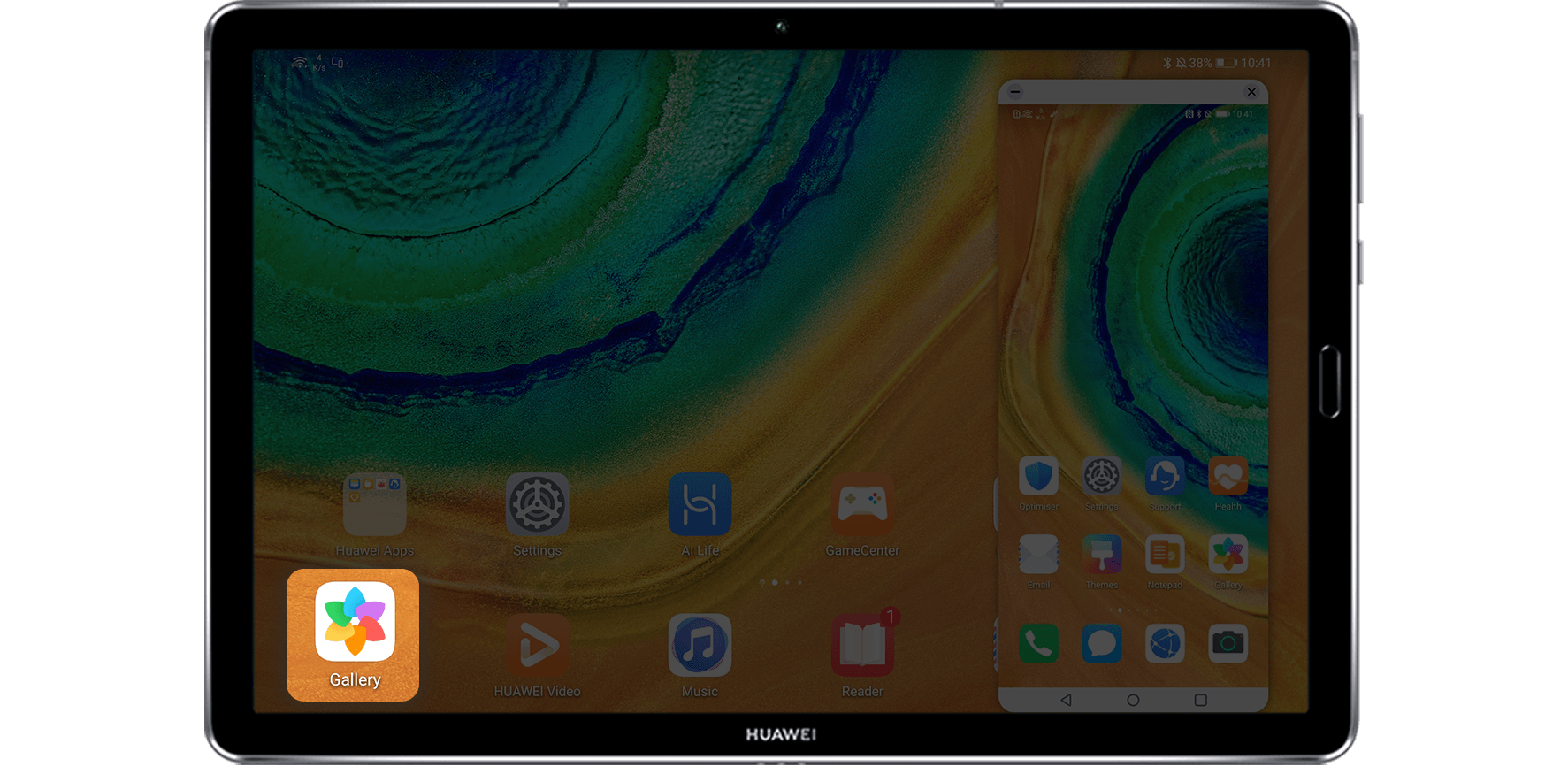
2.Ava Galerii  or Files
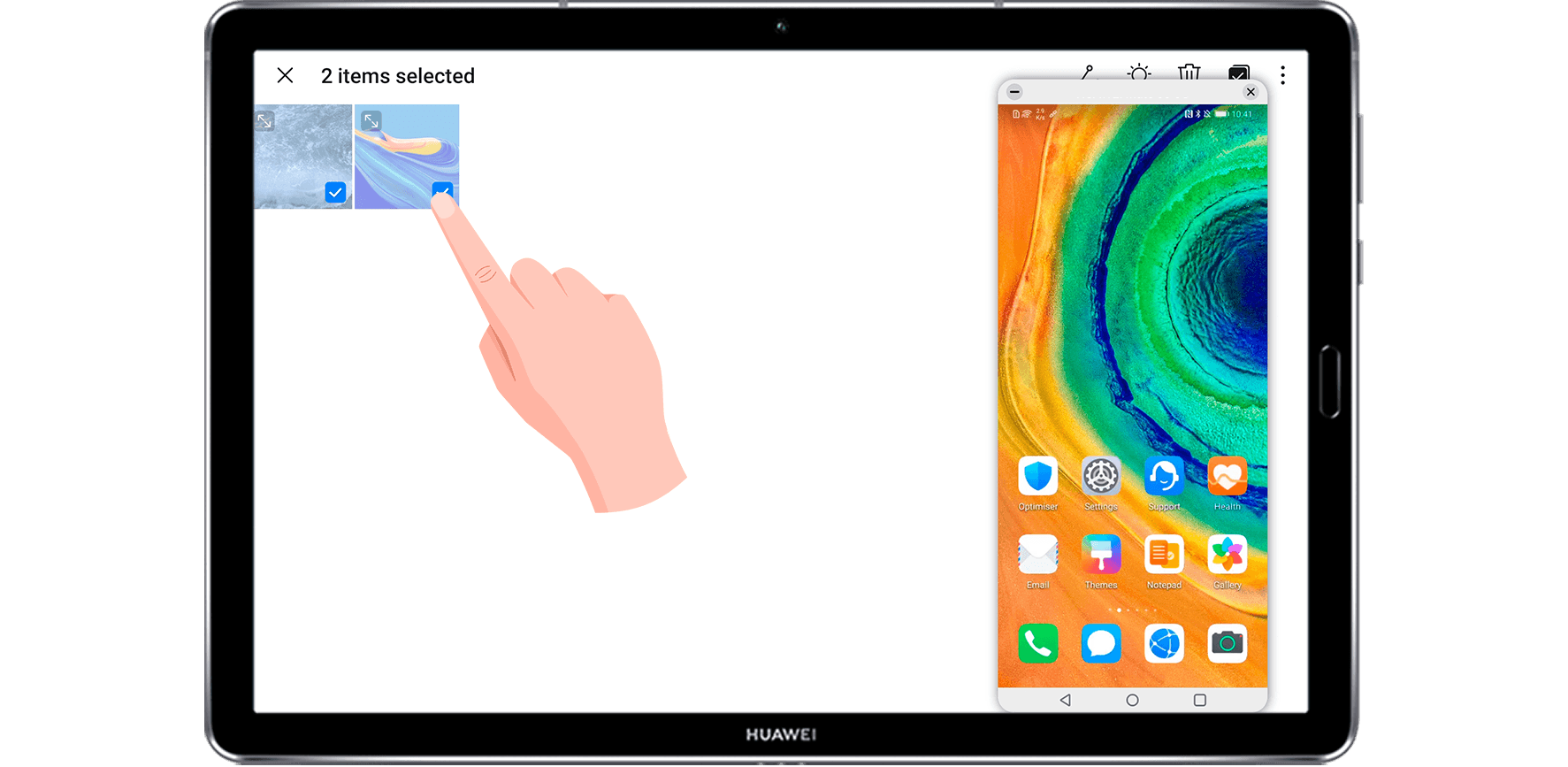
  . Puudutage pikalt pilti, videot või file mitme valiku ekraani kuvamiseks.
3. Valige nii palju files vastavalt vajadusele, seejärel puudutage ja hoidke mõnda neist ning kui näete lohistamisikooni, lohistage need teise seadme ekraanile.

Saate lohistada:
Pildid ja videod pärit Galerii or Files tahvelarvutis telefoni vastavatesse rakendustesse.
Files alates Files rakendus oma tahvelarvutis samasse rakendusse oma telefonis.
Pildid ja videod pärit Galerii or Files oma telefonis tahvelarvutis vastavasse rakendusse.
Files alates Files samasse rakendusse või tahvelarvuti avakuvale.
Pilt, tekst või file telefonist tahvelarvutis avatud dokumendile (nt Microsoft Office'i dokument, memo või meil).
Kuidas lubada mitme ekraaniga koostööd
Lubamiseks Mitme ekraaniga koostöö, peate oma telefoni ja tahvelarvuti ühendama, kasutades ühte järgmistest meetoditest.
Ühendage Bluetoothi kaudu
1.Pühkige telefonis olekuriba alla, et pääseda ligi teavituspaneelile ja lubada Wi-Fi ja Bluetooth.
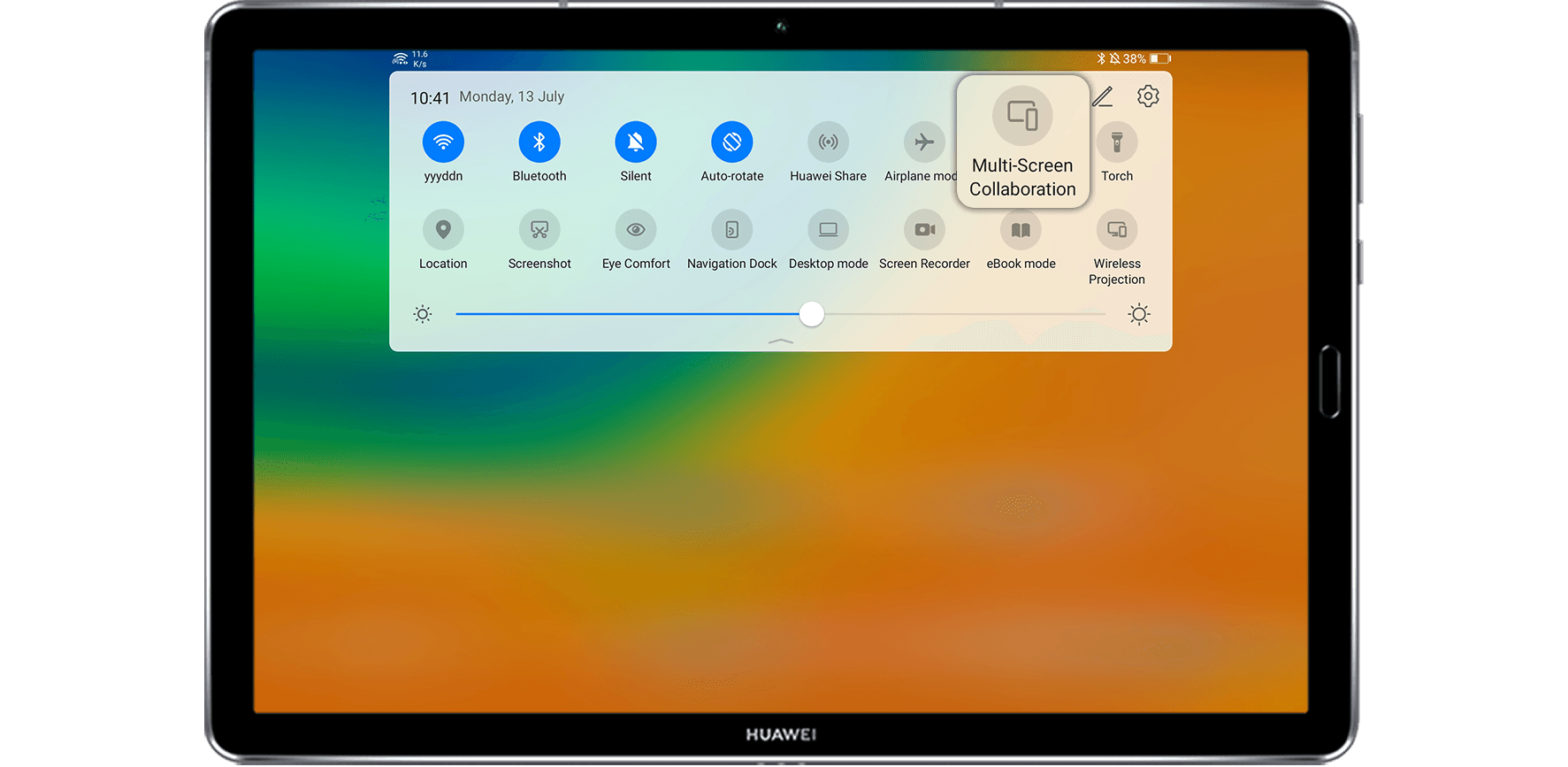
2. Pühkige oma tahvelarvutis olekuriba alla ja lubage Mitme ekraaniga koostöö.
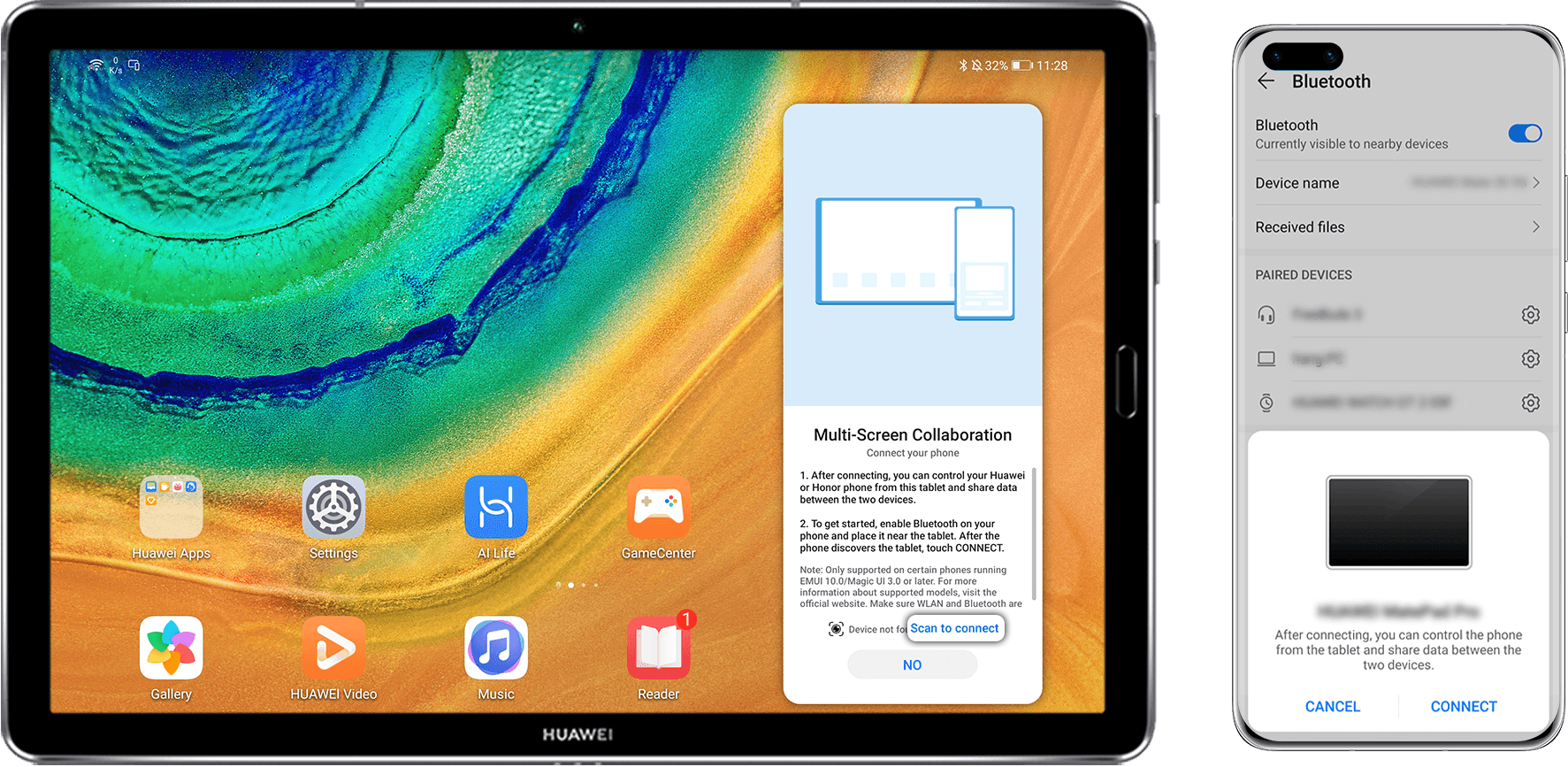
3. Hoidke telefoni tahvelarvuti lähedal ja järgige ühenduse loomiseks ekraanil kuvatavaid juhiseid.
Ühendage QR-koodi skannides
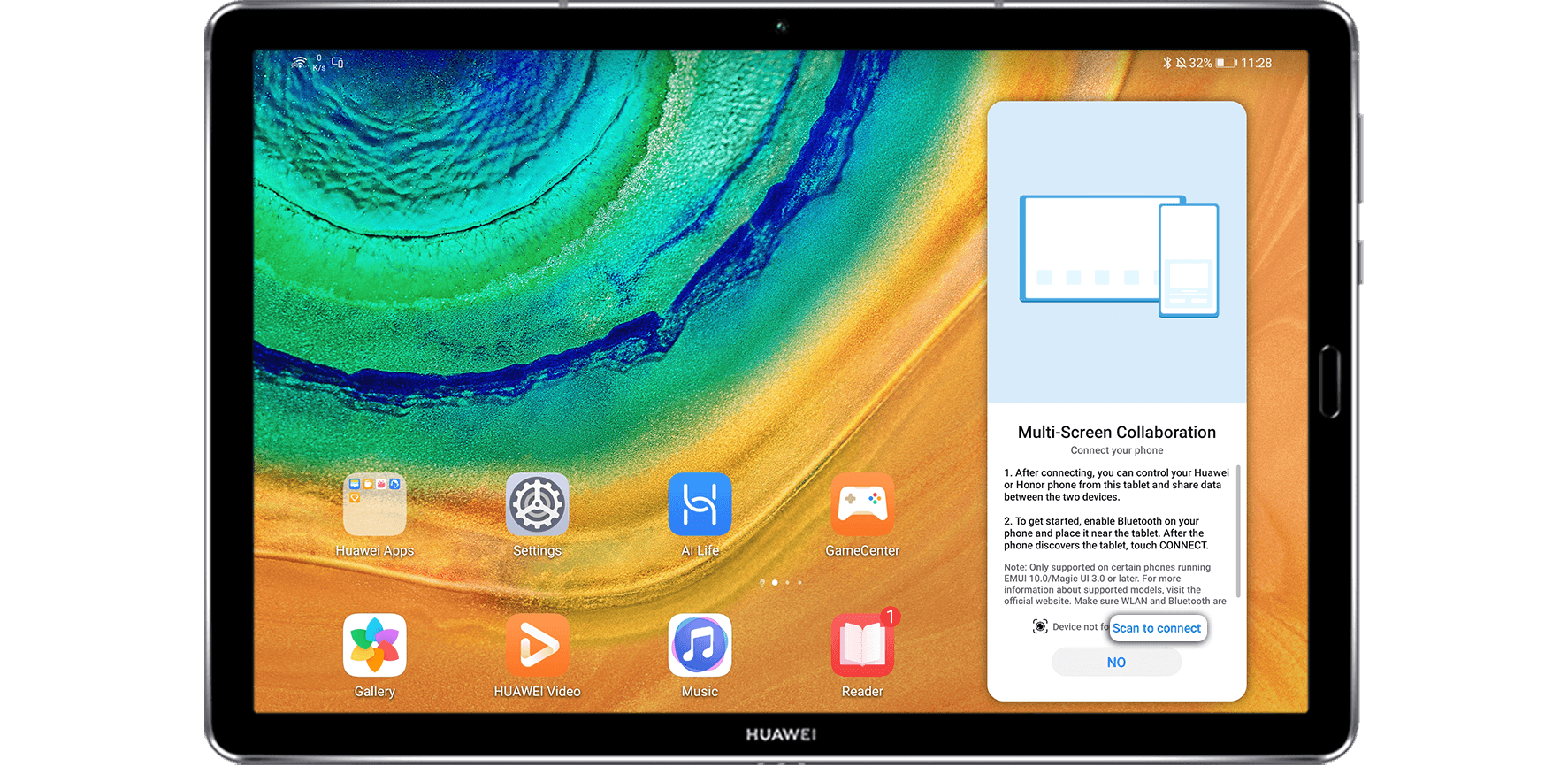
1.Pühkige oma tahvelarvutis olekuriba alla, et pääseda ligi teavituspaneelile ja lubada Mitme ekraaniga koostöö, seejärel puudutage Skaneeri ühendamiseks allosas QR-koodi kuvamiseks.
2. Avage oma telefonis Kaamera ja valige FOTO režiimis. Puudutage vasakus ülanurgas AI-objektiivi ikooni ja lülitage sisse Koodiskanner. Skannige tahvelarvutis QR-kood ja järgige ühenduse loomiseks ekraanil kuvatavaid juhiseid. Enne QR-koodi skannimist veenduge, et teie telefon oleks Internetiga ühendatud.
Jagage ekraan kahekordseks efektiivsuseks

Töötõhususe suurendamine mitme akna ja APP kordajaga:
Kui olete harjunud kaugtööga, siis teate, et ideaalne tööruum peab olema nii kaasaskantav kui ka tõhus. HUAWEI tahvelarvutid pakuvad mõlemal esiküljel kahte võimsat jagatud ekraani funktsiooni.
Mitu akent muudab mitme toimingu tahvelarvutis reaalsuseks
Mitme aknaga Sellel on kaks peamist funktsiooni: jagatud ekraan view ja ujuv aken. Need annavad teile võimaluse pääseda korraga juurde mitmele rakendusele.
* Mitme aknaga on vaikimisi lubatud. Selle keelamiseks minge aadressile Seaded > Juurdepääsetavusfunktsioonid > Mitu akent, seejärel keelake Mitme akna dokk.
* Et kasutada Mitme aknaga funktsiooni, värskendage oma tahvelarvuti süsteem EMUI 10.1-le ja uuemale versioonile.
Jagatud ekraani sisenemine View
Jaotatud ekraaniga view, saate kasutada kahte rakendust korraga. See tähendab, et te ei pea pidevalt vahetama, kui soovite samal ajal vestelda ja ostleda.
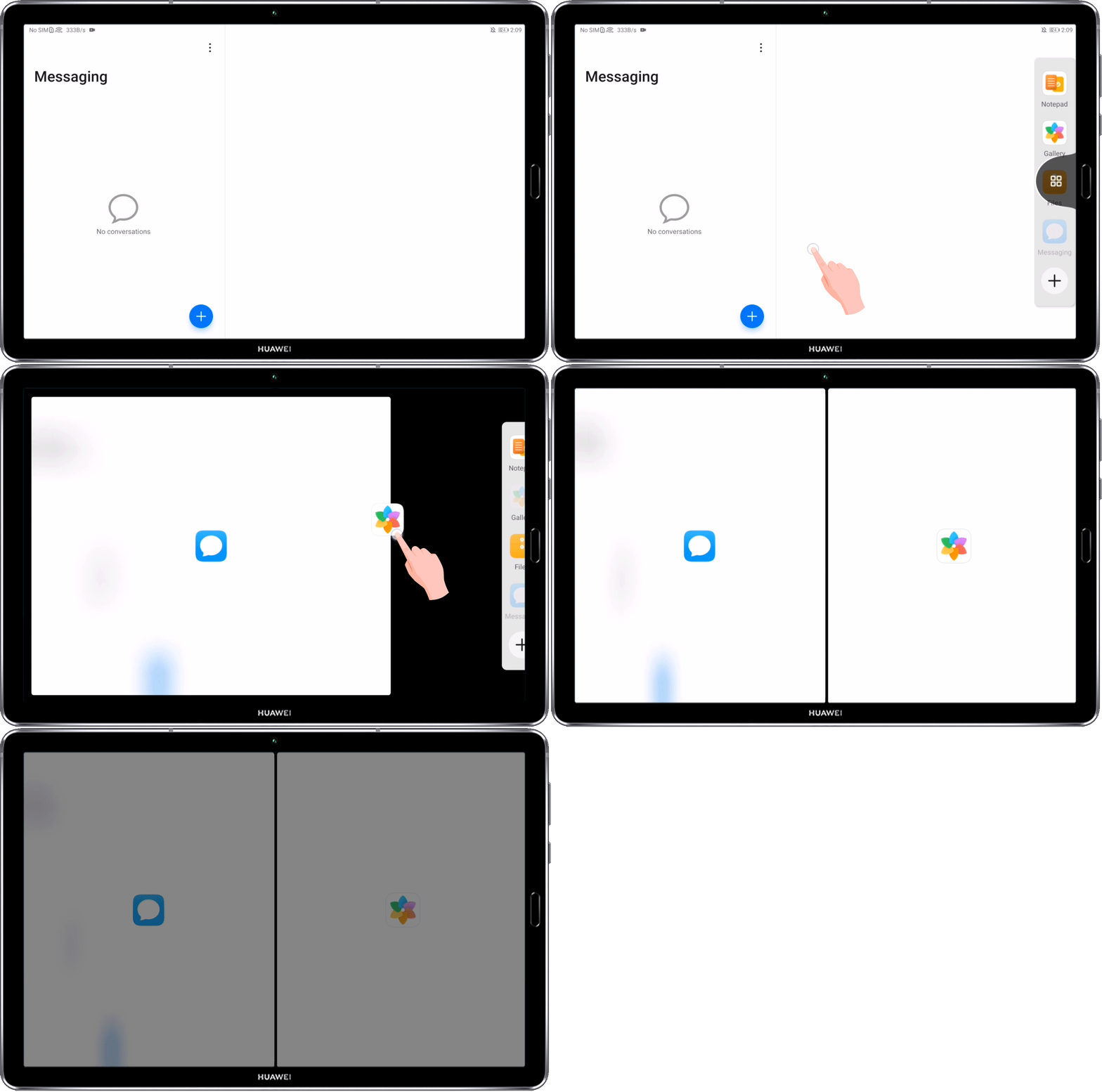
1. Jagatud ekraani sisenemiseks view, avage seda funktsiooni toetav rakendus, nipsake ekraani vasakust või paremast servast sissepoole ja hoidke all, et kuvada Mitme akna dokk.
2. Lohistage rakenduse ikoon menüüst välja Mitme akna dokk.
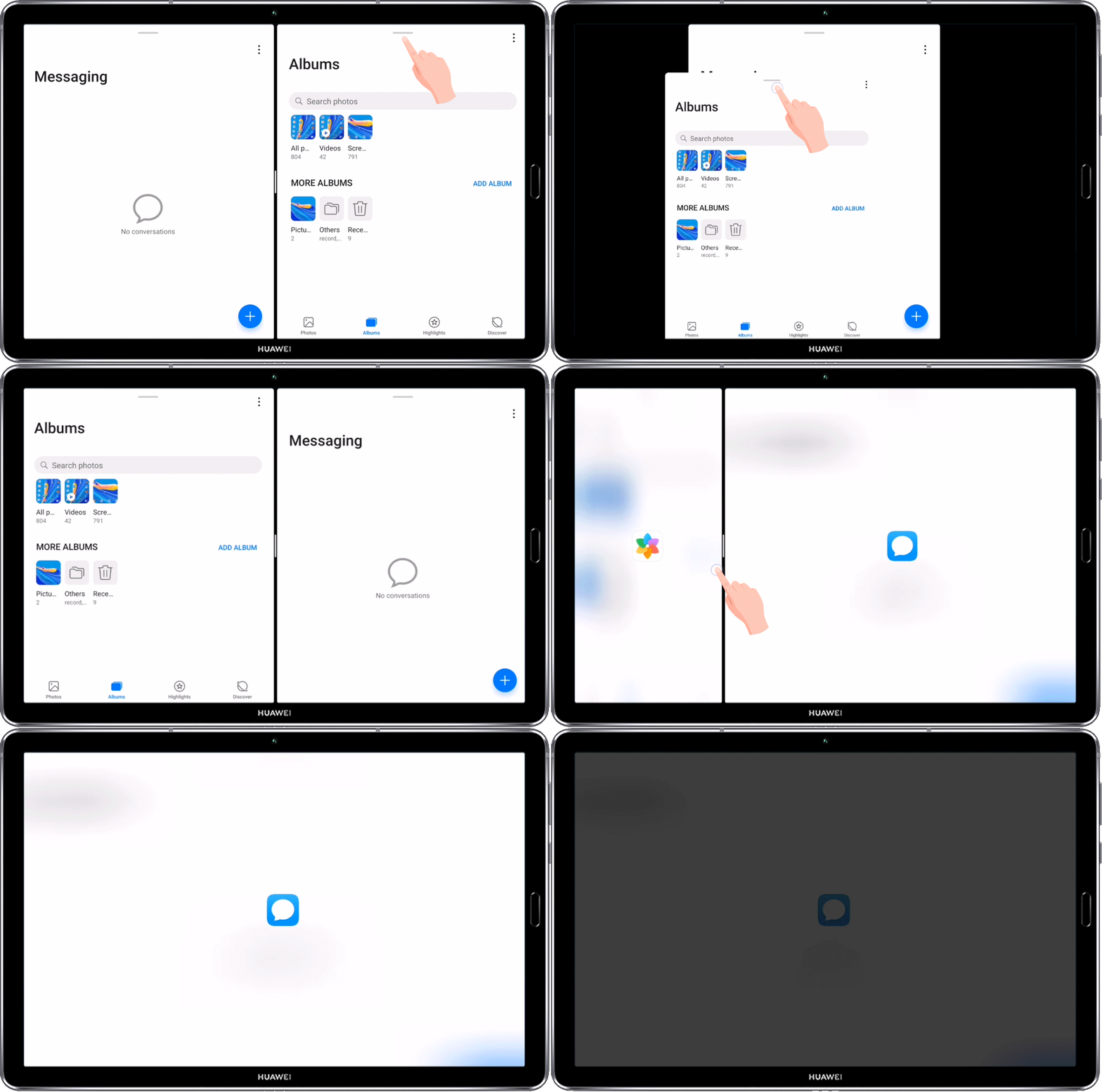
3. Kahe jagatud ekraaniga akna positsiooni vahetamiseks puudutage ja hoidke ühe akna ülaosa, kuni see kahaneb. Seejärel lohistage see ekraani teisele küljele.
4. Jagatud ekraanist väljumiseks view, vedama  or
or  poolitatud ekraanijoone keskel horisontaalselt või vertikaalselt, kuni kumbki aken kaob.
Ujuva akna kuvamine
Avage mängimise ajal ujuv aken ja saate sõbraga vestelda, ilma et toimingust sekunditki vahele jääks.
1.Pühkige ekraani vasakust või paremast servast sissepoole ja hoidke all, et kuvada Mitme akna dokk.
2. Aastal Mitme akna dokk, puudutage rakendust, mille soovite ujuvas aknas avada.
3. Lohistage ujuva akna ülaosast ekraani sellele osale, kus soovite seda kuvada. Puudutage  ujuvas aknas, et kuvada akna sisu täisekraanirežiimis. Puudutage
  aknale, et see sulgeda.

Jagatud ekraanide vahel vahetamine View ja ujuv aken
Puudutage ja hoidke all jagatud ekraani ülaosas ja lohistage seda üles või alla (rõhtpaigutusrežiimis) või vasakule või paremale (portreerežiimis), seejärel vabastage sõrm, kui jagatud ekraani aken muutub rakenduse ikooniks.
Puudutage ja hoidke all jagatud ekraani ülaosas ja lohistage seda üles või alla (rõhtpaigutusrežiimis) või vasakule või paremale (portreerežiimis), seejärel vabastage sõrm, et lülituda ujuvalt aknalt jagatud ekraanile view.
Lisage, teisaldage või eemaldage rakendus mitme akna dokis
Rakenduse lisamiseks nipsake ekraani vasakust või paremast servast sissepoole ja hoidke all, et kuvada Mitme akna dokk. Puudutage  , valige rakendus, mille soovite lisada, ja puudutage seejärel TEHTUD.
Rakenduse teisaldamiseks avage Mitme akna dokk, puudutage ja lohistage soovitud rakendust dokis mis tahes asukohta. Rakenduse eemaldamiseks puudutage  eemaldatava rakenduse paremas ülanurgas.

Tehke tahvelarvutiga rohkem
Arukamalt töötamine arvutirežiimi ja funktsiooni Puuduta äratamiseks:
Kui olete ärireisil, võivad HUAWEI tahvelarvutid olla teie täiuslikud partnerid, kuna neid pole mitte ainult lihtne kaasas kanda, vaid ka palju fantastilisi funktsioone. Näiteksample, saate oma tõhusust suurendada, muutes oma tahvelarvuti koheselt arvutirežiimiga sülearvutiks või projitseerides oma telefoni ekraani tahvelarvutisse ja töötades sujuvalt kahes seadmes mitme ekraaniga koostööga. Kui teil on vaja teha märge, võite selle äratamiseks puudutada tahvelarvuti ekraani pliiatsiga või isegi kasutada teksti sisestamiseks oma häält, nii et te ei pea kunagi kartma, et need inspiratsioonisähvatused kaovad.
Tõhus töö arvutirežiimiga
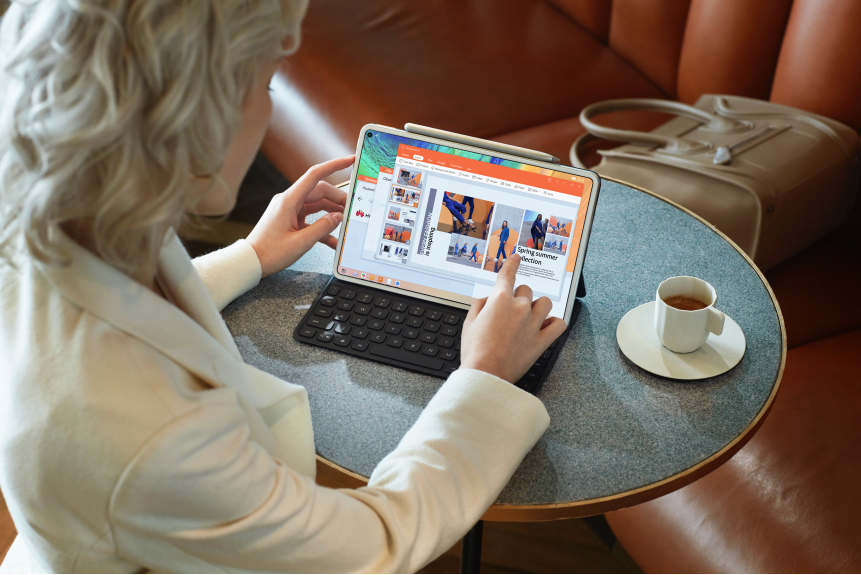
Arvutirežiimis saate muuta oma tahvelarvuti sülearvutiks ja nautida järgmisi funktsioone.
Kuva mitu akent: Tõstke oma multitegumtöötlust poolitades weblehti ja dokumente mitmes aknas. Saate aknaid lohistades ümber korraldada ning ühe puudutusega avada või peita.
Halda files: kaustu loomine, eemaldamine või ümbernimetamine – seda kõike tahvelarvuti töölaual.
Leidke asju lihtsalt: Otsi files, videod, pildid käivitusmenüüs, täpselt nagu sülearvutis.
Looge rakenduse otseteed: puudutage käivitusmenüüs pikalt rakendust, seejärel lohistage see otsetee loomiseks töölauale. Samuti võite puudutada ja hoida all rakenduse ikooni ja puudutada Lisa töölauale et luua töölaual rakenduse otsetee.
Kuidas arvutirežiimi lubada
Teavituspaneeli kuvamiseks pühkige ekraanil alla, seejärel puudutage Töölaua režiim.
Kui olete ühendanud tahvelarvuti selle klaviatuuriga (lisaseade, mida saab eraldi osta), palutakse teil lubada arvutirežiim kohe, kui ühendate tahvelarvuti klaviatuuriga. Kui olete selle kinnitanud, kuvab teie tahvelarvuti sülearvuti töölaua.
Kuidas arvutirežiimist väljuda
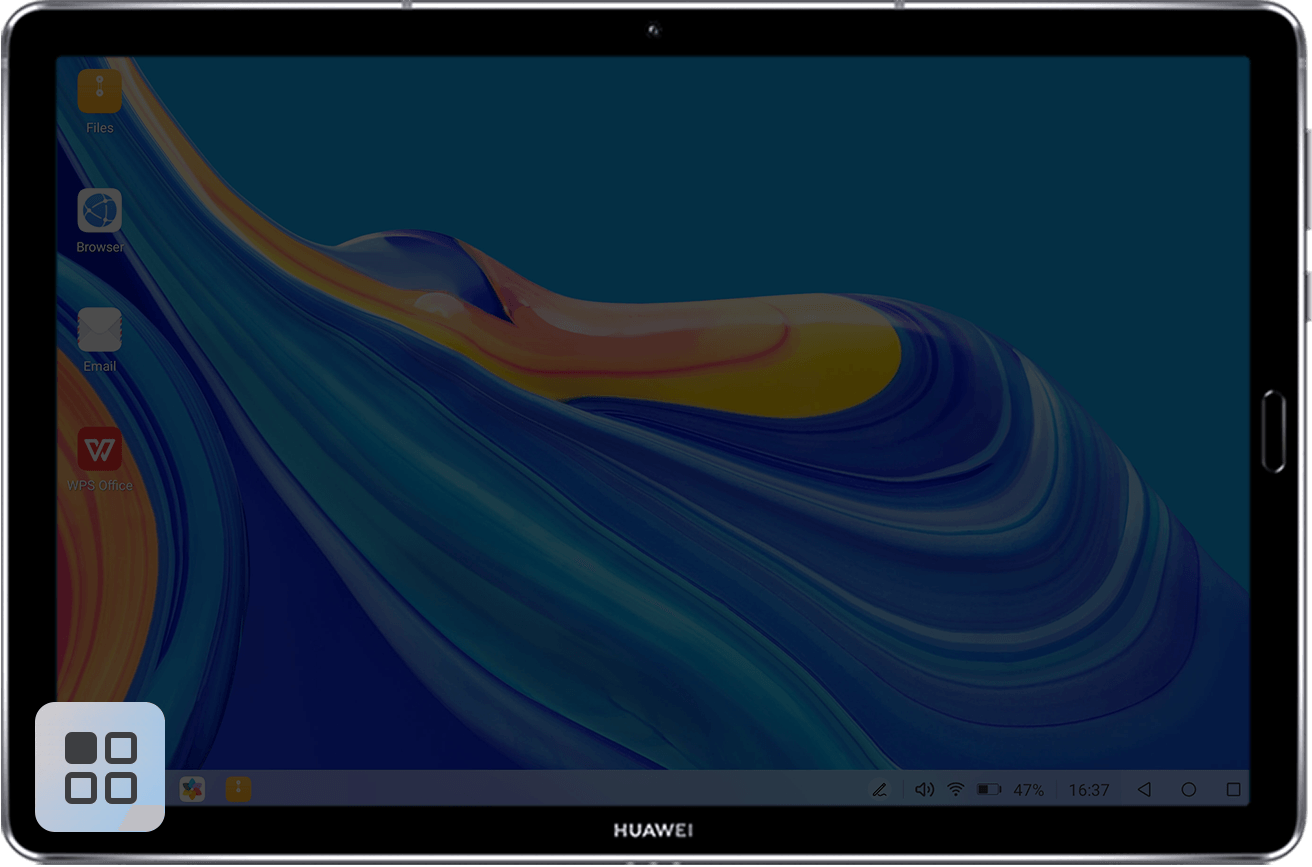
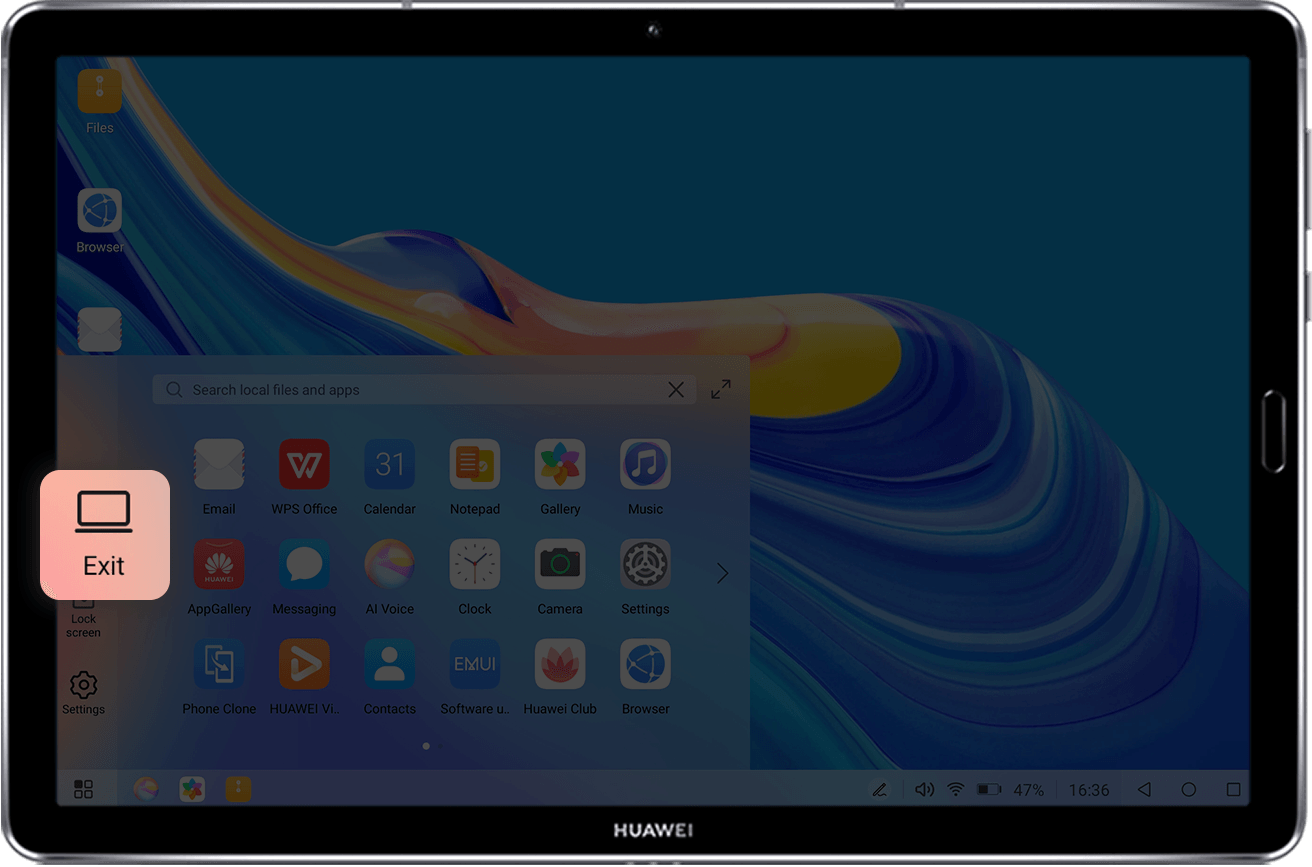
Puudutage käivitusnuppu ja seejärel puudutage Välju.
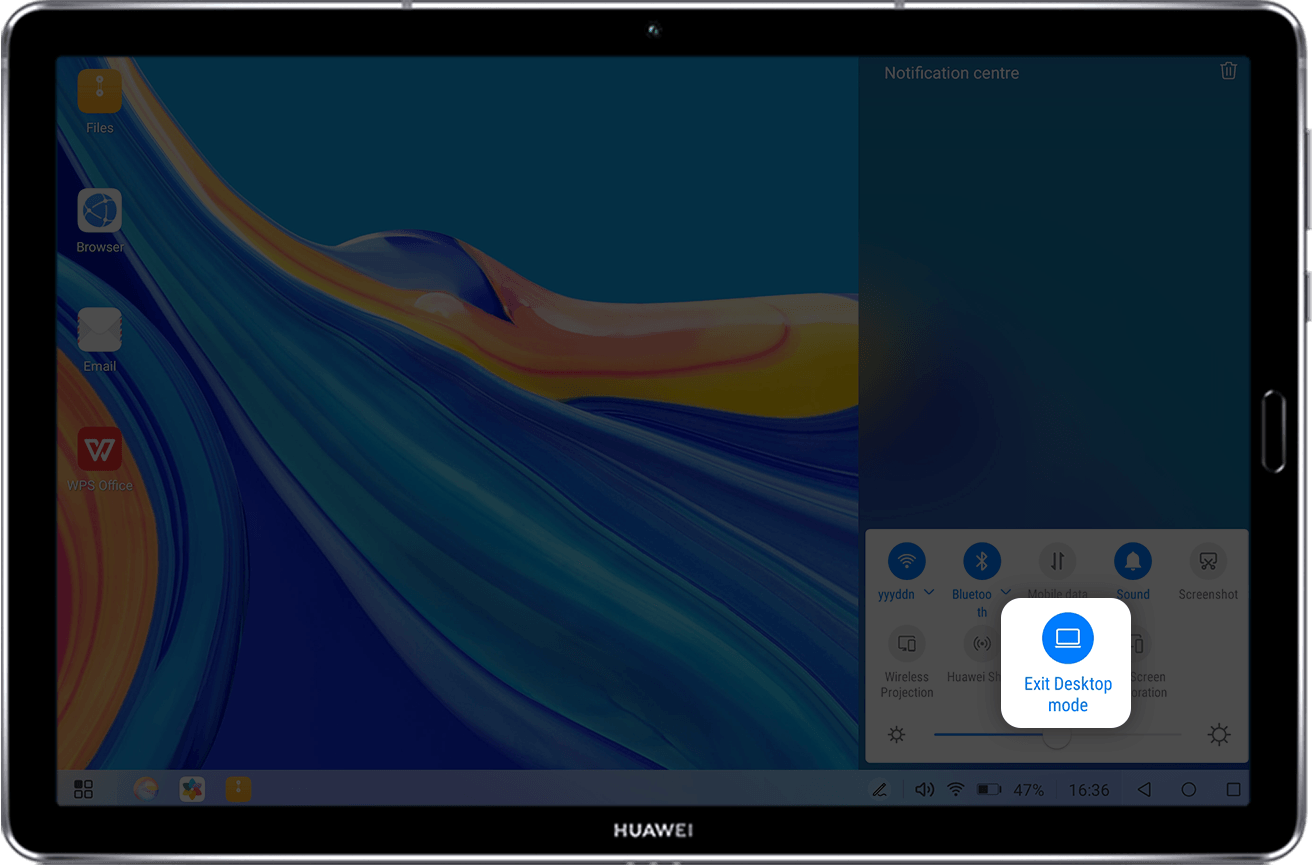
Teise võimalusena puudutage teavituskeskuse kuvamiseks ekraani paremas alanurgas suvalist kohta, seejärel puudutage valikut Välju töölauarežiimist.

Puudutage tahvelarvuti äratamiseks
Tahvelarvutiga on kaasas pliiats ja sellel on a Märkmik rakendus. Kui ekraan on välja lülitatud, saate selle äratada lihtsalt pliiatsi otsaga vastu koputades. See viib teid otse Märkmik et saaksite kohe märkmeid tegema hakata.
* Nõuab HUAWEI M-Piiatsit.
Kuidas seda funktsiooni kasutada:
1. Pliiatsi esmakordsel kasutamisel kinnitage sälk tahvelarvuti ülaosa keskele (kus on toitenupp), seejärel järgige pliiatsi ja tahvelarvuti Bluetoothi abil sidumiseks ekraanil kuvatavaid juhiseid.
2.Kui kaks seadet on seotud ja tahvelarvuti ekraan on välja lülitatud, koputage pliiatsiga vastu ekraani või tõmmake ekraanile joon, et tahvelarvuti kiiresti äratada ja siseneda. Märkmik.
Mitme ekraaniga koostöö abil saate oma telefoni juhtida tahvelarvuti abil
Esmalt lubage oma tahvelarvutis mitme ekraaniga koostöö, et ühendada kaks seadet ja projitseerida telefoni ekraan tahvelarvuti ekraanile. Seejärel saate kasutada tahvelarvutit telefoni juhtimiseks, sealhulgas telefonikõnedele vastamiseks ja sõnumite saatmiseks. Selle funktsiooni kohta lisateabe saamiseks vaadake Mitme ekraaniga koostöö: juhtige oma telefoni virtuaalselt tahvelarvutist.
Kasutage oma ekraaniruumist maksimumi
Tahvelarvutil on Multi-Window ja APP Multiplier, nii et saate ühel ekraanil täita erinevaid ülesandeid. Näiteksample, saate dokumente samal ajal kontrollides kirjutada e-kirja või lugeda files sõnumitele vastamise ajal. Lisateabe saamiseks vaadake Suurendage oma töö tõhusust mitme akna ja rakenduste kordistiga.
Arvutirežiimi ja äratusfunktsiooni puudutava tahvelarvutiga on liikvel töötamine lõõgastavam kui kunagi varem. Seega, kui otsite nutikat ja mitmekülgset seadet reisimiseks, proovige seda.


