


Glorious Core (BEETA) KASUTUSJUHEND
OMA GMMK PRO ÜHENDAMINE TUUMIGA
CORE'i käivitamisel näete seda ekraani. Teie GMMK PRO-l võib CORE-s registreerumiseks kuluda mõni minut. (Te ei pea valima nuppu "DISCOVER".)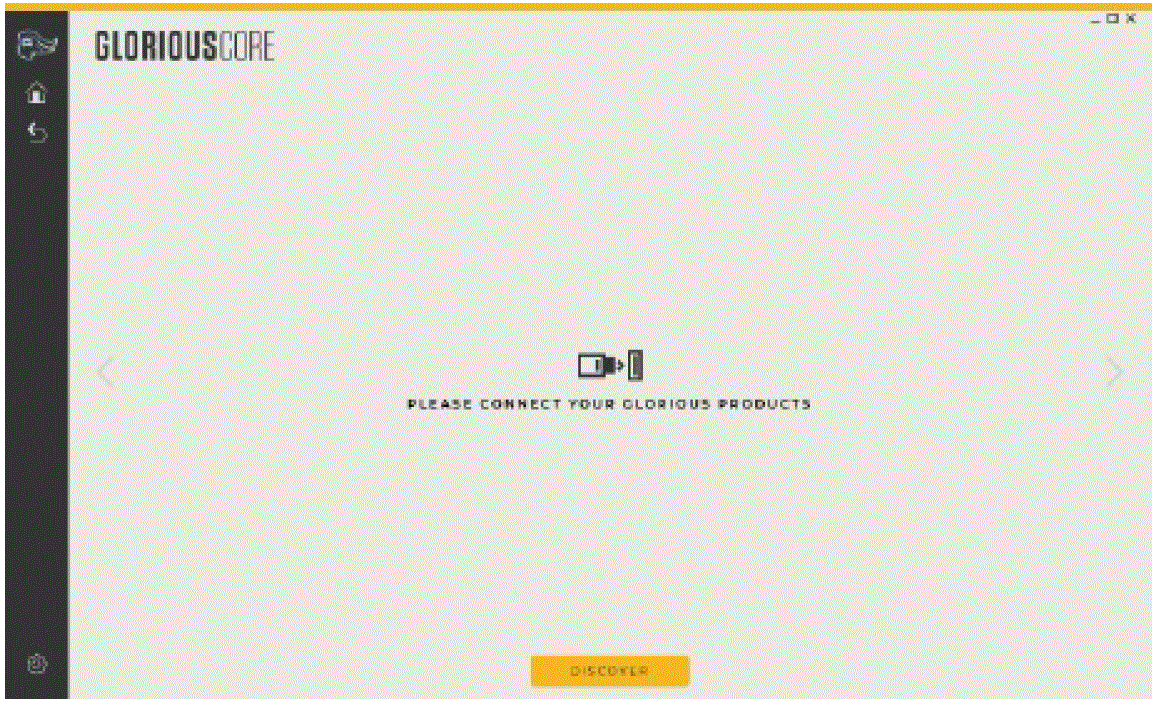
Kui CORE tuvastab teie Glorious tooted, kuvatakse need avalehel. Võite selle juurde tagasi pöörduda view igal ajal, valides ikooni Avaleht.
Saate valida, milline kohandatud profile teie PRO kasutab praegu avakuval. GMMK PRO kohandamiskuvale minemiseks saate valida külgribal ikooni GMMK PRO või aknast PRO pildi.
PROFILES & KIHID
Kohandamise ekraanil saate eksportida profiles oma GMMK PRO jaoks ja importige kuni kolm erinevat profiles korraga. Profiles koosnevad kolmest kihist, millele saate rakendada kohandatud RGB-efekte ja luua võtmesidemeid. Saate tsükliga läbi profiles või kihid ilma CORE-i avamata, kasutades sisseehitatud kiirklahve.
- Cycle Profiles Üles
FN + CTRL + [+] - Tsükli kihtide üles
FN + CTRL + ALT + [+] - Cycle Profiles Alla
FN + CTRL + [≤ ] - Lülitage kihid alla
FN + CTRL + ALT + [<1
Soovitame eksportida valitud professionaalifile enne CORE või GMMK PRO püsivara värskendamist juhuks, kui värskendus lähtestab teie GMMK PRO seaded. Saate oma kohandused taastada, importides professionaalifile pärast värskendust.
VALGUSTUS
Eelseaded
GMMK PRO-l on 18 eelseadistatud valgusefekti, mida saab valida efektide rippmenüüst, ning LED-ide väljalülitamise võimalus. Heledust ja kiirust (kiirust) saab enamiku efektide jaoks reguleerida liuguri abil 5% sammuga.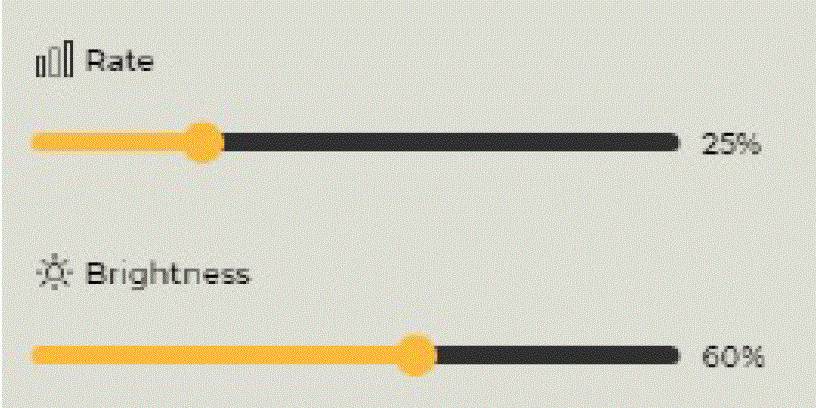
Kohandatud värvi saab mõne efektiga kasutada, liigutades värvipaletis ringe või sisestades tekstiväljadesse GB väärtused.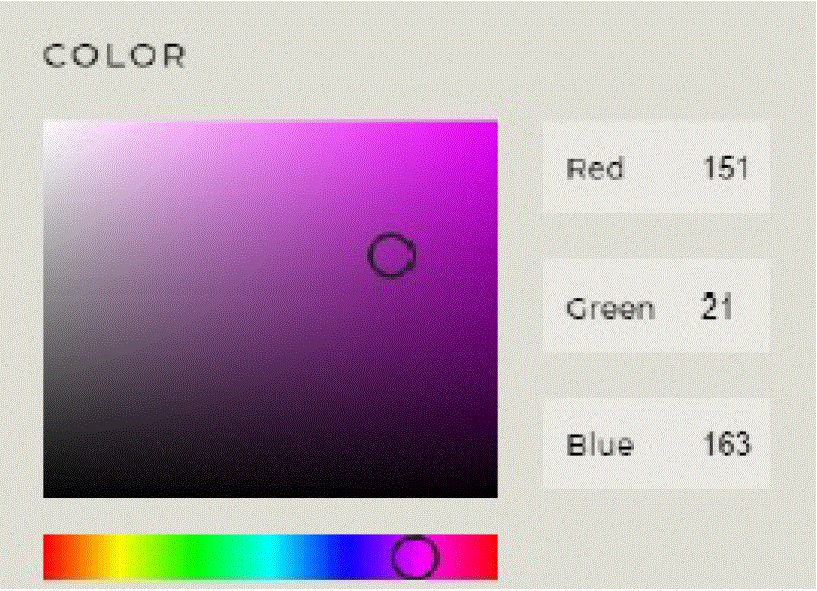
RGB (Fixed) saab mõnele efektile rakendada, valides lüliti.
Vaikimisi hingavad küljetuled, kui Caps Lock on sisse lülitatud. Selle saab keelata, lülitades välja valiku „Tänake vilkuvate küljetuledega suurtäheluku sisselülitamine”.
Efekte ega muudatusi ei rakendata teie GMMK PRO-le enne, kui valite nupu „Salvesta”.
Selle paneeli nupp Reset to Default taastab LED-id Glorious Mode'i 100% heledusega, kuid ei kirjuta üle ühtegi klahvi kohta rakendatud efekti.
Võtme kohta
Klahvipõhine valgustus rakendub valitud eelseadistuse peale. Seega, kui rakendate ühele klahvile iga klahvi valgustust, jääb eelseadistatud valgustus kehtima ka teistele klahvidele. Kuid kiirklahvi valikus „Kõik” valimine tühistab eelseadistatud efekti. Saate kiirklahvi valikust valida ühe klahvi või klahvirühma, reguleerida värvi ja heledust ja/või lülitada hingamisfunktsioonid sisse või välja. Seejärel klõpsake nuppu Salvesta
Saate kiirklahvi valikust eemaldada ühe klahvi või klahvirühma efekti, valides kustutustööriista, klõpsates soovitud klahvi või klahvivaliku nuppu ja vajutades nuppu Salvesta. (Ärge unustage muutmise juurde naasmiseks uuesti pliiatsit klõpsata.)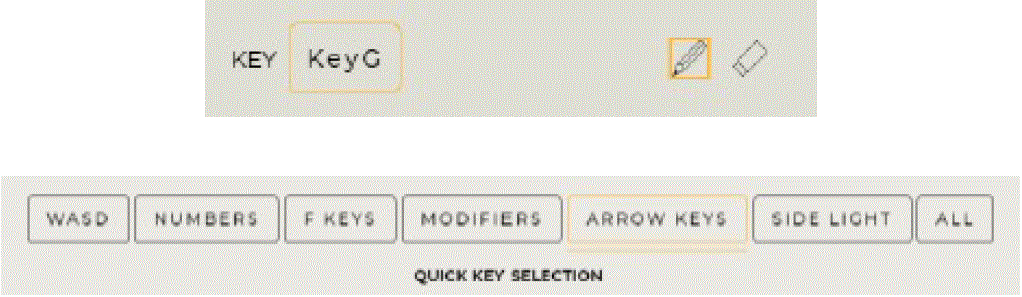
Saate igal ajal vaikimisi valida mis tahes eelseadistuse, valides klahvide valgustuse kustutamiseks suvandi „Lähtesta vaikeseadetele”. Vaikimisi lähtestamine on eelseadete ja klahvide paneelide puhul sõltumatu. Kui valite Lähtesta vaikeseadetele paneelil Per Key, eemaldab klahvipõhise valgustuse, kuid ei alista valitud eelseadistatud efekti.
VÕTME KÖÖMINE
Valige ekraanil GMMK PRO-st võti, valige oma võtme sidumine ja seejärel klõpsake nuppu Salvesta.
Üks klahv / kombineeritud klahv
Siduge valitud klahv mõne teise klahvi või modifikaatori + klahviga.
Klaviatuuri funktsioon
Siduge valitud võti tsükli profiles või kihid üles või alla.
Hiire funktsioon
Siduge valitud klahv hiirenupu või funktsiooniga (näiteks kerige üles)
Makro
Makrofunktsiooni sidumine valitud klahviga.
Valige "Uus makro" ja seejärel nimetage oma makro. Valige rippmenüüst oma makro tüüp.
Kordust pole: Makro käivitatakse klahvivajutusega üks kord.
Lülitamine: Makro käivitatakse klahvivajutusega, kuni klahvi uuesti vajutatakse. Korda all hoides: makro käivitatakse klahvivajutusega, kuni klahv vabastatakse.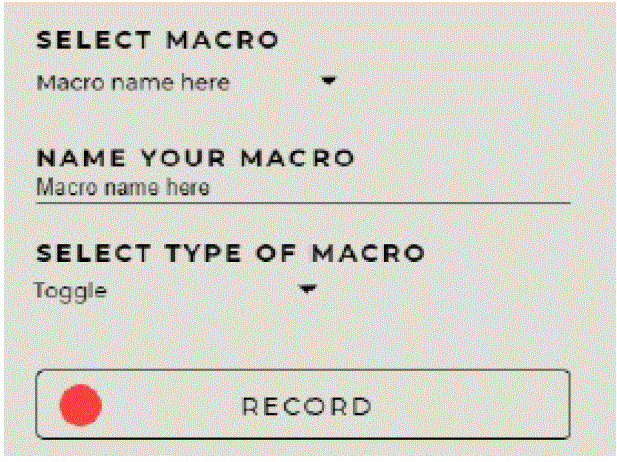
Valige Salvesta ja seejärel Alusta salvestamist, kui olete valmis soovitud makronuppe vajutama. Kui olete lõpetanud, klõpsake nuppu Peata salvestamine.
Klahvivajutusi saate ajaskaalal üksteisele lähemale või kaugemale lohistada või üksikuid nupuvajutusi lühendada/pikendada.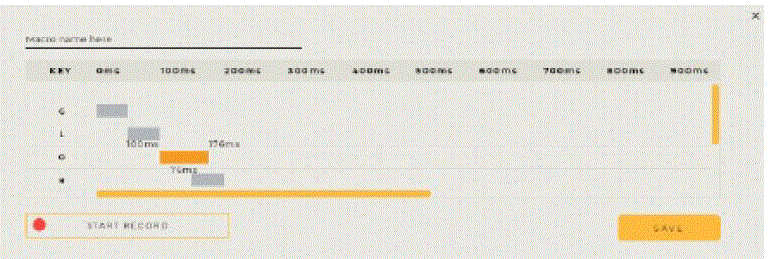
Makro rakendamiseks klõpsake kindlasti nuppu Salvesta. Samuti saate makrosid eksportida, importida ja kustutada.
Multimeedia
Siduge valitud klahv meediumifunktsiooniga, nagu meediumipleieri avamine, esitamine/paus või järgmine lugu.
Otseteed
Programmi käivitamiseks siduge valitud võti, a websait või Windowsi rakendus.
Keela
Keela valitud võti.
ESITUS
Jõudluse vahekaardil saate muuta oma GMMK PRO küsitlussagedust 125 Hz, 250 Hz või 500 Hz asemel vaikimisi 1000 Hz Polling Rate on see, kui sageli OS kontrollib GMMK PRO sisendit. See on klahvivajutuste maksimaalse sisendlatentsuse määramise tegur. Kõrge küsitlussagedus võtab rohkem protsessori ressursse kui madalam küsitlusmäär.
SEADED JA VÄRSKENDUSED
Glorious CORE seadete paneelile pääseb juurde, valides külgribalt hammasrattaikooni. Sellel ekraanil saate hallata oma eelistusi selle kohta, kas CORE käivitub arvuti käivitamisel ja kui kaua teie seadmed passiivsete seadmete korral sisse jäävad.
Sellel ekraanil saate värskendada CORE tarkvara või oma GMMK PRO püsivara. Klõpsates "Otsi värskendusi", saate teada, kas värskendusi on saadaval. Peaksite värskendama oma GMMK PRO püsivara selle esmakordsel ühendamisel.
Glorious Core (BEETA) KASUTUSJUHEND
Laadige alla PDF: Glorious Core (BEETA) KASUTUSJUHEND


