Sissejuhatus teie Android-tahvelarvuti juhendisse
See kasutusjuhend on mõeldud uutele Androidi tahvelarvuti kasutajatele, sh algajatele, pensionäridele ja esmakordsetele kasutajatele. See annab selged samm-sammult juhised, mis aitavad teil oma Androidi seadet mõista ja enesekindlalt kasutada. Olenemata sellest, kas teil on Samsung Galaxy Tab, Lenovo tahvelarvuti või mõni muu Androidi tahvelarvuti, hõlmab see juhend olulisi funktsioone alates põhiseadistusest kuni edasijõudnute kasutusnippideni.
Selle juhendi eesmärk on Androidi tahvelarvutite saladused lahti mõtestada, pakkudes žargoonivaba lähenemisviisi, mis aitab teil seadmes navigeerida, selle funktsioone kasutada ja selle jõudlust tõhusalt säilitada.

Pilt: Raamatu „Androidi tahvelarvuti kasutusjuhend” esikaas. Pildil on pealkiri silmapaistvalt esile tõstetud koos tahvelarvutiga suhtleva käe graafikaga, millel on Androidi roboti logo.
1. Esialgne häälestus ja konfigureerimine
Selles jaotises kirjeldatakse Android-tahvelarvuti esmakordset seadistamist, tagades sujuva kasutuskogemuse.
1.1 Sisselülitamine ja esmane käivitamine
Vajutage ja hoidke all toitenuppu, mis tavaliselt asub tahvelarvuti küljel või ülaservas, kuni ekraan süttib ja ilmub Androidi logo. Esialgne käivitusprotsess võib võtta paar hetke.
1.2 Wi-Fi-ga ühenduse loomine
- Valige tervitusekraanil oma eelistatud keel.
- Jätkamiseks puudutage nuppu „Alusta” või „Järgmine”.
- Ilmub saadaolevate WiFi-võrkude loend. Valige oma koduvõrk.
- Sisestage WiFi parool (võrguvõti) ja puudutage nuppu „Ühenda”.
- Kui ühendus on loodud, näitab tahvelarvuti edukat ühendust.
1.3 Google'i konto seadistamine
Google'i konto on oluline rakenduste allalaadimiseks, andmete sünkroonimiseks ja Google'i teenustele juurdepääsuks.
- Kui teil on olemasolev Google'i konto, sisestage oma e-posti aadress ja parool.
- Kui teil seda veel pole, valige "Loo konto" ja järgige uue konto loomiseks ekraanil kuvatavaid juhiseid.
- Review ja nõustuge teenusetingimuste ja privaatsuspoliitikaga.
1.4 Ekraaniluku seadistamine
Kaitske oma tahvelarvutit ja isikuandmeid ekraaniluku seadistamisega.
- Seadistamise ajal palutakse teil valida ekraaniluku meetod (PIN-kood, muster, parool, sõrmejälg või näotuvastus, olenevalt tahvelarvuti mudelist).
- Valige oma eelistatud meetod ja järgige selle konfigureerimiseks juhiseid.
- Pea valitud lukustusmeetod meeles edaspidiseks juurdepääsuks.
2. Põhitoimingud ja navigeerimine
Saate aru, kuidas tahvelarvuti liideses navigeerida ja tavalisi toiminguid teha.
2.1 Avaleht
Avaleht on teie tahvelarvuti keskpunkt. See kuvab rakenduste ikoone ja vidinaid ning pakub kiiret juurdepääsu sageli kasutatavatele funktsioonidele. Saate seda kohandada ikoonide ja vidinate lisamise või eemaldamise teel.
2.2 Žestidega navigeerimine
- Pühkige: Lehekülgede, loendite või sisu sirvimiseks liigutage sõrme üle ekraani.
- Puudutage: Kiire puudutus rakenduste avamiseks, üksuste valimiseks või toimingute kinnitamiseks.
- Pikk vajutus: Lisavalikute kuvamiseks või ikoonide teisaldamiseks vajutage ja hoidke sõrme üksusel.
- Näpistamine suumimiseks: Asetage ekraanile kaks sõrme ja suumimiseks viige need laiali või väljasuumimiseks viige need kokku.
2.3 Teavituspaneel ja kiirseaded
Teavituspaneeli avamiseks libistage ekraani ülaosast allapoole, kus saate teha järgmist. view märguandeid ja sõnumeid. Kiirseadete kuvamiseks libistage uuesti alla, et kuvada need, mis võimaldavad teil vahetada WiFi, Bluetoothi, ekraani heleduse ja muude levinud sätete vahel.
2.4 Sirvimine Web
Ava Chrome'i brauser (või oma eelistatud brauserirakendus) avakuvalt või rakenduste sahtlist. Tippige webSisesta saidi aadress aadressiribale või kasuta otsinguriba teabe leidmiseks veebist.
3. Rakenduste kasutamine ja haldamine
Siit saate teada, kuidas oma Android-tahvelarvutis rakendusi alla laadida, kasutada ja hallata.
3.1 Rakenduste allalaadimine Google Play poest
- Puudutage avakuval või rakenduste sahtlis ikooni „Play pood”.
- Kasutage otsinguriba konkreetsete rakenduste leidmiseks või kategooriate sirvimiseks.
- Puudutage rakendust, et view selle üksikasjad ja seejärel puudutage allalaadimiseks ja installimiseks nuppu „Installi”.
- Mõned rakendused võivad vajada lube; uuestiview neid enne vastuvõtmist.
3.2 Olulised suhtlus- ja meelelahutusrakendused
- Videokõned: Rakendused nagu Google Meet, Zoom või Skype võimaldavad teil teistega visuaalselt ühendust luua.
- Sõnumid: Google Messages, WhatsApp või muud sõnumsiderakendused tekstisõnumite saatmiseks.
- E-post: Gmaili rakendus on eelinstallitud ja võimaldab teil oma e-kirju hallata.
- Meelelahutus: YouTube videote jaoks, Netflix/Hulu voogedastuse jaoks, Spotify/Pandora muusika jaoks ja mitmesugused mängurakendused.
3.3 Tahvelarvuti kohandamine
Isikupärastage oma tahvelarvuti kogemust seadete kaudu:
- Taustapilt: Avakuva ja lukustuskuva taustade muutmine.
- Vidinad: Lisage oma avakuvale interaktiivseid vidinaid, et saada kiiret teavet (nt ilm, kalender).
- Heli ja ekraan: Reguleerige helitugevust, teavitushelisid, ekraani heledust ja fondi suurust.
4. Hooldus- ja jõudlusnõuanded
Hoidke oma tahvelarvuti tõrgeteta töökorras ja pikendage selle eluiga nende hooldusjuhiste abil.
4.1 Salvestusruumi haldamine
- Mine aadressile Seaded > Salvestusruum et näha, mis ruumi kasutab.
- Desinstallige kasutamata rakendused.
- Tühjendage rakenduste vahemälu andmed.
- Teisalda fotod ja videod pilvesalvestusse või välisele SD-kaardile (kui see on toetatud).
4.2 Aku tööea pikendamine
- Vähendage ekraani heledust.
- Lülitage Wi-Fi, Bluetooth ja GPS välja, kui neid ei kasutata.
- Sulge taustal töötavad rakendused.
- Aku säästurežiimi lubamine.
4.3 Tarkvaravärskendused
Kontrollige regulaarselt tarkvarauuendusi ja installige need (Seaded > Süsteem > Süsteemivärskendus), et teie tahvelarvutil oleksid uusimad funktsioonid ja turvapaigad.
5. Veebiturvalisus ja andmekaitse
Kaitse oma isikuandmeid ja taga turvaline veebikogemus.
- Tugevad paroolid: Kasutage oma kontode jaoks unikaalseid ja keerulisi paroole.
- Kahefaktoriline autentimine (2FA): Lisaturvalisuse tagamiseks luba 2FA kõikjal, kus võimalik.
- Rakenduse load: Review Enne oma andmetele juurdepääsu andmist kontrollige hoolikalt rakenduste õigusi.
- Avalik WiFi: Olge avalike WiFi-võrkude kasutamisel ettevaatlik; vältige tundlikke tehinguid.
- Andmete varundamine: Varundage regulaarselt oma olulisi fotosid, dokumente ja kontakte pilveteenustesse (nt Google Drive) või välisele seadmele.
6. Levinud probleemide tõrkeotsing
See jaotis käsitleb levinud probleeme, millega võite kokku puutuda, ja pakub lahendusi.
6.1 Tahvelarvuti ei reageeri
Kui tahvelarvuti hangub, vajutage ja hoidke toitenuppu umbes 10–15 sekundit all, kuni see taaskäivitub. See käivitab sunnitud taaskäivituse.
6.2 Rakendused jooksevad kokku või ei avane
- Rakenduse taaskäivitamine: Sulgege rakendus täielikult ja avage see uuesti.
- Tühjenda vahemälu: Mine aadressile Seaded > Rakendused > [Rakenduse nimi] > Salvestusruum > Tühjenda vahemälu.
- Rakenduse värskendamine: Rakenduse värskenduste saamiseks vaadake Google Play poodi.
- Installige rakendus uuesti: Desinstallige probleemne rakendus ja installige see uuesti.
6.3 WiFi-ühenduse probleemid
- Lülitage WiFi sisse/välja: Lülitage WiFi kiirseadetest välja ja uuesti sisse.
- Taaskäivitage ruuter: Lülitage oma WiFi-ruuter uuesti sisse ja välja.
- Unusta võrk: Mine aadressile Seaded > Võrk ja internet > WiFi, puudutage oma võrku ja valige „Unusta“. Seejärel looge uuesti ühendus.
7. Toote spetsifikatsioonid (juhendi teave)
See jaotis annab teavet kasutusjuhendi enda kohta viitedokumendina.
| Atribuut | Detail |
|---|---|
| ASIN | B0FGX44SRP |
| Kirjastaja | Sõltumatult avaldatud |
| Avaldamise kuupäev | 6. juuli 2025 |
| Keel | inglise keel |
| Prindi pikkus | 173 lehekülge |
| ISBN-13 | 979-8291241110 |
| Kauba kaal | 11.4 untsi |
| Mõõtmed | 6 x 0.39 x 9 tolli |
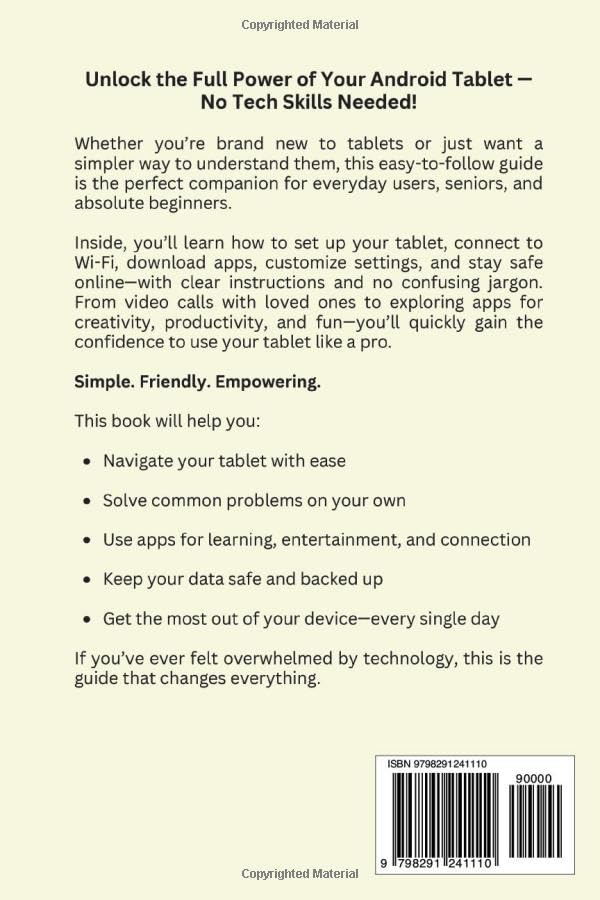
Pilt: Raamatu „Androidi tahvelarvuti kasutusjuhend” tagakaas. See pilt annab kokkuvõtte raamatu sisust ja eelistest koos ISBN-vöötkoodiga.
8. Täiendavad ressursid
See juhend sisaldab boonuspeatükki soovitatavate tasuta rakenduste kohta, mis täiustavad teie tahvelarvuti kasutuskogemust. Uurige neid soovitusi, et avastada kasulikke tööriistu ja meelelahutusvõimalusi.


