1. Sissejuhatus
VITURE Luma Pro XR prillid on loodud pakkuma enneolematut laiendatud reaalsuse kogemust, pakkudes suurt ja teravat virtuaalset ekraani meelelahutuseks, mängimiseks ja produktiivsuse suurendamiseks. Täiustatud optilise tehnoloogia, suurepärase heli ja laia ühilduvusega püüavad need prillid muuta teie suhtlemist digitaalse sisuga.

Pilt: VITURE Luma Pro XR prillide väljapanekasinnende elegantse disaini ja sinise tooniga läätsede abil.
Peamised omadused:
- 1200P üliterav ekraan: Kogege 152-tollist virtuaalset ekraani erakordse selgusega, mis on isegi teravam kui eelmistel mudelitel.
- Kaasahaaravad visuaalid: Nautige 52-kraadist vaatevälja View (FOV), 1000 niti heledus ja 120 Hz värskendussagedus elava ja sujuva visuaali tagamiseks.
- Mugavus ja sobivus: Loodud terveks päevaks mugavaks kasutamiseks painduvate käepidemete, magnetiliste ergonoomiliste ninapatjade ja kaldega reguleeritavate sangadega. Saadaval kahes suuruses, et need sobiksid erinevate IPD-vahemikega.
- HARMANi heli: HARMANi loodud integreeritud helisüsteem rikkaliku ja kaasahaarava heli jaoks, millel on täiustatud bass ja selged kõrged sagedused.
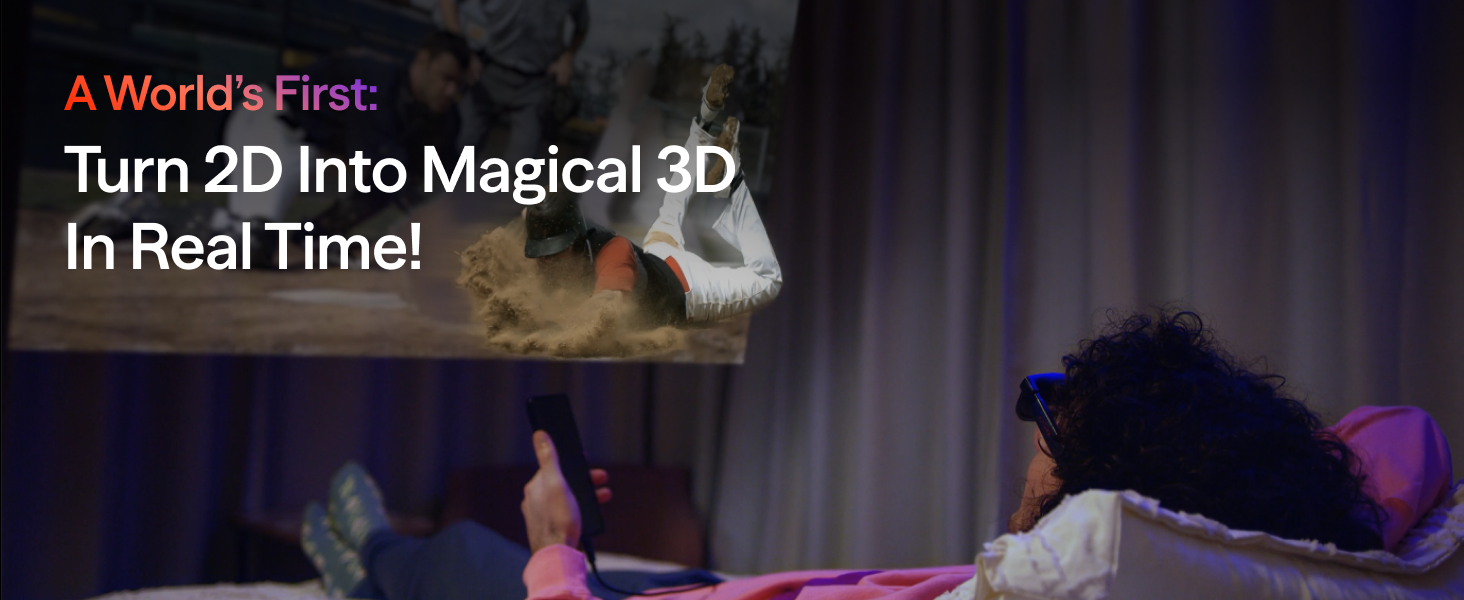
- Täiustatud tarkvara: Sisaldab maailma esimest reaalajas 2D-3D-ks teisendamist ja mitme ekraani võimalusi SpaceWalkeri rakenduse kaudu, et suurendada tootlikkust.
- Dünaamilised valgusefektid: Kohandatav RGB-valgustus isikupärase esteetika saavutamiseks.
- Sisseehitatud lühinägelikkuse korrigeerimine: Reguleerige teravust otse prillidel kuni -4.0 dioptrit, mis välistab paljude kasutajate vajaduse retseptide järgi tehtavate prillide järele.
- Elektrokroomne kile: Tumenda läätsesid koheselt, et saavutada täielik fookus ja privaatsus vaid ühe puudutusega.
2. Mis on karbis
VITURE Luma Pro XR prillide pakendi avamisel veenduge, et kõik järgmised esemed on olemas:
- VITURE Luma Pro XR prillid x 1
- Vahetatavad ninapadjad x 3
- USB-C magnetilise ühenduskaabli (1.2 m) x 1
- Prillikarp x 1
- Prillilapp x 1
- Juuksesõbralik kate x 1
- Kiirjuhend x 1
- Ohutusjuhis x 1
3. Seadistamine
VITURE Luma Pro XR prillide seadistamine on lihtne ning need ühilduvad paljude seadmetega plug-and-play põhimõttel.
3.1 Esialgne ühendus
Ühenda VITURE Luma Pro XR prillid oma ühilduva seadmega (iPhone 15/16, Android-telefon DP-väljundiga, Mac, PC, Steam Deck, Switch 2 või muud mängukonsoolid) kaasasoleva USB-C magnetilise ühenduskaabli abil. Prillid on loodud sujuvaks ühenduseks ilma keerukate seadistusprotseduurideta.
Pilt: Diagramm, mis illustreerib VITURE Luma Pro XR prillide laialdast ühilduvust erinevate seadmetega, sh sülearvutite, telefonide ja mängukonsoolidega.
3.2 Mugavuse ja nägemise tagamiseks reguleerimine
- Ninapadjad: Vali kolme kaasasoleva valiku hulgast kõige mugavam ninapadi ja kinnita see prillidele.
- Kallutusega reguleeritavad sangad: Reguleerige prilliraamide nurka, et need sobiksid teie näole ideaalselt ja kindlalt.
- Müoopia korrigeerimine: Kui teil on lühinägelikkus, pöörake prillide reguleerimisnuppe, et saavutada selge nägemine. Prillid toetavad kuni -4.0 dioptrit. Tugevamate kui -4.0 D retseptide või astigmatismi korral on eraldi saadaval magnetiline retseptiläätsede raam.
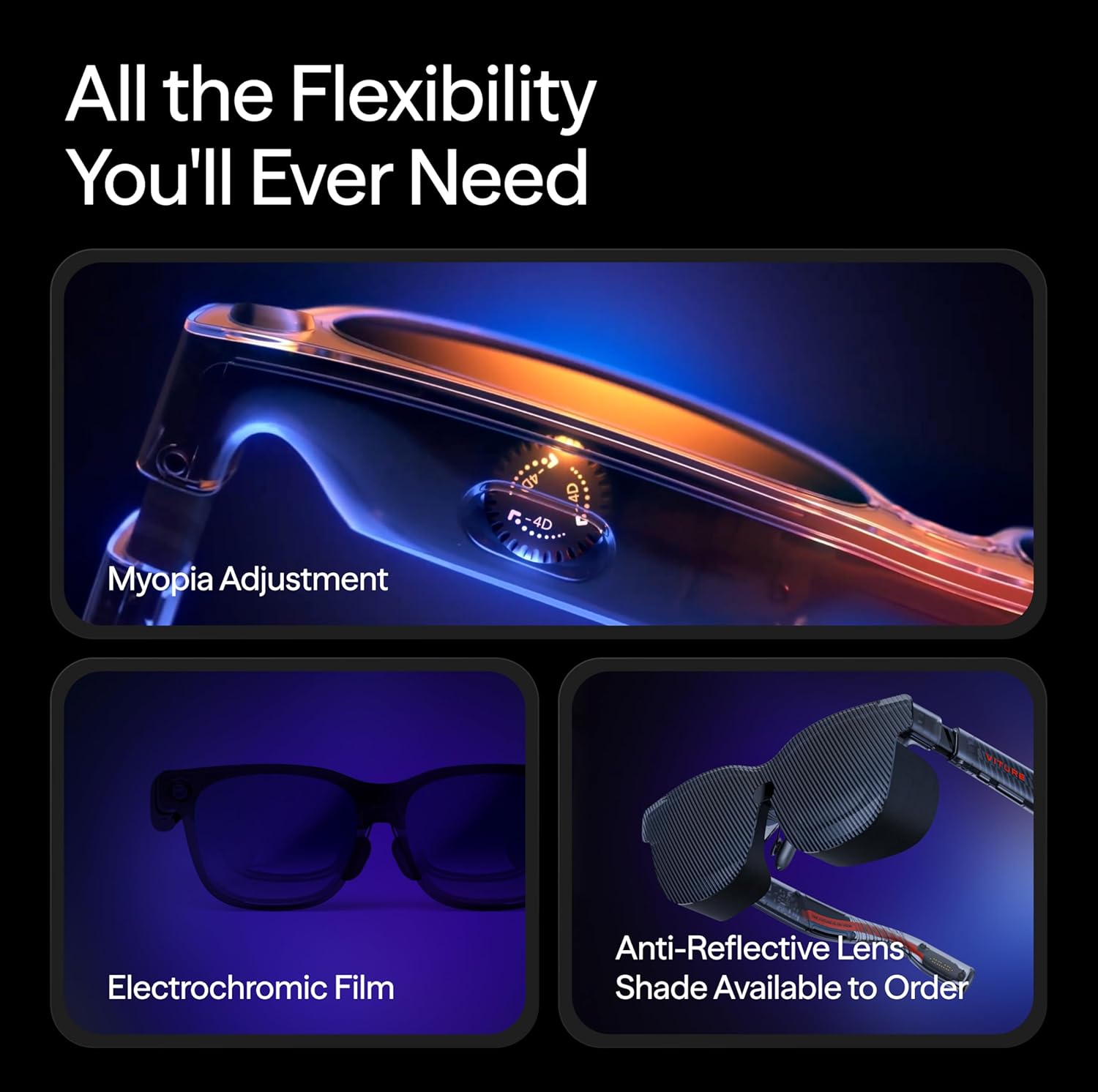
Pilt: Lähivõte view lühinägelikkuse reguleerimisnupu ja elektrokroomse kile funktsiooni kohta VITURE Luma Pro XR prillidel.
3.3 Tarkvara installimine (valikuline)
Täiustatud funktsioonide, näiteks mitme ekraani tootlikkuse ja reaalajas 2D-3D-ks teisendamise jaoks laadige alla ja installige oma ühilduvasse seadmesse SpaceWalkeri rakendus. See rakendus täiustab XR-kogemust, pakkudes lisafunktsioone ja kohandamisvõimalusi.
4. Kasutusjuhised
VITURE Luma Pro XR prillid on loodud intuitiivseks kasutamiseks, võimaldades teil oma prillide otstarvet hõlpsalt juhtida. viewkogemusi.
4.1 Ekraani juhtimine
- Toide sisse/välja: Prillid lülituvad ühilduva seadmega ühendamisel tavaliselt automaatselt sisse. Väljalülitamiseks ühendage ühendus lahti.
- Heleduse reguleerimine: Prillide juhtnuppude abil (täpse nuppude paigutuse leiate kiirjuhendist) saate optimaalse tulemuse saavutamiseks ekraani heledust reguleerida kuni 1000 nitini. viewerinevates valgustingimustes.
- Elektrokroomne kile: Elektrokroomse kile aktiveerimiseks puudutage vastavat juhtnuppu, mis tumeneb koheselt läätsede abil, et saavutada kaasahaaravam ja privaatsem kogemus. viewkogemusi.
- 2D-3D-teisendus: Kasutage SpaceWalkeri rakenduse või spetsiaalsete juhtnuppude kaudu reaalajas 2D-st 3D-ks teisendamise funktsiooni, et muuta tavaline sisu kaasahaaravaks 3D-elamuseks.
Pilt: VITURE Luma Pro XR prillide erinevate juhtnuppude, sh toite, heleduse ja 3D-lüliti illustratsioon.
4.2 Helielamus
Integreeritud HARMANi helisüsteem pakub kvaliteetset heli. Reguleerige helitugevust prillide või ühendatud seadme juhtnuppude abil. Parima heliväljundi saavutamiseks veenduge, et prillid oleksid õigesti paigutatud.
4.3 Mitme ekraaniga režiim ja navigeerimine
- SpaceWalkeri rakendus: Kasutage SpaceWalkeri rakendust, et luua Macist või PC-st mitme ekraaniga panoraamtööruum kuni kolme virtuaalse ekraaniga. Optimeeritud tootlikkuse saavutamiseks uurige vertikaalseid, horisontaalseid või koodirežiime.
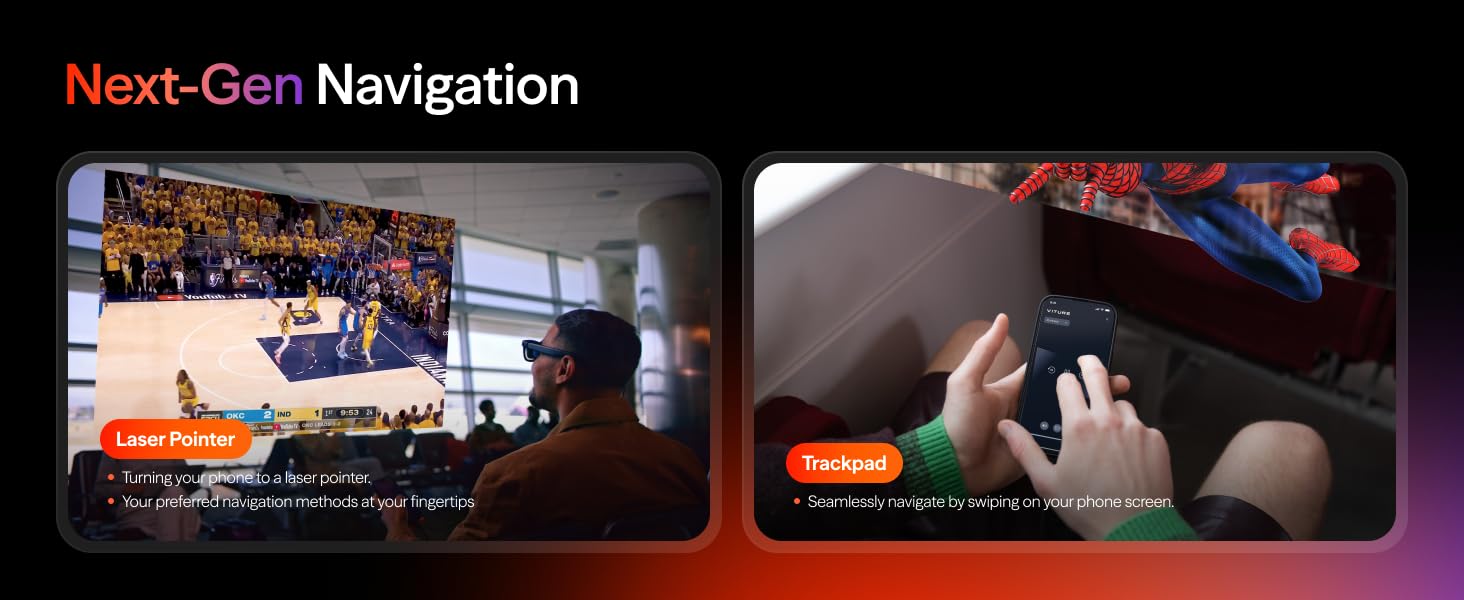
- Navigeerimine: Navigeeri virtuaalses keskkonnas, kasutades oma telefoni laserpointerina või puuteplaadina, pakkudes sujuvat suhtlust kuvatava sisuga.

Pilt: Kasutaja suhtleb mitme virtuaalse ekraaniga, mida kuvatakse VITURE Luma Pro XR prillide kaudu, demonstreerides mitme ekraani võimalust.
5. Hooldus
Nõuetekohane hooldus tagab teie VITURE Luma Pro XR prillide pikaealisuse ja optimaalse jõudluse.
5.1 Puhastamine
- Objektiivid: Kasutage kaasasolevat prillilappi läätsede õrnalt pühkimiseks. Kangekaelsete plekkide korral nühkige kergeltampNiisutage lappi spetsiaalselt optiliste pindade jaoks mõeldud läätsepuhastuslahusega. Vältige abrasiivsete materjalide või karmide kemikaalide kasutamist.
- Raam: Pühkige raami pehme ja kuiva lapiga. Vajadusel kergelt kuiva lapiga.amp võib kasutada lappi, millele järgneb kohene kuivatamine.
5.2 Säilitamine
Kui prille ei kasutata, hoidke neid kaasasolevas prillikarbis, et kaitsta neid tolmu, kriimustuste ja löökide eest. Vältige prilliklaaside pikaajalist jätmist äärmuslike temperatuuride või otsese päikesevalguse kätte.
5.3 Üldine hooldus
- Vältige prillide mahapillamist ja tugevate löökide saamist.
- Ärge proovige prille ise lahti võtta ega parandada, kuna see tühistab garantii ja võib põhjustada kahjustusi.
- Usaldusväärse ühenduse tagamiseks hoidke magnetühendust puhtana ja prahist vabana.
6. Veaotsing
Selles jaotises käsitletakse levinud probleeme, millega VITURE Luma Pro XR prillidega kokku puutuda võib.
6.1 Kuvamisprobleemid
- Ekraani pole/must: Veenduge, et prillid oleksid seadmega kindlalt ühendatud ning et seade oleks sisse lülitatud ja edastaks videot. Kontrollige kaablit kahjustuste suhtes.
- Hägune pilt/ebaselge tekst: Reguleeri prillide lühinägelikkuse regulaatorit vastavalt oma retseptile. Veendu, et prillid on näol õigesti paigutatud ja ninapadjad sobivad. Kui kasutad SpaceWalkeri rakendust, veendu, et see on uusima versiooniga.
- Ekraani virvendus/moonutus: Proovige prillid uuesti ühendada. Veenduge, et teie seadme kuvaseaded ühilduvad prillide eraldusvõime ja värskendussagedusega (1200p, 120 Hz). Värskendage ühendatud seadmes kõiki asjakohaseid draivereid või tarkvara.
- Pilt ei täida ekraani/täidab osaliselt View: See võib mõnikord teatud sisu või rakenduste puhul juhtuda. Veenduge, et SpaceWalkeri rakendus oleks ajakohane, ja proovige rakenduses või ühendatud seadmes kuvasätteid muuta.
6.2 Heliprobleemid
- Heli puudub: Kontrollige nii prillide kui ka ühendatud seadme helitugevust. Veenduge, et prillid oleksid teie süsteemis heli väljundseadmeks valitud.
- Väike maht/halb kvaliteet: Veenduge, et prillid oleksid teie kõrvadel õigesti asetatud. Kontrollige, kas kõlarite piirkonnas on takistusi.
6.3 Ühenduvusprobleemid
- Katkendlik ühendus: Veenduge, et magnetiline pistik on puhas ja täielikult kinnitatud. Vältige kaabli painutamist ega pingutamist.
- Seade ei tuvasta prille: Proovige ühendatud seadet taaskäivitada. Veenduge, et teie seadme USB-C-port toetab videoväljundi jaoks DisplayPort Alternate Mode'i (DP Alt Mode).
6.4 Tarkvara/rakenduse probleemid
- SpaceWalkeri rakendus ei tööta: Veenduge, et rakendus oleks uusima versioonini värskendatud. Proovige rakendust sundsulgeda ja uuesti avada. Kui probleemid püsivad, installige rakendus uuesti.
- Lag/jõudlusprobleemid: Veenduge, et teie ühendatud seade vastab SpaceWalkeri rakenduse ja sisu minimaalsetele süsteeminõuetele, mida te vaatate. viewSulgege mittevajalikud taustarakendused.
Kui teil on pärast nende tõrkeotsingu toimingute proovimist endiselt probleeme, vaadake VITURE ametlikke tugiressursse või võtke ühendust klienditeenindusega.
7. Tehnilised andmed
VITURE Luma Pro XR prillide üksikasjalikud tehnilised andmed:
| Funktsioon | Spetsifikatsioon |
|---|---|
| Toote mõõtmed | 6.1 x 1.97 x 2.22 tolli |
| Kauba kaal | 2.79 untsi |
| Kauba mudeli number | V1251 |
| Ekraani eraldusvõime | 1200p (virtuaalne 152" 3M juures) |
| Heledus | Kuni 1000 nitti |
| Värskendussagedus | 120 Hz |
| Väli View (FOV) | 52° |
| Müoopia korrigeerimine | Kuni -4.0D sisseehitatud |
| Heli | HARMAN Audio |
| Ühenduvus | USB-C koos DisplayPort-väljundiga |
| Tootja | VITURE Inc. |
8. Garantii ja tugi
VITURE pakub Luma Pro XR prillidele piiratud garantiid materjali- ja tootmisdefektide vastu normaalse kasutamise korral. Täpsemate garantiitingimustega saate tutvuda pakendis olevas ametlikus ohutusjuhiste dokumendis.
8.1 Ametlik dokumentatsioon
Põhjaliku teabe saamiseks vaadake palun ametlikke PDF-dokumente:
8.2 Klienditugi
Lisateabe, tehnilise toe või garantiinõuete saamiseks külastage ametlikku VITURE poodi või võtke ühendust VITURE klienditeenindusega ametlike kanalite kaudu. Lisateavet ja tugiressursse leiate aadressilt VITURE pood Amazonis.


