1. Sissejuhatus
This manual provides essential information for setting up, operating, maintaining, and troubleshooting your NIMO 15.6-inch FHD Business Laptop. Please read this guide thoroughly to ensure optimal performance and longevity of your device. Keep this manual for future reference.
2. Mis on karbis
Veenduge, et pakendis on kõik esemed olemas:
- 1 x Nimo N154 Laptop
- 1 x Type-C 65W PD Fast Charger
- 1 x Kasutusjuhend (käesolev dokument)
- Windows 11 Home (eelinstallitud)
3. Toote lõppview
Familiarize yourself with the components and ports of your NIMO laptop.
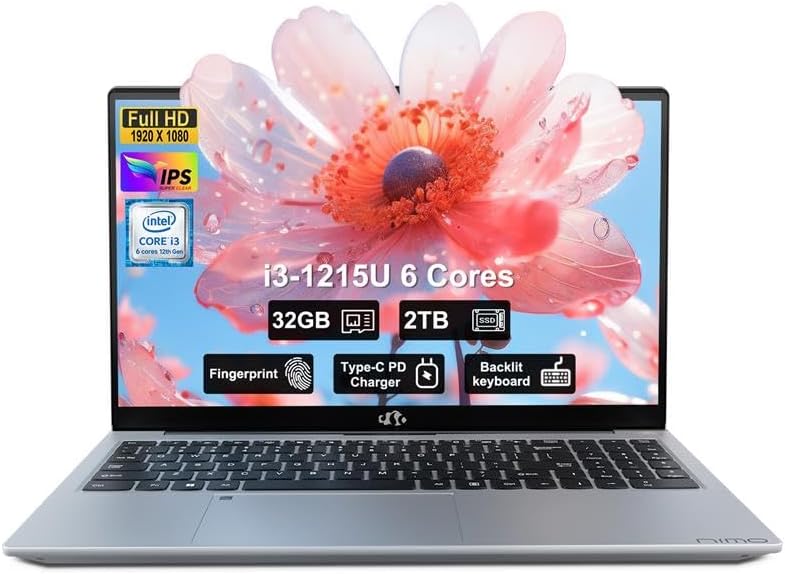
Pilt: Esikülg view of the NIMO 15.6-inch FHD Business Laptop, showcasing ekraan ja klaviatuur.
3.1. Pordid ja pistikud
The NIMO N154 laptop features a variety of ports for connecting peripherals and external devices.

Image: Diagram illustrating the various ports on the left and right sides of the NIMO laptop, including USB, HDMI, Type-C, and audio jack.
- Vasak pool:
- Kensington Lock: For securing your laptop.
- Headphone Combo Jack: For audio output and microphone input.
- USB 3.0 Port (x2): For high-speed data transfer.
- USB 2.0 Port (x1): For connecting standard USB devices.
- Micro SD Card Reader: For expanding storage or transferring files mälukaartidelt.
- Parem pool:
- Type-C Port (Charge Only): For connecting the 65W PD charger.
- USB 3.0 Port (x1): For high-speed data transfer.
- HDMI Port: For connecting to external displays.
- Type-C Port (Multifunction): Supports data transfer and display output.
- Charge LED Indicator: Shows charging status.
4. Seadistamine
4.1. Esmane sisselülitamine ja laadimine
- Pakkige lahti: Eemaldage sülearvuti ja kõik lisaseadmed ettevaatlikult pakendist.
- Ühendage toide: Plug the 65W Type-C PD Fast Charger into a power outlet and then connect the Type-C connector to the designated "Charge Only" Type-C port on the laptop.
- Aku laadimine: Allow the laptop to charge for at least 30 minutes before initial use, or until the charge LED indicates a full charge.
- Toide sisse: Avage sülearvuti kaas ja vajutage toitenuppu, mis tavaliselt asub klaviatuuri või küljel paremas ülanurgas.

Image: The 65W Type-C PD Fast Charger, illustrating its compact design and universal compatibility.
4.2. Windows 11 seadistamine
Follow the on-screen instructions to complete the Windows 11 initial setup:
- Valige oma piirkond ja klaviatuuripaigutus.
- Ühendage Wi-Fi võrguga.
- Logige sisse oma Microsofti kontoga või looge uus.
- Kiireks sisselogimiseks seadistage PIN-kood.
- Review ja nõustuge privaatsusseadetega.
5. Kasutusjuhised
5.1. Sõrmejäljelugeja
The integrated fingerprint sensor allows for secure and quick login without passwords.
- Seadistamine: Navigate to Windows Settings > Accounts > Sign-in options > Fingerprint recognition (Windows Hello).
- Sõrmejälje registreerimine: Sõrmejälje registreerimiseks järgige ekraanil kuvatavaid juhiseid. Võimalik, et peate oma sõrme mitu korda erinevate nurkade alt skannima.
- Kasutamine: To log in, simply place your registered finger on the fingerprint sensor when prompted.

Image: Close-up of the laptop's touchpad area showing the fingerprint reader, and a separate image of the webcam with a privacy shield.
5.2. Backlit Keyboard
The backlit keyboard enhances visibility in low-light conditions.
- Taustvalgustuse sisse/välja lülitamine: Use the dedicated function key (often Fn + Fx, where Fx is a key with a keyboard backlight icon) to cycle through backlight brightness levels or turn it off. Refer to your keyboard for the specific key combination.
5.3. Webcam Privacy Shield
The laptop includes a physical webcam privacy shield for enhanced security.
- Aktiveeri/desaktiveeri: Slide the physical switch located next to the webcam to cover or uncover the camera lens.
5.4. Väliste kuvarite ühendamine
You can extend your workspace by connecting an external monitor or projector.
- Ühenduskaabel: Use an HDMI cable to connect your external display to the laptop's HDMI port, or a compatible Type-C to DisplayPort/HDMI adapter for the multifunction Type-C port.
- Configure Display: Vajutage Windowsi klahv + P to open the Project menu. Select your preferred display mode (e.g., Duplicate, Extend, Second screen only).
6. Hooldus
6.1. Sülearvuti puhastamine
- Ekraan: Kasutage kergelt pehmet ebemevaba lappi dampveega või ekraanipuhastusvahendiga. Ärge pihustage vedelikku otse ekraanile.
- Klaviatuur ja korpus: Kasutage pehmet ja kuiva lappi. Kangekaelse mustuse korral kergelt kuiva lappi.amp Võib kasutada õrna seebilahusega niisutatud lappi, veendudes, et vedelik ei satuks avadesse.
- Pordid: Kasutage tolmu õrnalt portidest eemaldamiseks suruõhku.
6.2. Aku hooldus
- Vältige aku sagedast täielikku tühjenemist.
- Hoidke sülearvutit jahedas ja kuivas kohas, kui seda pikka aega ei kasutata.
- Ärge jätke sülearvutit äärmuslike temperatuuride kätte.
6.3. Tarkvaravärskendused
- Süsteemi stabiilsuse ja turvalisuse tagamiseks kontrollige ja installige regulaarselt Windowsi värskendusi. Avage Seaded > Windows Update.
- Optimaalse jõudluse tagamiseks hoidke seadme draivereid ajakohasena.
7. Veaotsing
See jaotis käsitleb levinud probleeme, millega võite kokku puutuda.
7.1. Sülearvuti ei lülitu sisse
- Veenduge, et laadija oleks kindlalt ühendatud nii sülearvuti kui ka töötava pistikupesaga.
- Veenduge, et pistikupesa töötab, ühendades sellega teise seadme.
- Allow the laptop to charge for at least 30 minutes if the battery is completely drained.
- Try a hard reset by holding the power button for 15-20 seconds.
7.2. Display Issues (No Image, Flickering)
- If an external monitor is connected, disconnect it to see if the laptop's screen works.
- Ekraani heleduse reguleerimine funktsiooniklahvide abil (nt Fn + F5/F6).
- Taaskäivitage sülearvuti.
- If connected to an external display, ensure the cable is properly seated and try a different cable or port.
7.3. WiFi-ühenduse probleemid
- Ensure Wi-Fi is enabled in Windows Settings > Network & Internet > Wi-Fi.
- Taaskäivitage ruuter ja modem.
- Unusta võrk ja ühenda uuesti.
- Uuenda oma WiFi-draivereid.
7.4. Aeglane jõudlus
- Sulgege taustal töötavad mittevajalikud rakendused.
- Kontrollige tegumihaldurit (Ctrl+Shift+Esc) protsesside osas, mis tarbivad palju protsessori, muutmälu või ketta ressursse.
- Veenduge, et teie SSD-l on piisavalt vaba ruumi.
- Run a disk cleanup and defragmentation (for HDD, though this is SSD).
- Skanni pahavara või viiruste suhtes.
8. Tehnilised andmed
Detailed technical specifications for the NIMO N154 Laptop.

Image: Diagram illustrating the Intel Core i3-1215U processor with details on cores, threads, power consumption, and Turbo Boost frequency.

Image: Visual representation of 32GB DDR4 RAM and 2TB PCIe 4.0 SSD, highlighting dual RAM channel capability.
| Funktsioon | Spetsifikatsioon |
|---|---|
| Mudeli nimi | NIMO N154 |
| Ekraani suurus | 15.6 tolli |
| Ekraani eraldusvõime | 1920 x 1080 pikslit (FHD IPS) |
| Protsessor | Intel Core i3-1215U (6-core, 8-thread, up to 4.4GHz) |
| RAM | 32 GB DDR4 (3200 MHz) |
| Säilitamine | 2 TB PCIe SSD |
| Graafika kaasprotsessor | Integreeritud Intel Graphics |
| Operatsioonisüsteem | Windows 11 Home |
| Traadita tüüp | 802.11a/b/g/n/ac (Wi-Fi 6) |
| USB-pordid | 2x USB 3.0, 1x USB 2.0, 2x Type-C (1x Charge Only, 1x Multifunction) |
| HDMI port | 1x HDMI 2.1 |
| Eriomadused | Backlit Keyboard, Fingerprint Reader, HD Audio, Memory Card Slot, Numeric Keypad, Webcam Privacy Shield |
| Aku tööiga (keskmine) | 5 tundi |
| Kauba kaal | 3.8 naela |
| Toote mõõtmed (PxLxK) | 14.07 x 8.98 x 0.76 tolli |
| Värv | Hõbedane |
9. Garantii ja tugi
Nimo Direct Inc. is committed to customer satisfaction.
- Tootja garantii: Your NIMO laptop is covered by a comprehensive 2-Year Manufacturer's Warranty. This warranty covers defects in materials and workmanship under normal use.
- Tagastamisreeglid: We offer 90-Day Hassle-Free Returns. If you are not satisfied with your purchase, you may return it within 90 days of receipt.
- Klienditugi: Our dedicated US support team is available to provide swift issue resolution or immediate replacements. For assistance, please refer to the contact information provided on the NIMO official websaidil või ostudokumentides.

Image: Illustration of NIMO's after-sales support, including partial US assembly, 90-day free returns, 2-year after-sales support, and 24/7 customer service.


