1. Sissejuhatus
Tere tulemast oma uue Tiqvi 7-tollise digitaalse pildiraami kasutusjuhendisse. See seade on loodud selleks, et saaksite oma hinnalisi fotosid ja videoid pere ja sõpradega hõlpsalt kuvada ja jagada, olenemata nende asukohast. Erksa IPS-puutetundliku ekraani, WiFi-ühenduse ja intuitiivse Frameo rakendusega ühilduvusega pakub teie digitaalne pildiraam kaasaegset viisi mälestuste taaselustamiseks. Lugege see kasutusjuhend hoolikalt läbi, et tagada seadme nõuetekohane seadistamine, kasutamine ja hooldus.

See pilt illustreerib Tiqvi digitaalset pildiraami kasutusel.asinga ekraanil ergas perefoto. Selle kõrval kuvatakse nutitelefonil Frameo rakendus, mis rõhutab sujuvat integratsiooni mälestuste jagamiseks otse raami.
2. Mis on karbis?
Palun kontrollige paki sisu, et kõik esemed oleksid olemas ja heas seisukorras.
- Tiqvi 7-tolline digitaalne pildiraam
- Toiteadapter
- Eemaldatav alus
- Kasutusjuhend (see dokument)

See pilt näitab kõiki tootepakendis tavaliselt leiduvaid esemeid: Tiqvi digitaalne pildiraam ise, selle toiteadapter ja eemaldatav alus. Samuti on esitatud raami peamised mõõtmed võrdluseks.
3. Seadistusjuhend
3.1 Raami sisselülitamine
Ühendage kaasasolev toiteadapter digitaalse pildiraami tagaküljel asuva alalisvooluporti. Ühendage adapter tavalisse pistikupessa. Pildiraam lülitub automaatselt sisse.
3.2 Wi-Fi-ga ühenduse loomine
Esimesel sisselülitamisel juhendab pildiraam teid esmase seadistamise käigus, sealhulgas WiFi-võrguga ühenduse loomisel.
- Valige eelistatud keel.
- Valige oma ajavöönd.
- Valige loendist oma WiFi-võrk.
- Sisestage ekraaniklaviatuuri abil oma WiFi-võrgu parool ja puudutage nuppu „Ühenda”.
- Pärast ühenduse loomist kuvab raam unikaalset Frameo ID-d.
3.3 Frameo rakenduse installimine
Fotode ja videote saatmiseks oma raami peate oma nutitelefoni või tahvelarvutisse alla laadima Frameo rakenduse.
- Otsi „Frameo” Apple App Store'ist (iOS-i seadmete jaoks) või Google Play poest (Androidi seadmete jaoks).
- Laadige alla ja installige rakendus.
- Ava rakendus ja loo konto või logi sisse.
- Lisage oma pildiraam, sisestades oma digitaalsel pildiraamil kuvatava unikaalse Frameo ID.

See pilt rõhutab integratsiooni Frameo rakendusega, näidates raami Google Play ja App Store'i logode kõrval, mis näitavad, kust kasutajad saavad fotode haldamiseks ja jagamiseks vajaliku rakenduse alla laadida.
4. Digitaalse pildiraami kasutamine
4.1 Fotode ja videote saatmine
Kui teie pildiraam on Frameo rakendusega ühendatud, saate oma nutitelefonist hõlpsalt fotosid ja lühikesi videoid (kuni 15 sekundit) saata.
- Avage oma nutitelefonis Frameo rakendus.
- Valige fotod või videod, mida soovite saata.
- Vali saajaks oma Tiqvi raam.
- Soovi korral lisage pealdis ja seejärel puudutage nuppu „Saada”.
Fotod ja videod ilmuvad teie pildiraamile varsti pärast saatmist, eeldusel, et pildiraam on WiFi-ga ühendatud. Saate oma pildiraamiga mälestuste jagamiseks ühendada kuni 500 kasutajat.

See pilt illustreerib fotode ja videote jagamise lihtsust Tiqvi digitaalse pildiraami abil. See näitab nutitelefonist raami saadetud fotot, mis sümboliseerib võimalust luua ühendus ja jagada mälestusi lähedastega kõikjal.
4.2 Puutetundliku ekraani navigeerimine
Tiqvi digitaalsel pildiraamil on intuitiivne puuteekraan hõlpsaks navigeerimiseks.
- Pühkige vasakule/paremale: Fotode vahel navigeerimine.
- Puudutage: Juurdepääsu seaded, view foto üksikasjad või slaidiesitluse peatamine.
- Näpistamine suumimiseks: Suumige fotosid sisse või välja.
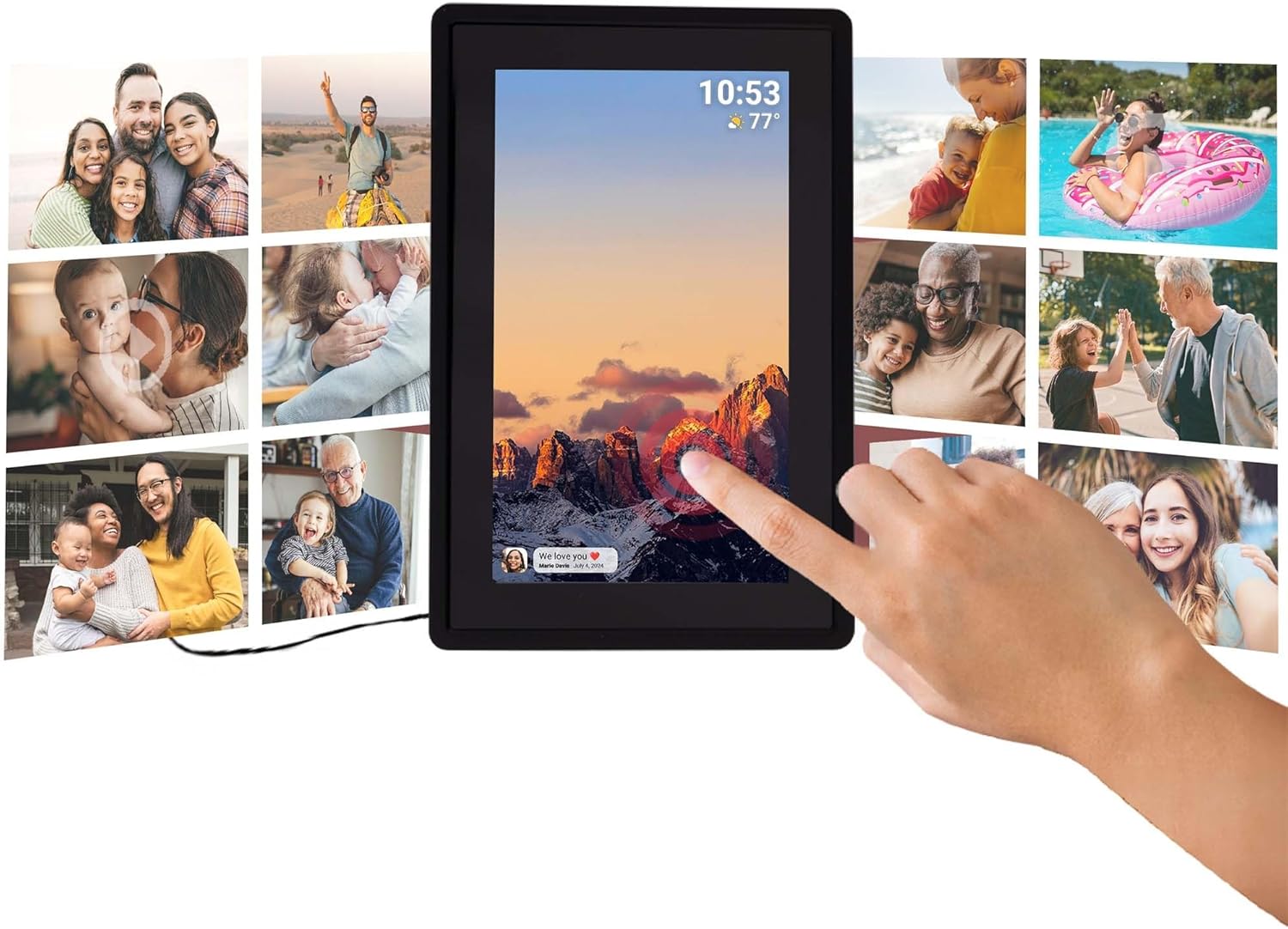
See pilt illustreerib digitaalse pildiraami intuitiivset puutetundliku ekraani funktsionaalsust, kus on näha kätt, mis suhtleb otse ekraaniga fotode ja sätete vahel navigeerimiseks.
4.3 Automaatse pööramise funktsioon
Raam tuvastab automaatselt oma orientatsiooni (maastik- või portreepaigutus) ja kohandab fotode kuvamist vastavalt, tagades, et teie mälestused kuvatakse alati õigesti.

Kuvatakse kaks Tiqvi digitaalset pildiraami, üks horisontaal- ja teine portreepaigutuses, demonstreerides, kuidas automaatse pööramise funktsioon reguleerib fotode kuvamist automaatselt ideaalse tulemuse saavutamiseks. viewing.
5. Ladustamine
Teie Tiqvi digitaalse pildiraamiga on kaasas 16 GB sisemälu, mis võimaldab salvestada tuhandeid fotosid ja lühikesi videoid.
Lisahoiuruumi jaoks on raamil kaasas microSD-kaardi pesa, toetades kaarte kuni 32 GBSee võimaldab teil raami mahtu märkimisväärselt laiendada.

See detailne view Raami ekraani pilt toob esile selle peamised tehnilised andmed ja omadused, sealhulgas WiFi-ühenduvus, 16 GB sisemälu, 7-tolline IPS-ekraan 1024x600 eraldusvõimega, tugi kuni 32 GB microSD-kaartidele ja ühilduvus Frameo rakendusega.

See visuaalne materjal demonstreerib digitaalse pildiraami ulatuslikku salvestusmahtu, näidates ekraani, mis on täidetud mitmekesise fotokollaažiga.
6. Tehnilised andmed
| Funktsioon | Spetsifikatsioon |
|---|---|
| Kaubamärk | Tiqvi |
| Mudeli number | TVH10005 |
| Ekraani suurus | 7 tolli |
| Kuva tüüp | IPS puuteekraan |
| Resolutsioon | 1024x600 (kuvasuhe 16:9) |
| Sisemälu | 16 GB |
| Väline salvestusruum | MicroSD-kaardi pesa (max 32 GB) |
| Ühenduvus | WiFi |
| Rakenduste ühilduvus | Frameo rakendus |
| Värv | Must |
| Toiteallikas | Elektriline (vahelduvvooluadapter) |
| Toote mõõtmed (P x L x K) | 22 x 15 x 2.51 cm |
| Toote kaal | 600 grammi |
7. Hooldus
7.1 Raami puhastamine
Digitaalse pildiraami optimaalses seisukorras hoidmiseks järgige neid puhastusjuhiseid:
- Ekraan: Ekraani pühkimiseks kasutage pehmet, ebemevaba lappi (nt mikrokiudlappi). Kangekaelsete plekkide korral nühkige kergeltampLoputage lappi veega või spetsiaalselt elektroonikaseadmetele mõeldud ekraanipuhastuslahusega. Vältige karme kemikaale või abrasiivseid materjale.
- Raami kere: Pühkige raami korpust kuiva või kergelt kuiva lapigaamp pehme lapiga. Ärge kasutage liiga niisket pinda.
- Toide välja: Enne puhastamist eemaldage alati toiteadapter vooluvõrgust.
7.2 Üldine hooldus
- Vältige raami asetamist otsese päikesevalguse kätte või soojusallikate lähedusse.
- Hoidke raam vee ja kõrge õhuniiskuse eest.
- Ärge pillake raami maha ega laske sellel saada tugevaid lööke.
8. Veaotsing
Kui teil tekib Tiqvi digitaalse pildiraamiga probleeme, vaadake levinud probleemide ja nende lahenduste kohta allolevat tabelit.
| Probleem | Võimalik põhjus | Lahendus |
|---|---|---|
| Raam ei lülitu sisse. | Toiteadapter pole ühendatud või pistikupesa on vigane. | Veenduge, et toiteadapter on kindlalt raami ja töötava pistikupesaga ühendatud. Proovige teist pistikupesa. |
| Wi-Fi-ga ei saa ühendust. | Vale parool, nõrk signaal või ruuteri probleem. | Kontrollige WiFi-parooli üle. Liigutage pildiraam ruuterile lähemale. Taaskäivitage WiFi-ruuter. |
| Fotod ei ilmu raamile. | Raam pole WiFi-ga ühendatud, Frameo ID on vale või on rakendusega probleeme. | Kontrollige raamil WiFi-ühendust. Veenduge, et rakendusse oleks sisestatud õige Frameo ID. Taaskäivitage Frameo rakendus oma telefonis. |
| Ekraan ei reageeri. | Ajutine tarkvaratõrge. | Eemaldage toiteadapter vooluvõrgust, oodake 10 sekundit ja seejärel ühendage see uuesti, et pildiraam taaskäivitada. |
| Fotod on udused või madala kvaliteediga. | Algse foto resolutsioon on madal. | Parima kuvamiskvaliteedi saavutamiseks veenduge, et saadate raamile kõrge eraldusvõimega fotosid. |
9. Garantii ja tugi
9.1 Tootja garantii
Teie Tiqvi digitaalne pildiraam on kaetud 1-aastane tootjagarantii alates ostukuupäevast. See garantii katab materjali- ja tootmisdefektid normaalse kasutamise korral. See ei kata kahjustusi, mis on tekkinud väärkasutuse, õnnetuste, volitamata muudatuste või väliste tegurite tagajärjel. Palun hoidke oma ostutõend garantiinõuete esitamiseks alles.
9.2 Klienditugi
Lisateabe, tehnilise toe või garantiiküsimuste saamiseks vaadake toote pakendit või ametlikku Tiqvi juhendit. webKontaktteabe saamiseks külastage veebisaiti. Toega ühenduse võtmisel hoidke käepärast toote mudelinumber (TVH10005) ja ostuandmed.