1. Sissejuhatus
xTool M1 Ultra on mitmekülgne 4-ühes käsitöömasin, mis on loodud lasergraveerimiseks, tera lõikamiseks, tindiprinteriga printimiseks ja pliiatsijoonistamiseks. See seade pakub terviklikku lahendust mitmesugusteks käsitöövajadusteks, toetades üle 1000 erineva materjali. See kasutusjuhend annab olulist teavet teie xTool M1 Ultra ohutuks ja tõhusaks kasutamiseks, seadistamiseks ja hooldamiseks.

Joonis 1.1: xTool M1 Ultra masin vahetatavate moodulite ja ekspositsiooniseadmegaampmeisterdatud esemete vähesus.
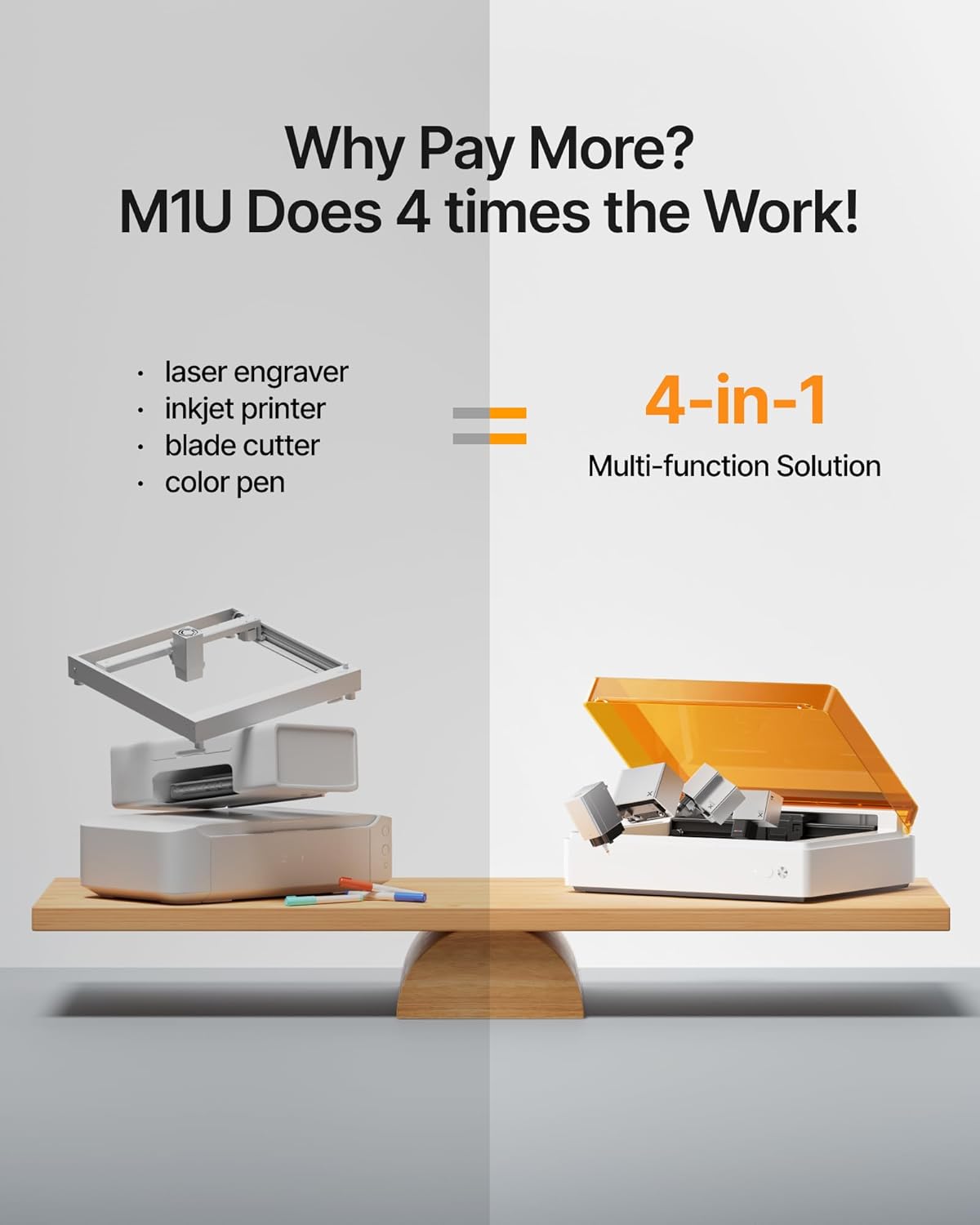
Joonis 1.2: Illustratsioon xTool M1 Ultra integreeritud 4-ühes funktsioonidest: lasergraveerija, tindiprinter, teralõikur ja värvipliiats.
2. Ohutusalane teave
xTool M1 Ultra kasutamine nõuab vigastuste ja kahjustuste vältimiseks ohutusjuhiste järgimist. See seade on I klassi lasertoode. Järgige alati neid juhiseid:
- Silmade kaitse: Ärge kunagi vaadake otse laserkiirt. Masin on varustatud kaitsekattega; veenduge, et see oleks laseri töötamise ajal suletud.
- Ventilatsioon: Kasutage masinat hästiventileeritavas kohas. Lasergraveerimine ja -lõikamine võivad tekitada aure ja suitsu. Optimaalse õhukvaliteedi tagamiseks kaaluge välise suitsupuhasti kasutamist.
- Materjali ühilduvus: Töödelge ainult laseri või teraga kasutamiseks heakskiidetud materjale. Teatud materjalid võivad töötlemisel tekitada mürgiseid aure või süttida.
- Järelevalve: Ärge jätke masinat töötamise ajal järelevalveta.
- Hädapeatus: Tutvuge masina avariipeatusnupu asukohaga.
- Lapsed ja lemmikloomad: Hoidke lapsed ja lemmikloomad masinast töötamise ajal eemal.
3. Seadistamine
xTool M1 Ultra on loodud kiireks seadistamiseks. Masina esmakordseks kasutamiseks ettevalmistamiseks järgige neid samme:
- Karbist lahti võtmine: Eemaldage masin ja kõik lisatarvikud ettevaatlikult pakendist. Hoidke pakend alles edaspidiseks transportimiseks või hoiustamiseks.
- Paigutus: Asetage masin stabiilsele ja tasasele pinnale hästi ventileeritavasse kohta. Tagage masina ümber piisavalt ruumi õhuringluseks ja ligipääsuks.
- Toiteühendus: Ühendage toiteadapter masinaga ja seejärel sobiva pistikupessa.
- Mooduli paigaldamine: Masinal on moodulite jaoks lihtne vahetamise disain. Valige soovitud moodul (laser, tera, tindiprinter või pliiats) ja paigaldage see kindlalt ettenähtud pessa. Täpsema paigalduse kohta vaadake moodulipõhiseid juhiseid.
- Tarkvara installimine: Laadige alla ja installige oma arvutisse või mobiilseadmesse tarkvara xTool Creative Space (XCS). Tarkvara on masina juhtimiseks ja projektide kavandamiseks hädavajalik.
- Esialgne kalibreerimine: Masina esmaseks kalibreerimiseks, sh kaamera kalibreerimiseks hetktõmmise ettevalmistamiseks, järgige XCS-tarkvara ekraanil kuvatavaid juhiseid.view ja täpne positsioneerimine.

Joonis 3.1: Üleview lihtsast kolmeastmelisest töövoost: aseta materjal, kujunda ja alusta – kõik on imelihtne.
4. Kasutusjuhised
xTool M1 Ultra pakub mitmeid funktsioone. Selles jaotises kirjeldatakse üldiseid kasutusjuhiseid.
4.1. Üldine töövoog
- Valmistage materjal: Asetage valitud materjal masina tööpiirkonda. Veenduge, et see oleks tasane ja vajadusel korralikult kinnitatud.
- Tarkvaraga ühenduse loomine: Avage oma arvutis või mobiilseadmes XCS tarkvara ja looge ühendus oma xTool M1 Ultraga.
- Kujundus või import: Loo uus kujundus või impordi olemasolev XCS tarkvarasse.
- Positsioneerimine: Kasutage hetktõmmise eelvaadetview funktsioon oma kujunduse materjalile täpseks paigutamiseks. Vajadusel kohanda.
- Valige töörežiim: Valige oma projekti ja installitud mooduli põhjal sobiv režiim (lasergraveerimine, laserlõikus, teraga lõikamine, tindiprintimine, pliiatsiga joonistamine).
- Määra parameetrid: Valige materjali tüüp eelseadistatud parameetrite hulgast või reguleerige käsitsi sätteid, nagu võimsus, kiirus ja läbimiste arv.
- Alusta operatsiooni: Käivitage protsess tarkvarast. Masin hakkab tööle. Jälgige protsessi ja veenduge, et kaitsekate oleks laseri töötamise ajal suletuna.
4.2. Spetsiifilised töörežiimid
M1 Ultra toetab mitmesuguseid meisterdamistehnikaid:
- Laserlõikus ja graveerimine: Kasutab 10W laserit täpseks lõikamiseks ja detailseks graveerimiseks laiale materjalide valikule.
- Tera lõikamine: Ideaalne pehmemate materjalide, näiteks vinüüli, paberi ja õhukeste kangaste lõikamiseks.
- Tindiprintimine: Võimaldab värviprintimist otse materjalidele, laiendades loomingulisi võimalusi.
- Pliiatsijoonistus: Võimaldab joonistada ja kirjutada erinevate pliiatsitega kohandatud kujunduste loomiseks.

Joonis 4.1: näitampxTool M1 Ultra abil on võimalik saavutada lai valik mitmekesiseid meisterdamismeetodeid.

Joonis 4.2: M1 Ultra mitme funktsiooni kombineerimise teel loodud keerukate projektide illustratsioonid.
4.3. Materjalide ühilduvus
xTool M1 Ultra ühildub enam kui 1000 materjaliga, sealhulgas, kuid mitte ainult:
- Puit (erinevad liigid)
- Akrüül
- Nahk
- Paber ja kartong
- Vinüül
- Kangas
- Vilt
- Kumm
- Kork
- Mõned metallid (graveerimiseks)
- Klaas (graveerimiseks)
- Keraamika (graveerimiseks)

Joonis 4.3: M1 Ultraga ühilduvate materjalide laia valiku visuaalne esitus.
4.4. Tarvikute kasutamine
Täiustatud võimaluste tagamiseks toetab M1 Ultra mitmesuguseid lisatarvikuid:
- Püstiku alus: Suurendab töötasapinda, võimaldades töödelda paksemaid materjale või esemeid.
- RA2 Pro pöörleva pöördliistuga lisaseade: Võimaldab graveerida silindrilistele esemetele, näiteks klaasidele ja pudelitele.
- Suitsupuhasti: Filtreerib laseroperatsioonide ajal tekkivaid aure ja lõhnu, parandades õhukvaliteeti.
- Õhuabi: Suunab õhuvoolu laserkiire fookuspunkti, parandades lõiketulemusi ja vähendades söestumist.
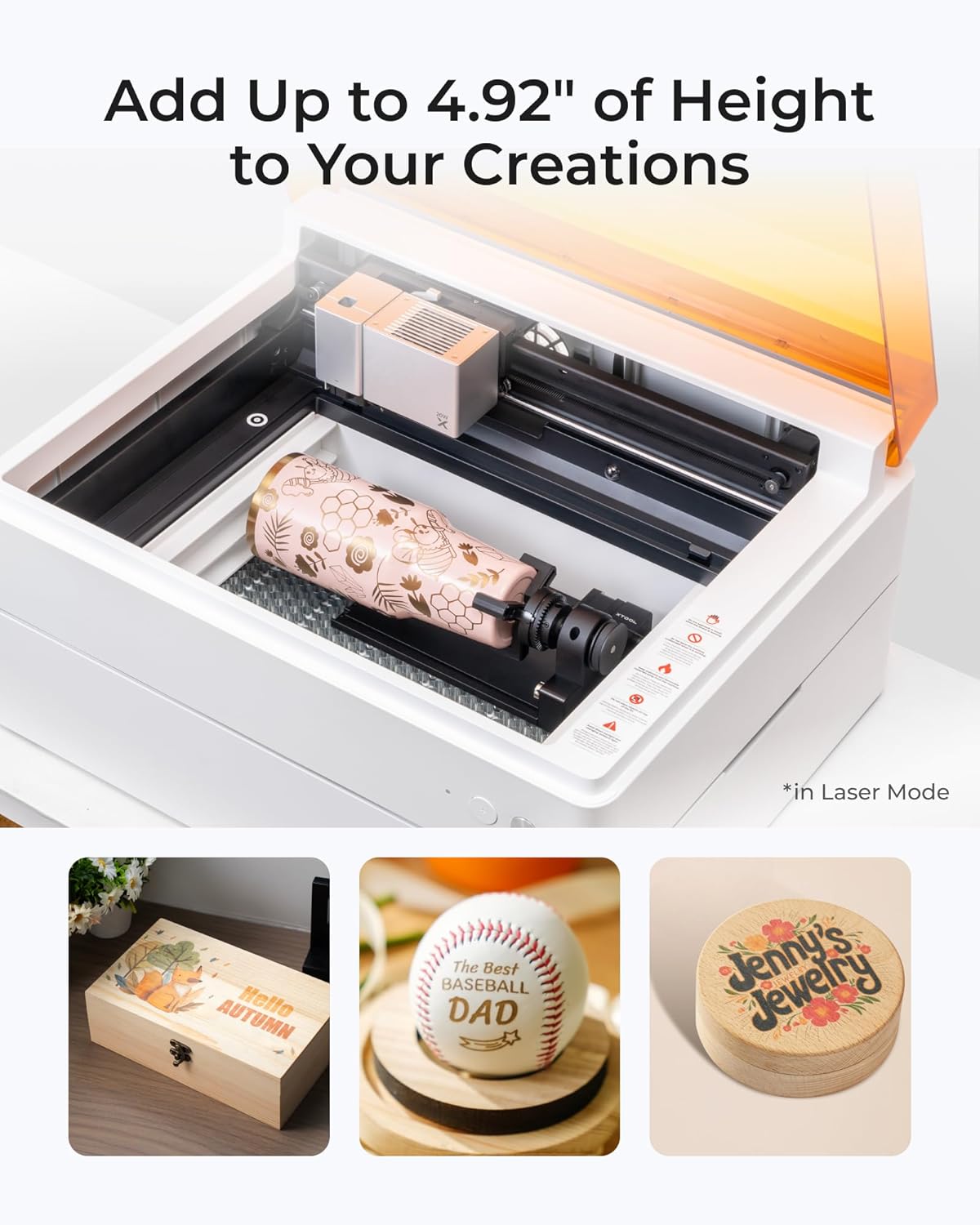
Joonis 4.4: Pöördkinnitusega M1 Ultra demonstreerib selle võimet graveerida silindrilistele ja kõrgematele objektidele.
5. Tarkvara (xTool Creative Space - XCS)
xTool Creative Space'i (XCS) tarkvara on teie M1 Ultra juhtimise peamine liides. See sisaldab järgmist:
- Kasutajasõbralik liides: Loodud kasutusmugavust silmas pidades, sobib nii algajatele kui ka kogenud käsitöölistele.
- Snapshot Preview Täpne positsioneerimine: Kasutab masina kaamerat materjali täpseks paigutamiseks ja disaini joondamiseks.
- Artimindi tehisintellekt: Aitab teksti kunstiteosteks teisendada ja kujundusi optimeerida.
- Eelseadistatud parameetrid: Pakub optimeeritud sätteid enam kui 500 materjali jaoks, lihtsustades parameetrite valimist.
- Põhjalikud õpetused: Juurdepääs õpetuste kogule, mis juhendab teid erinevate projektide ja tehnikate rakendamisel.

Joonis 5.1: xTool Creative Space'i tarkvara põhifunktsioonid, sh õpetused, eelseadistatud parameetrid, lihtne redigeerimine ja tehisintellekti abil joonistamine.
6. Hooldus
Regulaarne hooldus tagab teie xTool M1 Ultra pikaealisuse ja optimaalse jõudluse.
- Sisemuse puhastamine: Puhastage masina sisemust regulaarselt tolmu ja prahi eemaldamiseks, eriti pärast laseriga töötamist. Kasutage pehmet lappi ja vältige abrasiivseid puhastusvahendeid.
- Laserläätsede puhastamine: Kontrollige ja puhastage laserläätse ja kaitsekatet regulaarselt. Õige tehnika kohta vaadake üksikasjalikke puhastusjuhiseid täielikust kasutusjuhendist.
- Tera vahetus: Puhaste lõigete tagamiseks vahetage tera välja, kui see muutub nüriks või kahjustub.
- Tindiprinteri kasseti vahetamine: Vajadusel vahetage tindikassetid.
- Ventilatsioonisüsteem: Veenduge, et ventilatsioonisüsteem oleks takistustest vaba. Vajadusel puhastage väljatõmbeventilaator ja -kanalid.
- Püsivara värskendused: Uute funktsioonide ja jõudluse täiustuste kasutamiseks hoidke masina püsivara ja XCS-tarkvara ajakohasena.
7. Veaotsing
See jaotis käsitleb levinud probleeme, millega võite kokku puutuda.
| Probleem | Võimalik põhjus | Lahendus |
|---|---|---|
| Masin ei lülitu sisse | Toitekaabel lahti ühendatud, toiteadapter vigane, pistikupesa probleem | Kontrollige toiteühendusi, proovige teist pistikupesa ja kui probleem püsib, võtke ühendust toega. |
| Laser ei tööta või on nõrk | Määrdunud laserlääts, valed parameetrid, materjal pole fookuses | Puhastage laserlääts, kontrollige materjali sätteid XCS-is ja veenduge, et materjal oleks fookuskauguses. |
| Tera lõikamise probleemid (ebaühtlane, mittetäielik) | Nüri tera, vale tera sügavus, materjal pole kinnitatud | Vaheta tera välja, reguleeri tera sügavust ja veendu, et materjal on lõikematile kindlalt asetatud. |
| Tarkvaraühenduse probleemid | Bluetoothi/USB probleem, aegunud tarkvara/püsivara | Taaskäivitage masin ja tarkvara, kontrollige Bluetoothi/USB-ühendust, värskendage XCS-i ja masina püsivara. |
| Kehv prindikvaliteet | Madal tint, ummistunud otsik, valed prindiseaded | Kontrollige tinditaset, puhastage tarkvarast düüse ja reguleerige prindikvaliteedi sätteid. |
Täpsema tõrkeotsingu või siin loetlemata probleemide korral vaadake palun ametlikke xTooli tugiressursse või võtke ühendust klienditeenindusega.
8. Tehnilised andmed
| Funktsioon | Detail |
|---|---|
| Kaubamärk | xTool |
| Mudeli number | M1 Ultra |
| Laseri väljundvõimsus | 10 W (10000 mW) |
| Laseri klass | I klass |
| Funktsioonid | Lasergraveerimine, tera lõikamine, tindiprintimine, pliiatsijoonistus |
| Aktiivne pindala | 139.56 ruuttolli |
| Materjal | Plastikust |
| Värv | Valge |
| Töörežiim | Automaatne |
| Trükikandjad (tindiprinterid) | Kaartpaber, Sildid, Paber (tavaline) |
| Toote mõõtmed | 19.61 x 11.91 x 24.41 tolli |
| Kauba kaal | 78.8 naela |
9. Toetus ja garantii
Tehnilise abi, tootepäringute või garantiiteabe saamiseks vaadake ametlikku xTool'i webveebisaidilt või võtke ühendust xTooli klienditoega. Garantii ja teenindusvõimaluste kohta leiate teavet tavaliselt toote dokumentatsioonist või veebist.


