Sissejuhatus
Logitech Signature M550 hiir on loodud suurema mugavuse ja tootlikkuse tagamiseks ning sellel on SmartWheel kerimisnupp mitmekülgseks navigeerimiseks. See pakub sujuvat traadita ühenduvust ja vaikseid klõpse, mistõttu sobib see erinevatesse arvutikeskkondadesse. See kasutusjuhend annab juhised teie Signature M550 hiire seadistamiseks, kasutamiseks, hooldamiseks ja tõrkeotsinguks.
Põhifunktsioonid
- SmartWheeli kerimine: Pakub nii rida-realt täpsust kui ka ülikiiret kerimist, vahetades režiime automaatselt teie kerimiskiiruse põhjal.
- Ergonoomiline disain: Kontuurne kuju pehme pöidlaala ja kummist külgmiste haardega mugavaks kasutamiseks pikemate perioodide jooksul.
- SilentTouch tehnoloogia: Vähendab klikkimise müra tavaliste Logitechi hiirtega võrreldes enam kui 90%, luues vaiksema töökeskkonna.
- Kahekordne ühenduvus: Ühendub Bluetooth Low Energy või Logi Bolt USB-vastuvõtja kaudu, pakkudes usaldusväärset traadita ühendust kuni 10 meetri kauguselt.
- Mitme platvormi ühilduvus: Töötab Windowsi, macOS-i, Linuxi, iPadOS-i ja Androidiga ning on sertifitseeritud Chromebookidega töötamiseks.
- Pikendatud aku tööiga: Kuni 24 kuud kestev aku kaasasoleva AA-patareiga.
- Programmeeritavad nupud: Sisaldab 3 programmeeritavat nuppu kohandatud funktsioonide jaoks.
Seadistamine
Logitech Signature M550 hiire seadistamiseks järgige neid samme.
- Sisestage aku: Ava hiire all asuv patareipesa ja sisesta kaasasolev AA-patarei, jälgides õiget polaarsust.
- Toide sisse: Lülitage hiir sisse, kasutades selle allosas asuvat sisse/välja lülitit.
- Valige ühendusmeetod:
- Logi Bolt USB-vastuvõtja: Ühenda Logi Bolti USB-vastuvõtja arvuti vabasse USB-porti. Hiir peaks automaatselt ühenduse looma.
- Bluetooth:
- Vajutage ja hoidke hiire allosas asuvat Easy-Switch nuppu all, kuni LED-tuli hakkab kiiresti vilkuma, mis näitab sidumisrežiimi.
- Avage oma arvutis või seadmes Bluetoothi sätted ja valige sidumiseks saadaolevate seadmete loendist „Logitech M550”.
- Tarkvara installimine (valikuline): Nuppude ja SmartWheeli sätete täpsemaks kohandamiseks laadige alla ja installige Logitechi ametlikust saidist tarkvara Logitech Options+. websaidile.

Joonis 1: Ühenduse loomine Bluetoothi või Logi Bolt USB-vastuvõtja kaudu.
Kasutusjuhised
Logitech Signature M550 hiir on loodud intuitiivseks kasutamiseks. Siin on mõned peamised kasutusaspektid:
- SmartWheeli kerimine: Kerimisratas lülitub automaatselt rida-realt täpse ja ülikiire kerimise vahel. Täpse juhtimise jaoks kerige aeglaselt või libistage ratast pikkade dokumentide või muu teabe kiireks navigeerimiseks. web lehekülgi.
- Vasak- ja paremklõpsud: Standardne vasaku ja parema klõpsu funktsioon. SilentTouch tehnoloogia tagab klõpsude ajal minimaalse müra.
- Programmeeritavad nupud: Hiirel on lisanupud, mida saab kohandada tarkvara Logitech Options+ abil. See võimaldab teil nendele nuppudele määrata konkreetseid funktsioone, otseteid või žeste, et suurendada tootlikkust.
- Mitme seadme vahetamine: Kui olete hiire Bluetoothi abil mitme seadmega sidunud, saate ühendatud seadmete vahel kiirelt vahetada hiire allosas oleva Easy-Switch nupu abil.
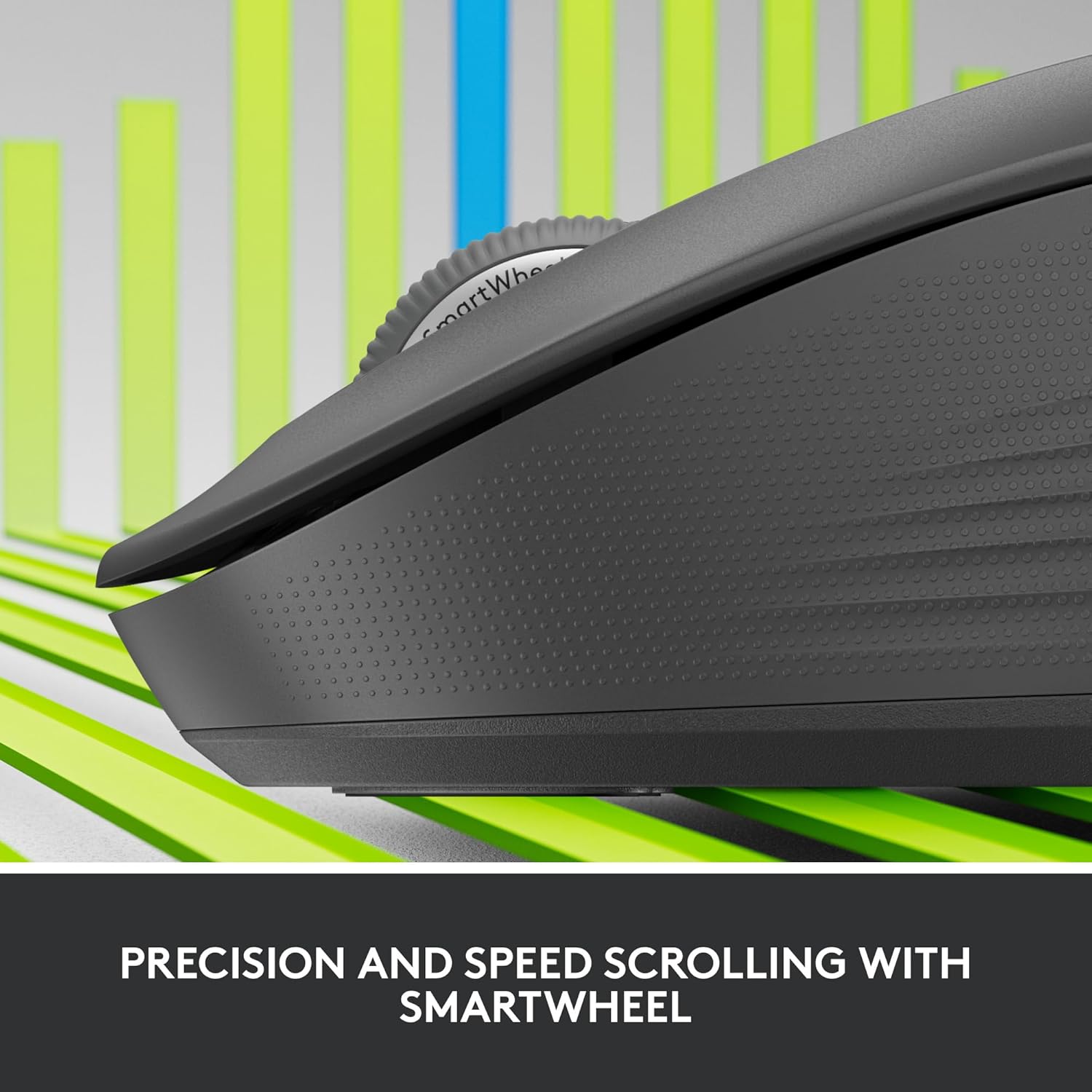
Joonis 2: Täpne ja kiire kerimine SmartWheeliga.

Joonis 3: Kogege 90% vähem klõpsamismüra.
Hooldus
- Puhastamine: Kasutage kergelt pehmet ebemevaba lappi dampHiire pinna pühkimiseks loputage seda veega või elektroonikapuhastusvahendiga. Vältige tugevate kemikaalide või abrasiivsete materjalide kasutamist.
- Patarei vahetus: Hiir kasutab ühte AA-patareid. Kui patareide märgutuli (kui see on olemas) annab märku madalast laetuse tasemest või jõudluse halvenemisest, vahetage patarei välja. Patareide sahtel asub hiire all.
- Hoiustamine: Kui hiirt pikemat aega ei kasutata, lülitage see aku säästmiseks välja. Hoidke jahedas, kuivas ja otsese päikesevalguse eest kaitstud kohas.
Veaotsing
| Probleem | Võimalik lahendus |
|---|---|
| Hiir ei reageeri |
|
| Kursori liikumine on ebakindel või hüplik |
|
| Bluetoothi kaudu ühendust ei saa |
|
Tehnilised andmed
| Funktsioon | Detail |
|---|---|
| Mudel | M550 |
| Ühenduvustehnoloogia | Juhtmevaba (Bluetooth Low Energy, Logi Bolt USB-vastuvõtja) |
| Juhtmevaba töökaugus | Kuni 10 meetrit (32.81 jalga) |
| Liikumise tuvastamine | Optiline |
| Liikumise eraldusvõime (DPI) | 4000 dpi |
| Nupud | 3 nuppu, 3 programmeeritavat nuppu |
| Kerimisratas | Jah (nutikas ratas) |
| Aku tüüp | 1 x AA (kaasas) |
| Aku tööiga | Kuni 24 kuud |
| Värv | Grafiit |
| Kauba kaal | 4.6 untsi |
| Pakendi mõõtmed | 6.89 x 4.65 x 2.52 tolli |
| Ühilduvus | Windows, macOS, Linux, iPadOS, Android, ühildub Chromebookiga, sertifitseeritud |

Joonis 4: Logitech Signature M550 hiire põhijooned ja tehnilised andmed.

Joonis 5: Ideaalne sobivus teie käele, illustreerides suurusi M550 ja M550 L.
Garantii ja tugi
Garantiiteabe ja tehnilise toe saamiseks pöörduge Logitechi ametliku veebilehe poole. webveebisaidilt või võtke ühendust Logitechi klienditeenindusega. Hoidke ostutõend garantiinõuete esitamiseks alles.
Logitechi tugi Websait: support.logi.com


