1. Sissejuhatus ja lõppview
See kasutusjuhend annab üksikasjalikud juhised teie AVer CAM550 videokonverentsikaamera seadistamiseks, kasutamiseks ja hooldamiseks. CAM550 on keerukas 4K kahe objektiiviga kaamera, mis on loodud täiustatud tehisintellekti (AI) funktsioonide abil videokonverentsikogemuse parandamiseks keskmise suurusega ja suurtes koosolekuruumides.
Kaameral on integreeritud 12-kordse optilise suumiga panoraam-kallutamise-suumiga (PTZ) objektiiv ja teine tehisintellektiga objektiiv, mis pakub 95° vaatevälja. view, mis võimaldab ruumi ulatuslikku katvust ja osalejate intelligentset raamimist. Selle mitmekülgsed ühenduvusvõimalused, sealhulgas USB, HDMI ja IP-voogesitus, tagavad sujuva integratsiooni erinevatesse konverentsisüsteemidesse.

Joonis 1: Esiosa view AVer CAM550 videokonverentsikaamerast.
2. Põhiomadused
AVer CAM550 sisaldab mitmeid funktsioone, mis on loodud optimeeritud konverentsikogemuse tagamiseks:
- Dünaamiline automaatne kadreerimine: Teisene tehisintellekt tuvastab kõik osalejad ja uued osalejad käivitavad PTZ-objektiivi, et kõik isikud optimaalse nähtavuse tagamiseks dünaamiliselt ümber kadreerida.
- Eelseadistatud raamimine: Jälgib nii eelmääratud ala kui ka aktiivset kõnelejat.
- Samaaegne 3-suunaline väljund: Toetab samaaegset väljundit USB, HDMI ja IP-ühenduste kaudu.
- Žestiga juhtimine: Võimaldab intuitiivset kaamera juhtimist ja tehisintellekti funktsioonide aktiveerimist, hoides ühte sõrme näo mõlemal küljel.
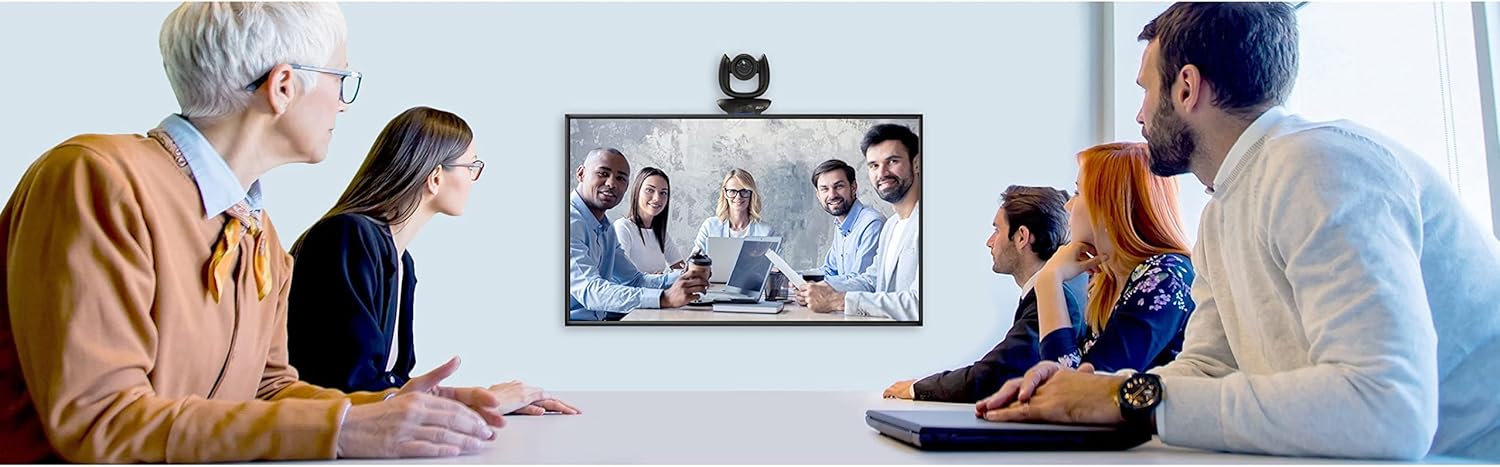
- HDMI pilt-pildis (PIP) funktsioon: Võimaldab samaaegset viewkõlari ja panoraamvaatega ruumi ühendamine view.
- Nutikas galerii: Kasutab osalejate nägude kärpimiseks tehisintellekti tehnoloogiat, pakkudes koosolekuruumis individuaalset nähtavust. Kasutajad saavad valida portree- ja poolkehafoto režiimide vahel.
- Kaablita juurdepääs koosolekutele: AVeri virtuaalne USB voogedastustehnoloogia võimaldab IP-voogedastust USB-le ühe RJ45-kaabli kaudu, vähendades kaablite segadust.
- Heli jälgimise tugi: Integreerub kolmandate osapoolte laemikrofonidega (nt Shure/Sennheiser) AVer Preset Link funktsiooni kaudu.
3. Seadistusjuhend
3.1 Lahtipakkimine ja komponentide kontrollimine
Enne paigaldamise jätkamist pakkige kõik komponendid ettevaatlikult lahti ja veenduge, et järgmised esemed on olemas:
- AVer CAM550 kaameraüksus
- Toiteadapter
- USB kaabel
- Kaugjuhtimispult (kui see on teie mudeliga kaasas)
- Dokumentatsioon (kiirjuhend, garantiikaart)
3.2 Füüsiline paigutus
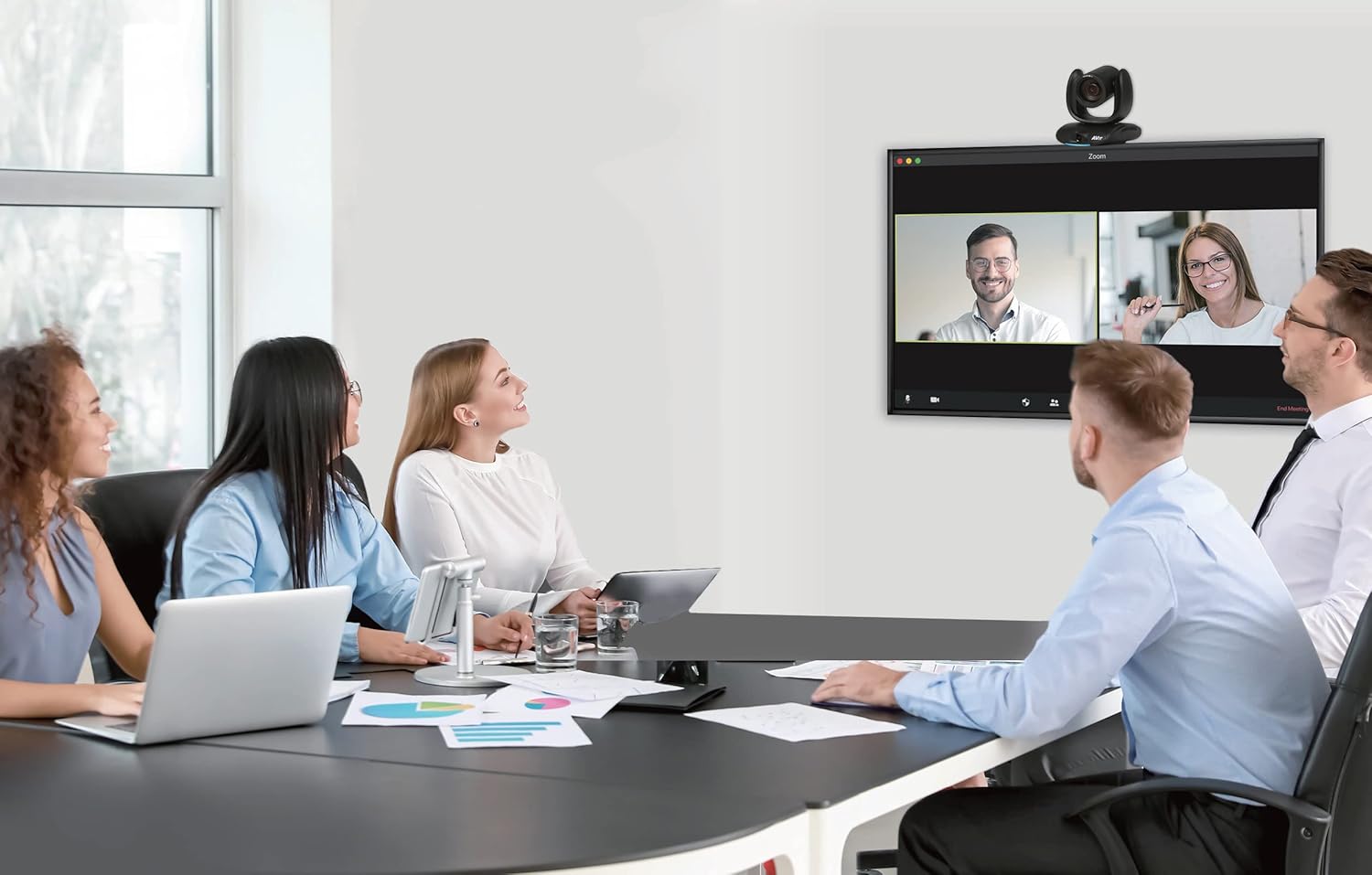
Optimaalse katvuse tagamiseks asetage CAM550 kaamera koosolekuruumi kesksele kohale. Kaamera saab sobivate kinnitusdetailide (müüakse eraldi) abil paigaldada ekraanile, seinale või lakke. Veenduge, et kaameral oleks kõigile osalejatele vaba vaateväli.
Joonis 2: AVer CAM550 paigaldatud konverentsiruumi.
3.3 Kaamera ühendamine
- Toiteühendus: Ühendage toiteadapter kaameraga ja seejärel pistikupessa.
- USB ühendus: Arvutiga otseühenduse loomiseks ühendage USB 3.1 kaabel kaamera ja arvuti vaba USB-porti.
- HDMI ühendus: Kahe ekraani või otsese videoväljundi lubamiseks ühendage kaamera HDMI-kaabel kuvaseadmega.
- IP-ühendus: Võrgu voogedastuse ja virtuaalse USB funktsionaalsuse jaoks ühendage kaamera RJ45 Etherneti kaabel oma võrguga.
3.4 Tarkvara installimine (vajadusel)
AVer CAM550 ühildub üldiselt enamiku operatsioonisüsteemidega plug-and-play põhimõttel. Täiustatud funktsioonide, püsivara värskenduste või konkreetsete konfiguratsioonide saamiseks külastage AVer ametlikku veebisaiti. websait vajaliku tarkvara või draiverite allalaadimiseks.
4. Kasutusjuhised
4.1 Kaamera põhijuhtimine
Pärast ühendamist peaks videokonverentsi tarkvara kaamera ära tundma. Tavaliselt saate põhilisi panoraamimise, kallutamise ja suumimise funktsioone juhtida otse tarkvaraliidesest või kaasasoleva kaugjuhtimispuldi abil.
4.2 Dünaamiline automaatne kadreerimine ja nutikas galerii
CAM550 tehisintellekti funktsioonid reguleerivad kaamera automaatselt view et kaasata kõik osalejad või keskenduda üksikutele kõnelejatele. Nutika galerii funktsioon saab luua iga osaleja jaoks eraldi kaadrid, parandades nähtavust suurematel koosolekutel. Need funktsioonid on tavaliselt lubatud ja konfigureeritud kaamera utiliiditarkvaras või teie konverentsiplatvormi seadetes.
Joonis 3: Nutika galerii funktsioon tegevuses, kus kuvatakse üksikud osalejad views.
4.3 Žestide juhtimine
Teatud tehisintellekti funktsioonide või kaamera juhtnuppude aktiveerimiseks ilma kaugjuhtimispuldita toetab CAM550 žestijuhtimist. Eelnevalt määratletud toimingute käivitamiseks hoidke ühte sõrme näo mõlemal küljel. Saadaval olevate žestide ja nende vastavate funktsioonide loendi leiate kaamera tarkvarasätetest.
4.4 HDMI pilt-pildis (PIP)
HDMI-väljundi kasutamisel võimaldab PIP-funktsioon kuvada peakõlari ekraani. view lainurk-panoraamfoto kõrval view ruumist. See annab konteksti ja tagab, et ükski osaleja ei jää tähelepanuta.
4.5 Virtuaalne USB voogedastus
Kasutage AVeri virtuaalset USB voogedastustehnoloogiat video ja heli edastamiseks IP-võrgu kaudu, teisendades selle vastuvõtjas USB-signaaliks. See võimaldab paindlikku kaamera paigutust ja vähendab USB-kaablite vajadust.
5. Hooldus
AVer CAM550 kaamera pikaealisuse ja optimaalse jõudluse tagamiseks järgige neid hooldusjuhiseid:
- Puhastamine: Pühkige kaamera objektiivi ja korpust õrnalt pehme, kuiva ja ebemevaba lapiga. Vältige tugevate kemikaalide või abrasiivsete materjalide kasutamist.
- Hoiustamine: Kui kaamerat pikemat aega ei kasutata, hoidke seda jahedas ja kuivas kohas, eemal otsesest päikesevalgusest ja äärmuslikest temperatuuridest.
- Püsivara värskendused: Kontrollige regulaarselt AVeri webpüsivara värskenduste sait. Kaamera püsivara ajakohasena hoidmine tagab juurdepääsu uusimatele funktsioonidele ja jõudluse täiustustele.
6. Veaotsing
Kui teil tekib AVer CAM550-ga probleeme, vaadake järgmisi levinud tõrkeotsingu samme:
- Videoväljund puudub:
- Veenduge, et kõik kaablid (toite-, USB-, HDMI- ja IP-kaablid) oleksid kindlalt ühendatud.
- Veenduge, et kaamera on sisse lülitatud.
- Kontrollige oma arvuti seadmehalduri või konverentsitarkvara seadeid, et veenduda, kas kaamera on tuvastatud ja valitud aktiivseks videoallikaks.
- Kehv pildikvaliteet:
- Puhastage kaamera objektiiv.
- Tagage koosolekuruumis piisav valgustus.
- Kontrollige oma konverentsitarkvaras video eraldusvõime seadeid.
- Tehisintellekti funktsioonid ei tööta:
- Veenduge, et kaamera püsivara oleks ajakohane.
- Veenduge, et kaamera utiliiditarkvaras on tehisintellekti funktsioonid lubatud.
- Veenduge, et osalejad oleksid kaamera jaoks selgelt nähtavad ja et neid ei varjataks.
- Heli puudub:
- Välise mikrofoni kasutamisel veenduge, et need on korralikult ühendatud ja valitud konverentsitarkvaras helisisendiks.
- Kontrollige helitugevust nii kaameral (kui see on olemas) kui ka arvutil/konverentsisüsteemil.
Lisateabe saamiseks pöörduge AVeri tugiteenuse poole. websaidil või võtke ühendust nende klienditeenindusega.
7. Tehnilised andmed
| Spetsifikatsioon | Detail |
|---|---|
| Mudeli number | CAM550 |
| Kaamera tüüp | Kahekordne objektiiv (PTZ + AI-objektiiv) |
| Video eraldusvõime | 4K (põhiobjektiiv) |
| Optiline suum | 12X (PTZ-objektiiv) |
| Täielik suum | 24X (PTZ-objektiiv) |
| AI-objektiivi vaateväli View (FOV) | 95° |
| Kaadrisagedus | 30 kaadrit sekundis |
| Ühenduvus | USB 3.1, HDMI, IP |
| Mõõdud (PxLxK) | 10.7 x 10.2 x 10 tolli |
| Kaal | 10.35 naela |
| Tootja | AVer Information Inc |
8. Garantii ja tugi
Toote garantii kohta leiate teavet oma AVer CAM550-ga kaasasolevalt garantiikaardilt või külastage AVer ametlikku veebisaiti. websait. Tehnilise toe, toote registreerimise või lisaressursside saamiseks külastage palun www.averusa.com või võtke otse ühendust AVeri klienditeenindusega.


