1. Sissejuhatus
Poly Studio R30 on integreeritud USB-videopult, mis on loodud väikestesse ja nõupidamisruumidesse ning pakub terviklikku lahendust videokonverentsideks. See ühendab 4K-kaamera, täiustatud mikrofonid ja võimsa kõlari ühte seadmesse, tagades kvaliteetse heli- ja videokogemuse. See kasutusjuhend annab olulist teavet Poly Studio R30 seadistamise, kasutamise, hooldamise ja tõrkeotsingu kohta.

Joonis 1: Esiosa view Poly Studio R30 4K videokonverentsisüsteemist.
2. Mis on karbis
Veenduge, et pakendis on kõik esemed olemas:
- Poly Studio R30 4K videokonverentsisüsteem
- Toiteadapter
- USB kaabel
- Monitor Clamp (paindlike paigaldusvõimaluste jaoks kaasas)
3. Toote lõppview
Poly Studio R30 ühendab endas mitu olulist komponenti elegantse baaridisaini:
- 4K kaamera: 120-kraadine vaateväli view ja 5-kordne digitaalne suum selge video jaoks.
- Mikrofoni massiiv: Täiustatud kolme mikrofoniga süsteem, mis on loodud häälte selgeks jäädvustamiseks ja taustamüra filtreerimiseks.
- Integreeritud kõlar: Pakub kõigile osalejatele rikkalikku ja selget heliväljundit.
- Paigaldusvalikud: Sisaldab reguleeritavat monitoriklambritamp hõlpsaks kinnitamiseks näidikutele.

Joonis 2: Külg view Poly Studio R30 mudelist, rõhutades selle kompaktset disaini.
4. Seadistamine
Poly Studio R30 on loodud kiireks ja lihtsaks ühendamiseks ja kasutamiseks:
- Paigaldamine: Kinnitage Poly Studio R30 oma monitori külge kaasasoleva monitorikinnituse abil.ampVeenduge, et see on kindlalt kinnitatud ja paigutatud nii, et see kataks ruumis soovitud ala.
- Toiteühendus: Ühenda toiteadapter Poly Studio R30-ga ja ühenda see vooluvõrku.
- USB ühendus: Ühenda kaasasolev USB-kaabel Poly Studio R30-st oma arvuti või Maci vaba USB-porti.
- Tarkvara tuvastamine: Teie arvuti peaks Poly Studio R30 automaatselt kaamera, mikrofoni ja kõlariseadmena ära tundma. Tavaliselt pole vaja täiendavaid draivereid.

Joonis 3: Poly Studio R30 lihtsa plug-and-play seadistuse illustratsioon.
5. Kasutusjuhised
Pärast seadistamist integreerub Poly Studio R30 sujuvalt populaarsete videokonverentsiplatvormidega:
- Konverentsirakenduse käivitamine: Ava oma eelistatud videokonverentsi tarkvara (nt Zoom, Microsoft Teams, Google Meet).
- Valige seadmed: Rakenduse heli- ja videoseadetes valige kaamera, mikrofoni ja kõlari jaoks "Poly Studio R30".
- Alusta kohtumist: Alustage oma koosolekut. Poly Studio R30 aktiveerib automaatselt oma intelligentsed funktsioonid.
Peamised omadused töös:
- Polüdirektori tehisintellekt: See tehnoloogia pakub automaatset kadreerimist ja jälgimist, tagades, et kõik osalejad on selgelt nähtavad. See suudab kadreerida gruppe või jälgida üksikuid kõnelejaid.
- Müraploki tehisintellekt: Blokeerib nutikalt segavad taustamürad, võimaldades hääli katkestusteta kuulda.
- Akustiline tara: Loob virtuaalse helibarjääri, suunates mikrofoni heli aia sissepoole jäävale alale ja summutades helid väljastpoolt seda tsooni.

Joonis 4: 120-kraadine väli view tagab, et kõiki koosolekuruumis nähakse.

Joonis 5: Dünaamiline video DirectorAI lähivõtte funktsiooniga selgete näoilmete ja kehakeele kuvamiseks.

Joonis 6: Märkimisväärsed helifunktsioonid, sh NoiseBlockAI ja Acoustic Fence tehnoloogia.
6. Juhtimine
Poly Studio R30 saab hallata ja seadistada Poly Lensi tarkvara abil:
- Poly Lensi töölauarakendus: Seadme sätete haldamiseks, kaamera käitumise kohandamiseks ja püsivara värskendamiseks installige oma arvutisse või Maci Poly Lens Desktopi rakendus.
- Polüläätsede pilvehaldus: IT-administraatoritele võimaldab Poly Lensi pilvehaldustarkvara seadmete kaughaldust, jälgimist ja juurutamist WiFi kaudu, pakkudes intelligentseid teadmisi ja skaleeritavat juhtimist.
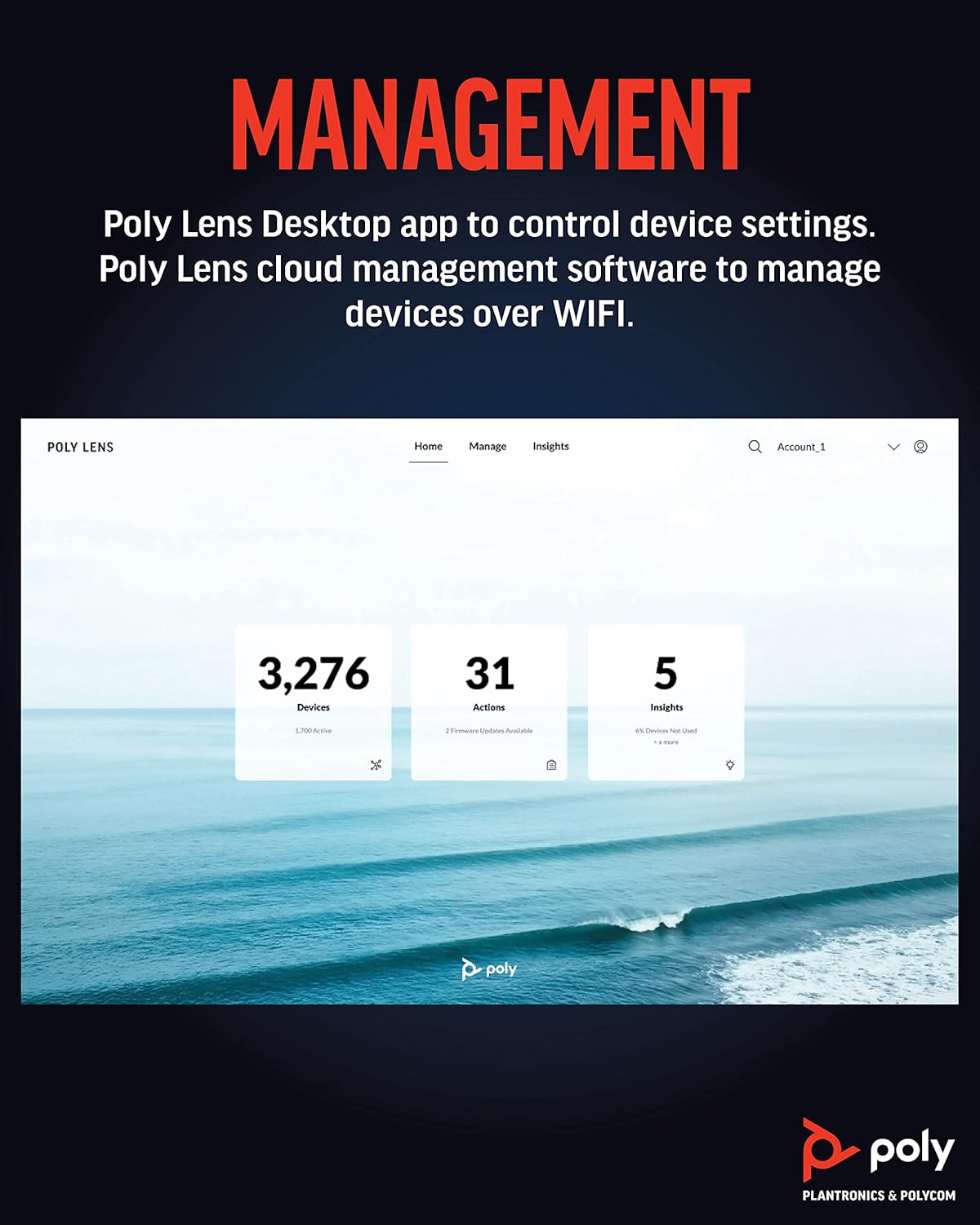
Joonis 7: Poly Lensi liides seadmehalduseks ja ülevaadete saamiseks.
7. Hooldus
Poly Studio R30 optimaalse jõudluse ja pikaealisuse tagamiseks järgige neid hooldusjuhiseid:
- Puhastamine: Seadme välispinna puhastamiseks kasutage pehmet, kuiva ja ebemevaba lappi. Ärge kasutage seadmel otse vedelaid puhastusvahendeid ega aerosoolpihusteid.
- Objektiivi hooldus: Pühkige kaamera objektiivi õrnalt spetsiaalselt optika jaoks mõeldud mikrokiudlapiga. Vältige abrasiivseid materjale.
- Püsivara värskendused: Kontrollige ja installige regulaarselt püsivara värskendusi Poly Lens Desktopi rakenduse või pilvehalduse kaudu. Värskendused sisaldavad sageli jõudluse täiustusi ja uusi funktsioone.
- Hoiustamine: Kui seadet pikemat aega ei kasutata, hoidke seda jahedas, kuivas ja otsese päikesevalguse eest kaitstud kohas.
8. Veaotsing
Kui teil tekib Poly Studio R30-ga probleeme, proovige järgmisi samme:
| Probleem | Võimalik lahendus |
|---|---|
| Konverentsirakenduses pole videot/heli |
|
| Kehv video kvaliteet |
|
| Halb helikvaliteet (kaja, summutatud heli) |
|
| Arvuti ei tuvasta seadet |
|
9. Tehnilised andmed
| Funktsioon | Detail |
|---|---|
| Mudeli number | 2200-69390-001 |
| Toote mõõtmed | 20.59 x 8.94 x 3.98 tolli |
| Kauba kaal | 2.87 naela |
| Video jäädvustamise eraldusvõime | 4K |
| Väli View | 120 kraadi |
| Digitaalne suum | 5x |
| Mikrofoni massiiv | 3-mikrofoniline massiiv |
| Helitehnoloogiad | NoiseBlockAI, akustiline tara |
| Videotehnoloogiad | Poly DirectorAI (automaatne kadreerimine, kõneleja jälgimine) |
| Ühenduvustehnoloogia | USB |
| Värv | Must |
| Toetatud platvormid | Zoom, Microsoft Teams, Google Meet ja muud PC/Maci videorakendused |
10. Garantii ja tugi
Täpsema garantiiteabe saamiseks vaadake tootega kaasasolevat garantiikaarti või külastage Poly ametlikku veebilehte. websait. Tehnilise toe, toote registreerimise ja lisaressursside saamiseks külastage Poly tugiportaali või võtke ühendust klienditeenindusega.
Lisateavet ja tuge leiate ametlikust Poly veebilehelt. websait: www.poly.com


