Toode läbiview
Poly Studio E70 on intelligentne kaamera, mis on loodud suurte konverentsiruumide jaoks, pakkudes erakordset videokvaliteeti ja täiustatud funktsioone hübriidtöökeskkondades. See sisaldab kahte 4K andurit ja Poly DirectorAI tehnoloogiat, et pakkuda kaasahaaravat videokogemust, sealhulgas kõnelejate jälgimist ja grupi kadreerimise võimalusi. Kaamera on konstrueeritud tagama, et osalejad näiksid selged ja loomulikud, parandades seeläbi kaugkoostööd.

Esiosa view Poly Studio E70 intelligentse kaamera näitusasintänu oma kahele objektiivile ja elegantsele disainile.
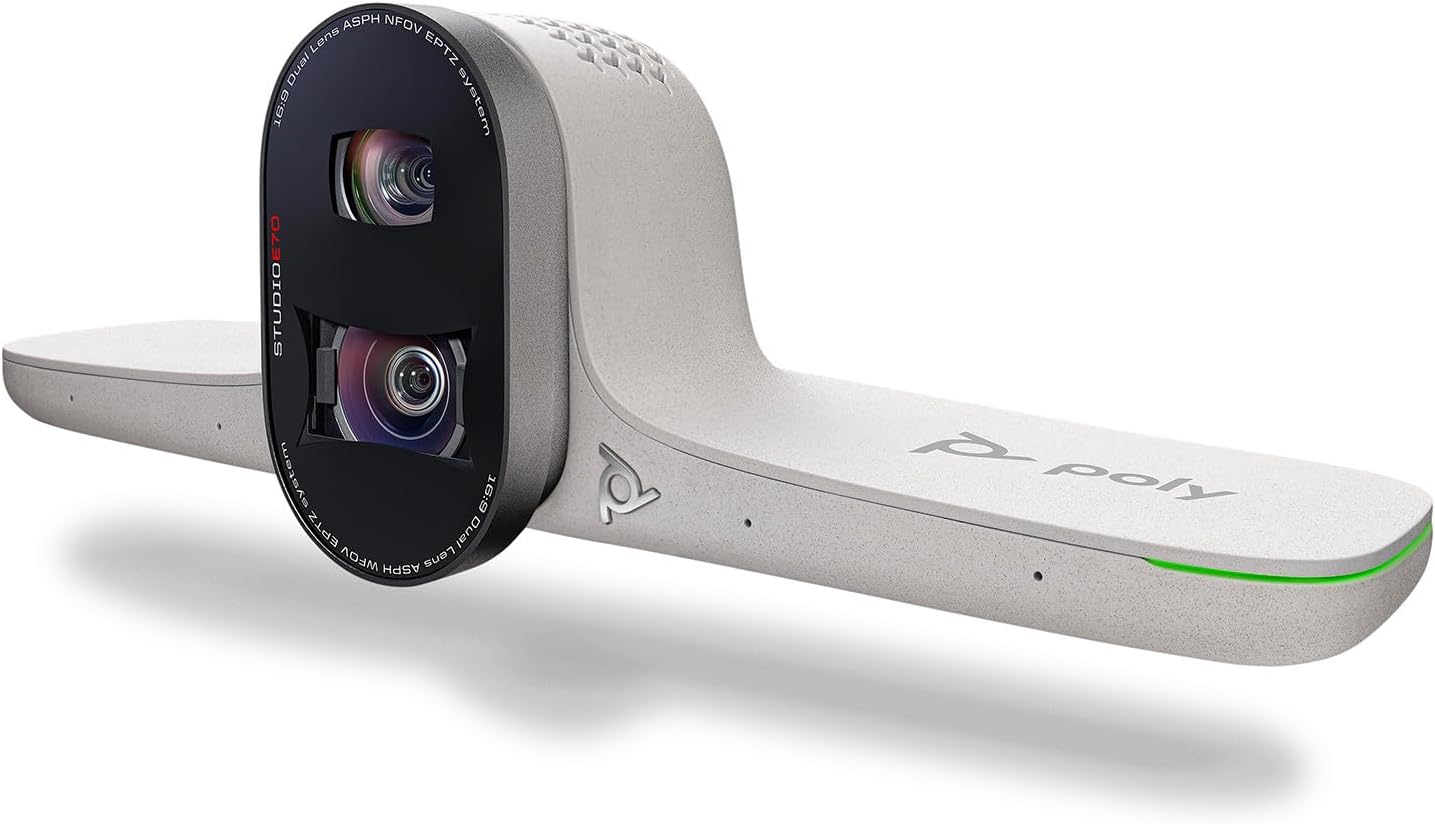
Nurga all view Poly Studio E70 intelligentse kaamera kohta, rõhutades selle moodsat esteetilist ja integreeritud disaini.
Mis on karbis
Poly Studio E70 pakett sisaldab järgmisi komponente:
- Poly Studio E70 intelligentne kaamera
- C-tüüpi USB-kaabel
- Etherneti kaabel
Seadistamine
Poly Studio E70 intelligentse kaamera seadistamiseks järgige neid samme:
- Kaamera paigaldamine: Asetage Poly Studio E70 kaamera kindlalt oma ekraani peale või sobivale kinnituspinnale konverentsiruumis. Veenduge, et kõigil osalejatel oleks vaba vaateväli.
- Toite ja võrgu ühendamine: Poly Studio E70 vajab Power Over Etherneti (POE) ühendust. Ühendage kaasasoleva Etherneti kaabli üks ots kaamera POE-toega võrguporti ja teine ots POE-toega võrgulüliti või injektoriga.
- Süsteemiga ühendamine: Poly Studio E70 töötab Poly G7500 või Poly Microsoft Teams Room süsteemidega (müüakse eraldi). Ühendage kaamera ühilduva süsteemiga sobivate kaablite abil ja järgige süsteemi juhiseid kaamera integreerimiseks.
- Esialgne konfiguratsioon: Esialgseks seadistamiseks ja haldamiseks kasutage Windowsi jaoks mõeldud Poly Lens Desktopi või pilvepõhist Poly Lensi seadmehaldustarkvara. Need tööriistad võimaldavad püsivara värskendamist, konfiguratsiooni kohandamist ja jälgimist.

Poly Studio E70 kaamera on paigaldatud ekraanile konverentsiruumis.

Tagumine view Poly Studio E70 pilt, mis näitab ühenduvusporte, sh POE Etherneti porti.
Kaamera kasutamine
Poly Studio E70 on loodud intelligentsete ja automatiseeritud videokonverentside pidamiseks. Peamised funktsioonid on järgmised:
- Kahekordsed 4K objektiivid: Kaameral on kaks 4K objektiivi, mis jäädvustavad kõrglahutusega videot, tagades koosolekul osalejatest selged ja detailsed pildid.
- Poly Director tehisintellekti tehnoloogia: See täiustatud tehisintellekti tehnoloogia annab jõudu sellistele funktsioonidele nagu kõnelejate jälgimine ja grupi raamimine.
- Kõneleja jälgimine: Kaamera teravustab automaatselt aktiivsele kõnelejale, tagades, et ta on kaugosalejatele selgelt nähtav.
- Grupi raamimine: Kaamera kaadrisse kaaderdab nutikalt kõik ruumis viibijad, kohandades view kui inimesed sisenevad või lahkuvad.
- Integreeritud elektrooniline privaatsuskatik: Turvalisuse ja privaatsuse suurendamiseks on kaameral mootoriga privaatsuskatik, mille saab aktiveerida, kui kaamerat ei kasutata.
- Haldamine polüobjektiiviga: Kasutage Poly Lensi tarkvara pidevaks haldamiseks, sh kaamera sätete reguleerimiseks, seadme oleku jälgimiseks ja püsivara värskenduste juurutamiseks.

Üksikasjalik view Poly Studio E70 kahekordsetest 4K objektiividest.
Hooldus
Nõuetekohane hooldus tagab teie Poly Studio E70 kaamera pikaealisuse ja optimaalse jõudluse:
- Puhastamine: Pühkige kaamera objektiivi ja välispinda õrnalt pehme, kuiva ja ebemevaba lapiga. Vältige abrasiivsete puhastusvahendite, lahustite või aerosoolpihustite kasutamist otse seadmel.
- Püsivara värskendused: Kontrollige ja installige regulaarselt püsivara värskendusi Poly Lensi kaudu. Värskendused sisaldavad sageli jõudluse täiustusi, uusi funktsioone ja turvalisuse täiustusi.
- Keskkonnatingimused: Kahjustuste vältimiseks kasutage kaamerat soovituslikus temperatuuri- ja niiskusvahemikus. Vältige kaamera jätmist äärmuslike temperatuuride või otsese päikesevalguse kätte.
Veaotsing
Kui teil tekib Poly Studio E70-ga probleeme, kaaluge järgmisi tõrkeotsingu samme.
- Videoväljund puudub:
- Veenduge, et Etherneti kaabel on kindlalt ühendatud ja võrk pakub Power Over Etherneti (POE) teenust.
- Veenduge, et kaamera on teie Poly G7500 või Microsoft Teams Roomi süsteemiga õigesti ühendatud.
- Kontrollige privaatsuskatte olekut; veenduge, et see on avatud.
- Kehv videokvaliteet:
- Puhastage kaamera objektiive pehme, ebemevaba lapiga.
- Tagada konverentsiruumis piisav valgustus.
- Kontrollige võrgu ribalaiust ja stabiilsust.
- Kõnelejate jälgimise/grupi raamimise probleemid:
- Veenduge, et kaamera on õigesti paigutatud ja selle ees pole takistusi view ruumist.
- Veenduge, et Poly DirectorAI funktsioonid on Poly Lensis lubatud ja õigesti konfigureeritud.
- Ühenduvusprobleemid:
- Taaskäivitage kaamera, eemaldades ja uuesti ühendades POE-kaabli.
- Kontrollige võrguseadeid ja veenduge, et kaameral on kehtiv IP-aadress.
Täpsema tõrkeotsingu saamiseks vaadake Poly Lensi rakendust või Poly ametlikku tugilehte. websaidile.
Tehnilised andmed
| Funktsioon | Detail |
|---|---|
| Kaubamärk | Poly (Plantronics + Polycom) |
| seeria | Poly Studio E70 |
| Mudeli number | 2200-87090-001 |
| Kauba kaal | 4.4 naela |
| Toote mõõtmed | 14.4 x 5 x 11 tolli |
| Fotosensori tehnoloogia | CMOS |
| Video jäädvustamise eraldusvõime | 4K |
| Maksimaalne ava | 20 f |
| Välkmälu tüüp | Sisemine välkmälu |
| Video jäädvustamise vorming | MP4 |
| Toetatud helivorming | AAC, MP3, PCM |
| Ühenduvustehnoloogia | Ethernet |
| Erifunktsioon | Poly DirectorAI tehnoloogia kõnelejate jälgimise, grupi raamimise ja privaatsuskatikuga |
Garantii teave
Poly Studio E70 intelligentsele kaamerale kehtib Poly standardne tootegarantii. Garantiiperioodi, -katte ja -tingimuste kohta leiate lisateavet ostuga kaasasolevast garantiidokumentatsioonist või Poly ametlikust veebisaidilt. websait. Edasimüüjalt võivad olla saadaval ka laiendatud kaitseplaanid.
Toetus
Poly Studio E70 intelligentse kaamera lisateabe, tehnilise toe või lisaressursside saamiseks kasutage järgmisi valikuid:
- Polüläätsede tarkvara: Seadme haldamiseks, diagnostikaks ja püsivara värskendusteks kasutage Poly Lensi töölauarakendust või pilveteenust.
- Veebitugi: Külasta ametlikku Poly tuge websait põhjaliku dokumentatsiooni, KKK ja tõrkeotsingu juhendite jaoks.
- Võtke ühendust tugiteenusega: Kui vajate otsest abi, võtke ühendust Poly klienditoega nende veebisaidil olevate kanalite kaudu. websaidile.
Uusima teabe ja toe saamiseks vaadake alati ametlikke Poly ressursse.


