1. Sissejuhatus
Logitech Scribe on tehisintellektil põhinev tahvlikaamera, mis on loodud füüsilise tahvli sisu integreerimiseks videokoosolekutesse. See ühildub juhtivate videokonverentsiteenustega, nagu Microsoft Teams Rooms ja Zoom Rooms. Scribe kasutab sisseehitatud tehisintellekti ja kohandatud objektiivi, et edastada tahvli sisu parema selgusega, tagades kaugosalejatele takistusteta vaate. viewSee toetab standardseid kuivkustutusmarkereid ja tahvlipindu suurusega kuni 6 jalga x 4 jalga.
Sisu jagamist saab alustada juhtmevaba jagamisnupu või koosolekuruumi puutetundliku kontrolleri, näiteks Logitech Tapi, kaudu.

Joonis 1: Esiosa view Logitech Scribe'i tahvlikaamerast.
2. Mis on karbis
Veenduge, et pakendis on kõik komponendid olemas:
- Logitech Scribe'i kaameraüksus
- Katteplaat
- Kinnitusdetailid (kruvid, ankrud)
- USB-Ethernet-adapter
- PoE injektor (toide üle Etherneti)
- Etherneti kaabel
- Juhtmevaba jagamisnupp (AAAA patareidega)
- Installimismall

Joonis 2: Logitech Scribe'i pakendi sisu.
3. Seadistamine
Optimaalse jõudluse saavutamiseks on õige paigaldamine ülioluline. Logitech Scribe'i seadistamiseks järgige neid samme:
- Kaamera paigaldamine: Kasutage kaasasolevat paigaldusšablooni, et paigutada kaamera tahvli kohale. Kinnitage kinnitusklamber seinale sobivate kinnitusdetailide abil. Veenduge, et kaamera oleks tsentreeritud ja teie tahvli mõõtmetele vastaval kõrgusel (kuni 6 m x 4 m).
- Kaamera ühendamine: Scribe ühendub arvutiga USB-Etherneti adapteri ja Power over Etherneti (PoE) injektori kaudu. Ühenda Etherneti kaabel kaameraüksusest PoE injektoriga, seejärel PoE injektorist USB-Etherneti adapteriga. Lõpuks ühenda USB-adapter oma koosolekuruumi arvutiga.
- Kaabli haldamine: Professionaalse välimuse säilitamiseks ja juhuslike lahtiühendamiste vältimiseks suuna kaablid korralikult. Kinnitusklamber sisaldab kaablite suunamiseks kanaleid.

Joonis 3: Tagumine view Logitech Scribe'i detail, mis illustreerib kinnitus- ja ühenduspunkte.

Joonis 4: Illustratsioon kaabli paigaldamisest läbi Logitech Scribe'i kinnitusaluse.
4. Kasutusjuhised
Logitech Scribe on loodud intuitiivseks kasutamiseks videokonverentside ajal.
- Tahvli jagamise algatamine: Tahvli sisu jagamiseks vajutage juhtmevaba jagamisnuppu või kasutage oma koosolekuruumi puutetundlikku kontrollerit (nt Logitech Tap). Scribe tuvastab automaatselt tahvli voo ja edastab selle teie videokoosolekule.
- AI funktsioonid: Scribe'i sisseehitatud tehisintellekt parandab tahvli sisu selgust ja annab läbipaistvuse efekti. See võimaldab koosolekul osalejatel esinejast läbi näha, tagades takistusteta nähtavuse. view tahvlil olevast kirjast.
- Valge tahvli ala: Kaamera on optimeeritud jäädvustama kuni 6 jalga x 4 jalga suuruseid tahvleid. Optimaalse jäädvustamise tagamiseks veenduge, et teie tahvli sisu jääks nende mõõtmete piiresse.
Joonis 5: Logitech Scribe'i kaameraüksus koos selle juhtmevaba jagamisnupuga.

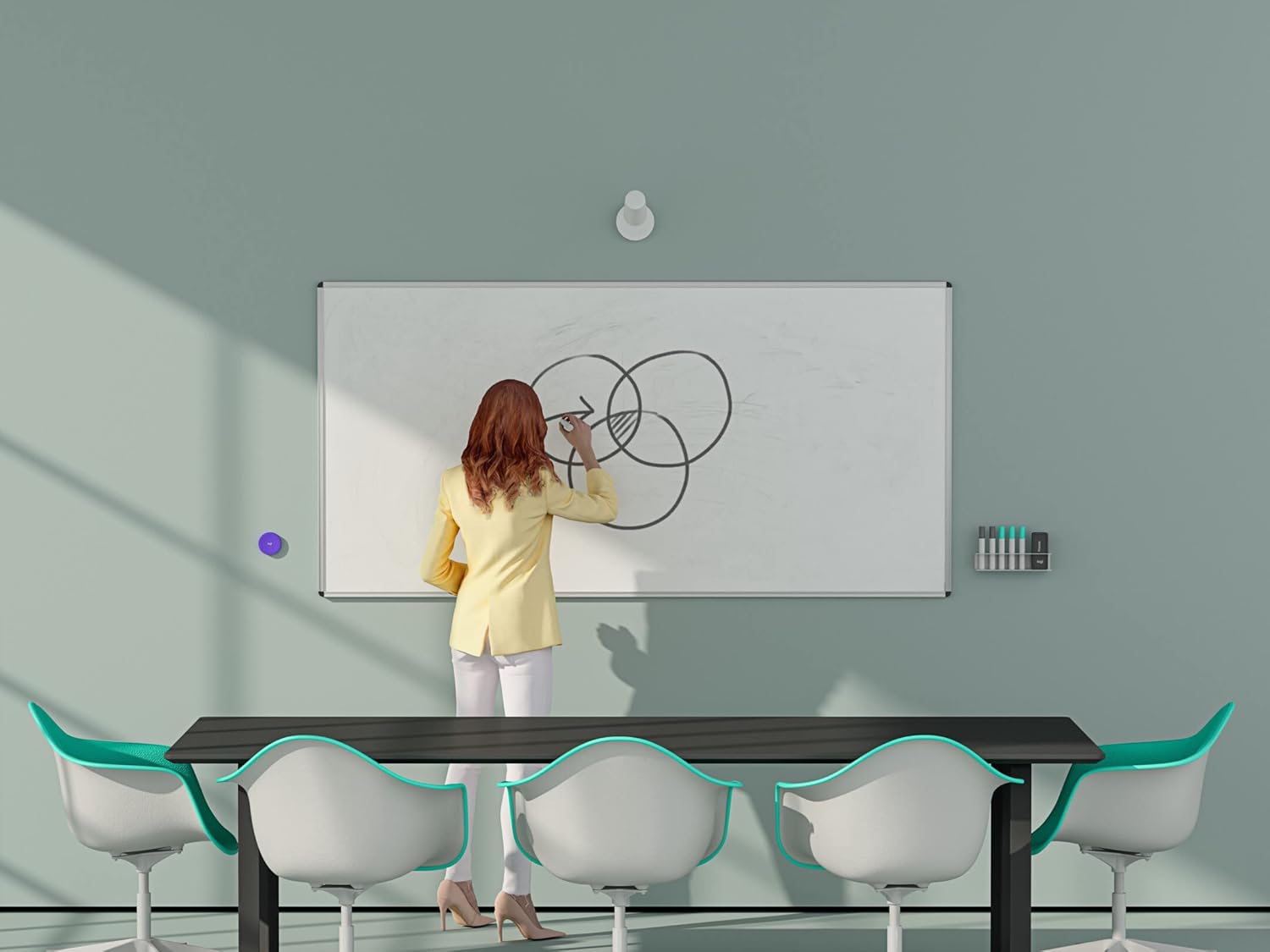
Joonis 6: Kasutaja suhtleb tahvliga, samal ajal kui Logitech Scribe jäädvustab sisu kaugosalejate jaoks.

Joonis 7: Koosolekuruumi keskkonda integreeritud Logitech Scribe'i kaamera.
5. Hooldus
Logitech Scribe'i pikaealisuse ja optimaalse jõudluse tagamiseks järgige neid hooldusjuhiseid:
- Puhastamine: Pühkige kaamera objektiivi ja korpust õrnalt pehme, kuiva ja ebemevaba lapiga. Vältige abrasiivsete puhastusvahendite või lahustite kasutamist.
- Valge tahvli hooldus: Kasutage tahvlil ainult kuivkustutusmarkereid. Puhastage tahvli pinda regulaarselt, et vältida markerjääkide kogunemist, mis võib mõjutada Scribe'i pildi selgust.
- Püsivara värskendused: Kontrollige ja installige regulaarselt Logitech Scribe'i püsivara värskendusi Logitech Synci rakenduse kaudu. Värskendused võivad parandada jõudlust, lisada funktsioone ja lahendada probleeme.
- Traadita jagamisnupu patareid: Traadita jagamisnupu jaoks on vaja AAAA patareisid. Vahetage need välja, kui märgutuli viitab madalale laetuse tasemele või kui nupp ei reageeri.

Joonis 8: Juhtmevaba jagamisnupu alumine külg, mis näitab akupesa.
6. Veaotsing
Kui teil tekib Logitech Scribe'iga probleeme, kaaluge järgmisi tõrkeotsingu samme.
- Kujutise moonutus/hägune väljund: Kui tahvli pilt on moonutatud või hägune, kasutage kaamera kalibreerimiseks rakendust Logitech Sync. Rakendus võimaldab teil kalasilmamoonutuse parandamiseks määrata kaamera toorpildile neli punkti. Veenduge, et need sätted on salvestatud ja neid ei muudeta kogemata.
- Pildi/ühenduvuse probleeme pole:
- Veenduge, et kõik kaablid (USB, Ethernet) on kaamera, PoE-injektori, USB-Etherneti adapteri ja arvuti vahel kindlalt ühendatud.
- Veenduge, et PoE injektor saab toidet.
- Kontrollige, kas arvuti tunneb Scribe'i kaameraseadmena ära.
- Taaskäivitage arvuti ja videokonverentsi rakendus.
- Jagamisnupp ei reageeri:
- Kontrollige traadita jagamisnupu patareisid ja vajadusel vahetage need välja.
- Veenduge, et jagamisnupp oleks Scribe'i kaamera levialas.
- Sisu pole selge: Veenduge, et kasutate uusi ja kvaliteetseid kuivkustutusmarkereid. Tuhmunud markereid ei pruugi kaamera täiustusfunktsioonid selgelt jäädvustada.
7. Tehnilised andmed
| Funktsioon | Spetsifikatsioon |
|---|---|
| Mudeli number | 960-001332 |
| Toote mõõtmed | 23.35 x 4.69 x 5.87 tolli |
| Kauba kaal | 2.4 naela |
| Video jäädvustamise eraldusvõime | 1080p |
| Fotosensori tehnoloogia | CCD |
| Ühenduvustehnoloogia | USB |
| Toetatud tahvliala | Kuni 6 m x 4 m |
| Toiteallikas | Toide Etherneti kaudu (PoE) |
| Juhtmevaba jagamisnupu patareid | Vajalik on 1 AAAA patarei |
8. Garantii ja tugi
Logitechi tooted on valmistatud kõrgete kvaliteedistandardite kohaselt ja neile kehtib piiratud riistvaragarantii. Täpsema garantiiteabe, tootetoe ja lisaressursside saamiseks külastage Logitechi ametlikku tugilehte. websait. Sealt leiate KKK-d, tõrkeotsingu juhendid ja klienditeeninduse kontaktandmed.
Kõige ajakohasema teabe saamiseks vaadake Logitechi ametlikku veebilehte. websaidil või tootega kaasasolevas dokumentatsioonis.


