Sissejuhatus
See kasutusjuhend annab üksikasjalikud juhised teie iPad Pro 12.9-tollise (3. põlvkond) jaoks mõeldud Logitech SLIM FOLIO PRO klaviatuuriümbrise seadistamiseks, kasutamiseks, hooldamiseks ja tõrkeotsinguks. Palun lugege see kasutusjuhend enne toote kasutamist hoolikalt läbi, et tagada optimaalne jõudlus ja pikaealisus.
Logitech SLIM FOLIO PRO muudab teie iPad Pro mitmekülgseks tööjaamaks, pakkudes mugavat kirjutamiskogemust taustvalgustusega klahvide ja vastupidava kaitsega.
Toode läbiview
Logitech SLIM FOLIO PRO on universaalne klaviatuuriümbris, mis on loodud 12.9-tollise iPad Pro (3. põlvkond) jaoks. Sellel on täissuuruses klaviatuur taustvalgustusega klahvidega, turvaline magnetiline riiv ning integreeritud Apple Pencili (2. põlvkond) hoiuruum ja laadija.

Joonis 1: Logitech SLIM FOLIO PRO koos iPad Pro-ga trükkimisrežiimis, demonstratsioonasing klaviatuuri ja ekraani nurka.
Peamised omadused:
- Taustvalgustusega klahvid: Reguleeritav taustvalgustus kirjutamiseks erinevates valgustingimustes.
- iPadOS-i kiirklahvide täisrida: Pakub kiiret juurdepääsu iPadi tavalistele funktsioonidele.
- Vastupidav, kerge ümbris: Kaitseb teie iPad Pro'd kriimustuste, muljumiste ja pritsmete eest.
- Turvaline magnetiline riiv: Hoiab ümbrise kindlalt suletuna ja kaitseb iPadi ekraani.
- Apple Pencili (2. põlvkonna) hoiustamine ja laadimine: Integreeritud pesa Apple Pencili laadimiseks ja kinnitamiseks.
- Energiasäästlik automaatne sisse-/väljalülitamine: Klaviatuur aktiveerub trükkimisrežiimis ja deaktiveerub dokist eemaldamisel.
- Bluetoothi madala energiatarbega sidumine: Lihtne ühekordne seadistamine traadita ühenduse loomiseks.
- Pikk aku tööiga: Kuni 3 kuud ühe laadimisega 2-tunnise igapäevase kasutamise korral.
Seadistamine
1. iPad Pro sisestamine
- Joonda oma 12.9-tolline iPad Pro (3. põlvkond) õrnalt SLIM FOLIO PRO ümbrise kaitseraamiga.
- Suruge iPadi servadele kindlalt vastu korpust, kuni see klõpsatusega oma kohale kinnitub. Veenduge, et kõik nurgad oleksid täielikult kinnitatud.
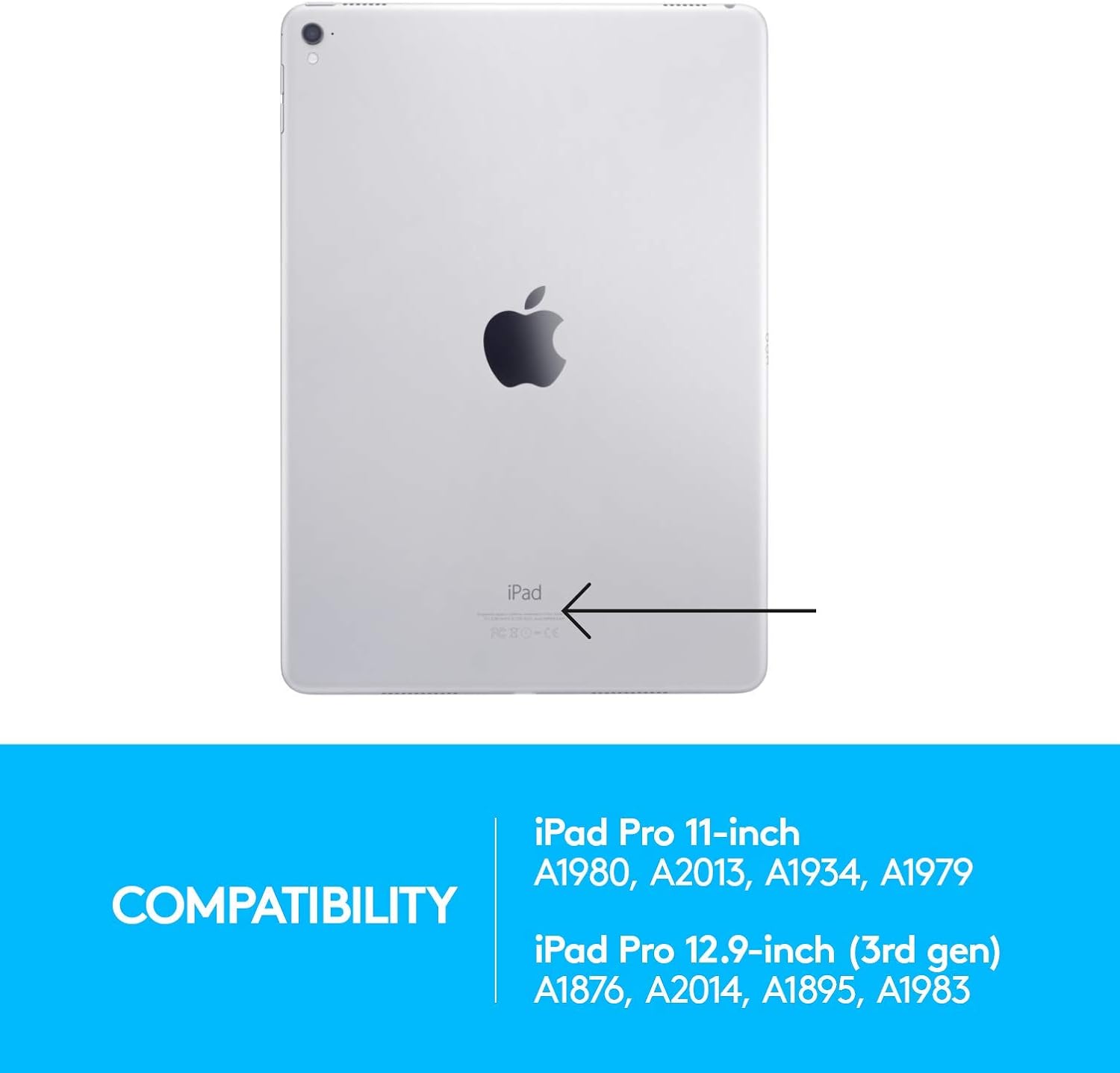
Joonis 2: Ühilduvusteave iPad Pro mudelite, sh 12.9-tollise (3. põlvkond) mudeli numbritega A1876, A2014, A1895, A1983 kohta.
2. Bluetoothi sidumine
- Veenduge, et teie iPad Pro Bluetooth on lubatud. Minge aadressile Seaded > Bluetooth ja lülita see sisse.
- Ava SLIM FOLIO PRO ümbris ja aseta iPad kirjutamisasendisse. Klaviatuur lülitub automaatselt sisse.
- Klaviatuuril vajutage ja hoidke all nuppu Bluetoothi sidumisnupp (tavaliselt asub see klaviatuuri paremas ülanurgas, sageli koos Bluetoothi sümboliga) 3 sekundit all, kuni klaviatuuri LED-märgutuli hakkab kiiresti vilkuma.
- iPadis jaotises Bluetoothi seadmed, valige saadaolevate seadmete loendist „Logitech SLIM FOLIO PRO”.
- Kui küsitakse, sisestage SLIM FOLIO PRO klaviatuuri abil oma iPadi ekraanil kuvatav sidumiskood ja vajutage Sisestage.
- Klaviatuuri LED-indikaator hakkab siniselt põlema, mis näitab edukat sidumist.
3. Klaviatuuri laadimine
SLIM FOLIO PRO klaviatuuril on laetav aku. Klaviatuuri laadimiseks kasutage kaasasolevat USB-C-kaablit. Ühendage kaabli üks ots klaviatuuri laadimisporti (tavaliselt küljel) ja teine ots USB-toiteadapteri või arvuti USB-porti.
Täislaetud aku kestab kuni 3 kuud 2 tunnise igapäevase kasutamise korral. LED-indikaator näitab laadimise olekut (nt punane aku tühjenemise korral, roheline laadimise ajal, kustunud, kui aku on täielikult laetud).

Joonis 3: Klaviatuuril on 3-kuuline laetav aku ja usaldusväärne Bluetooth LE sidumine.
Kasutusjuhised
Kasutage režiime
SLIM FOLIO PRO pakub kolme erinevat kasutusrežiimi:
- Tüüprežiim: Asetage iPad klaviatuuri kohal olevasse püstisesse pessa. See aktiveerib klaviatuuri kirjutamiseks.
- Visandirežiim: Voldi klaviatuur iPadi taha, et luua mugav nurk Apple Penciliga joonistamiseks või kirjutamiseks.
- Lugemisrežiim: Voldi klaviatuur täielikult iPadi taha, muutes selle mugavaks lugemiseks või sirvimiseks tahvelarvutiks.

Joonis 4: Kolm mitmekülgset kasutusrežiimi: tippimine, visandamine ja lugemine, mis näitavad, kuidas ümbris kohandub erinevate tegevustega.
Klaviatuuri funktsioonid
Klaviatuuril on terve rida iPadOS-i otseteeklahve suurema tootlikkuse tagamiseks:
| Võti | Funktsioon |
|---|---|
| Kodu | Naaseb avakuvale |
| Ekraani heledus | Reguleerib ekraani heledust |
| Otsing | Aktiveerib iPadi otsingufunktsiooni |
| Virtuaalne klaviatuur | Näitab/peidab ekraaniklaviatuuri |
| Meedia juhtnupud | Eelmine lugu, Esita/Paus, Järgmine lugu |
| Helitugevuse juhtnupud | Vaikimine, helitugevuse vähendamine, helitugevuse suurendamine |
| Lukustusekraan | Lukustab iPadi ekraani |
| Bluetooth-ühendus | Käivitab Bluetoothi sidumise |
| Klaviatuuri taustvalgus | Reguleerib klaviatuuri taustvalgustuse heledust (3 taset) |

Joonis 5: Lähivõte view taustvalgustusega klahvidest, mis demonstreerivad valgustust hämaras valguses kirjutamiseks.
Apple Pencili (2. põlvkonna) integratsioon
SLIM FOLIO PRO-l on spetsiaalne koht sinu Apple Pencilile (2. põlvkond). Aseta Apple Pencil lihtsalt ümbrise küljel asuvasse magnethoidikusse. See võimaldab mugavat laadimist ja turvalist hoiustamist liikvel olles.

Joonis 6: Apple Pencili (2. põlvkonna) integreeritud laadimis- ja hoiuruum tagab, et see on alati kasutusvalmis ja turvaliselt hoiustatud.
Hooldus
Korpuse ja klaviatuuri puhastamine
- Korpuse välispinna puhastamiseks kasutage pehmet lappi.amp lapiga. Vältige abrasiivseid puhastusvahendeid või lahusteid.
- Klaviatuuri puhastamiseks kasutage pehmet ja ebemevaba lappi. Võite seda kergelt pühkida.ampNiisutage lappi veega või õrna elektroonikapuhastusvahendiga. Ärge pihustage vedelikke otse klaviatuurile.
- Enne puhastamist veenduge, et klaviatuur on välja lülitatud ja kõik laadimiskaablid lahti ühendatud.
Aku hooldus
- Aku tööea maksimeerimiseks vältige aku sagedast täielikku tühjendamist.
- Hoidke seadet jahedas ja kuivas kohas, kui seda pikemat aega ei kasutata.
- Laadige akut regulaarselt, isegi kui seda pidevalt ei kasutata, et vältida sügavat tühjenemist.
Veaotsing
Klaviatuur ei reageeri
- Kontrollige akut: Veenduge, et klaviatuur on laetud. Ühendage see USB-C-kaabli abil toiteallikaga.
- Ühenduse taastamine:
- iPadis minge aadressile Seaded > Bluetooth.
- Puudutage ikooni „i” valiku „Logitech SLIM FOLIO PRO” kõrval ja valige „Unusta see seade”.
- Lülitage iPadis Bluetooth välja ja seejärel mõne sekundi pärast uuesti sisse.
- Aseta oma iPad SLIM FOLIO PRO ümbrisesse kirjutamisasendisse.
- Vajutage ja hoidke klaviatuuril olevat Bluetoothi sidumisnuppu all, kuni LED-tuli vilgub.
- Uuesti sidumiseks valige oma iPadi Bluetooth-seadmete loendist „Logitech SLIM FOLIO PRO”.
- iPadi taaskäivitamine: Mõnikord võib iPadi lihtne taaskäivitamine lahendada ühenduvusprobleemid.
Taustvalgus ei tööta
- Heleduse reguleerimine: Kolme heledustaseme vahel vahetamiseks kasutage klaviatuuri taustvalgustuse otseteklahvi (sageli päikeseikoon).
- Aku tase: Veenduge, et klaviatuuril oleks piisavalt aku laetust. Aku tühjenemise korral saab taustvalgustuse energia säästmiseks keelata või tuhmuda.
iPad ei sobi kindlalt
- Mudeli kontrollimine: Veenduge, et teie iPad on 12.9-tolline (3. põlvkonna) mudel. See ümbris on spetsiaalselt selle mudeli jaoks loodud ja ei pruugi teistele iPadi versioonidele õigesti sobida. Vaadake ühilduvuse jaotist või oma iPadi mudelinumbrit.
- Õige sisestamine: iPadi ümbrisesse sisestamisel veenduge, et avaldate kõigile servadele ühtlast survet.
Tehnilised andmed
| Funktsioon | Detail |
|---|---|
| Mudeli number | 920-009146 |
| Ühilduvad seadmed | iPad Pro 12.9-tolline (3. põlvkond) |
| Ühenduvus | Bluetooth madala energiatarbega (LE) |
| Klaviatuuri paigutus | Täissuuruses iPadOS-i otseteede klahvidega |
| Taustvalgustus | Jah, 3 reguleeritavat taset |
| Aku tüüp | Laetav liitium-ioon |
| Aku tööiga | Kuni 3 kuud (2-tunnise igapäevase kasutamise korral) |
| Mõõdud (PxLxK) | 0.88 x 9.96 x 7.67 tolli (2.24 x 25.30 x 19.48 cm) |
| Kaal | 1.56 naela (0.71 kg) |
| Värv | Must |
Garantii ja tugi
Garantii teave
Logitechi toodetel on tavaliselt piiratud riistvaragarantii. Palun vaadake tootega kaasasolevat garantiikaarti või külastage Logitechi ametlikku veebisaiti. webTeie piirkonnas kehtivate garantiitingimustega tutvumiseks külastage veebisaiti.
Klienditugi
Lisateabe, tehnilise toe või lisaressursside saamiseks külastage Logitechi ametlikku tugilehte. websait:
Selle toote PDF-kasutusjuhendi allalaaditava leiate ka aadressilt: