1. Sissejuhatus
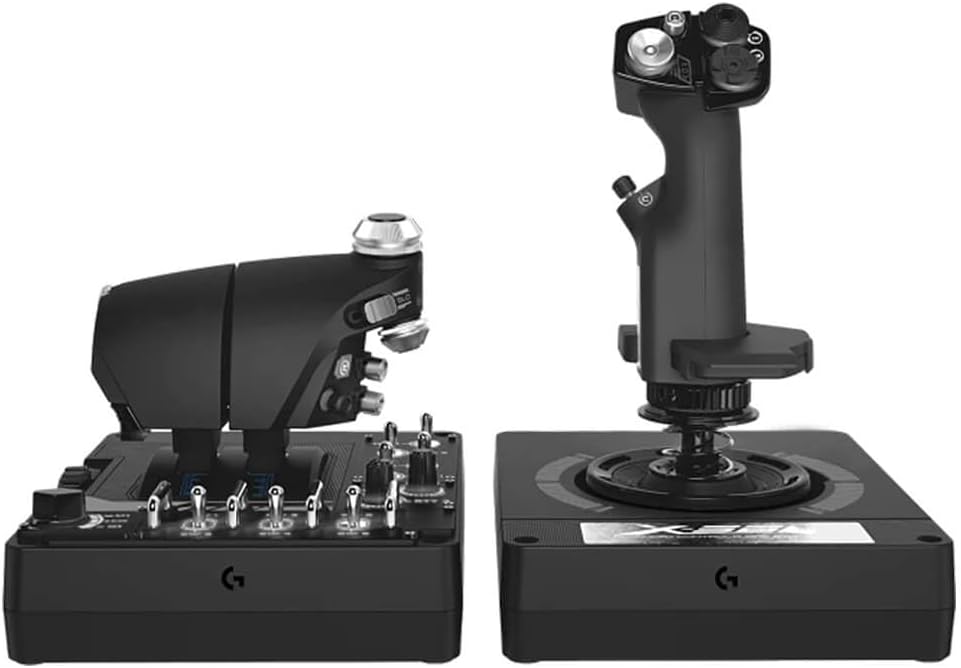
Logitech G X56 HOTAS (Hands On Throttle And Stick) on ülitäpne lennusimulaatori kontroller, mis on loodud kaasahaaravate mängukogemuste pakkumiseks. Sellel on juhtkang ja topeltgaas, mis pakuvad laia valikut juhtimisvõimalusi erinevate lennu- ja kosmosesimulaatorite jaoks. See kasutusjuhend sisaldab olulist teavet X56 HOTAS-süsteemi seadistamise, kasutamise, hooldamise ja tõrkeotsingu kohta.

Joonis 1: Logitech G X56 HOTAS gaasi- ja juhtkangiga lennusimulaatori mängukontroller.
2. Mis on karbis
Veenduge, et pakendis on kõik komponendid olemas:
- X56 pulkalus
- X56 pulkkäepide
- Randmetugede vahetükk
- X56 drosselklapp
- Kasutusjuhend (see dokument)
3. Seadistamine ja installimine
Logitech G X56 HOTASi õige paigaldamine on optimaalse jõudluse tagamiseks ülioluline. Järgige hoolikalt neid samme:
3.1 Süsteeminõuded
- Operatsioonisüsteem: Windows 11, 10, 8.1, 7
- USB-pordid: 2x USB 2.0 porti või uuem
3.2 Draiveri installimine (kriitiline samm)
X56 HOTAS vajab täieliku funktsionaalsuse, sh RGB-valgustuse ja täiustatud programmeerimise jaoks spetsiifilisi draivereid. See ei ole lihtne plug-and-play-seade ja Logitech G HUB tarkvara seda ei tunne ära. Järgige neid juhiseid täpselt:
- ÄRGE ühendage X56 HOTAS seadmeid veel vooluvõrku. Hoidke need arvutist lahti ühendatud.
- Liikuge ametliku Logitechi toe lehele websaidile.
- Leidke X56 HOTAS kontrolleri allalaadimiste jaotis.
- Laadige saadaolevate draiverite loendist alla uusim draiveriversioon (tavaliselt asub loendi allosas, nt umbes 2018). Veenduge, et valiksite oma operatsioonisüsteemi jaoks õige versiooni (32-bitine või 64-bitine).
- Enne seadmete ühendamist käivitage allalaaditud draiveri installija.
- Installiprotsessi ajal näete ekraani, mis näitab, et seadmeid ei tohiks veel ühendada (sageli tähistab seda punane „X”-iga USB ikoon). Draiveri esmase installimise jätkamiseks klõpsake nuppu „Järgmine”.
- Kui installimise esimene pool on lõppenud, muutub ekraan ja USB ikoonil ei ole enam punast X-i. See on teie märguanne nii juhtkangi kui ka gaasihoova ühendamiseks. Veenduge, et need on ühendatud USB 2.0 või uuemate portidega.
- Pärast mõlema seadme ühendamist klõpsake installimise lõpetamiseks installiaknas nuppu „Järgmine”.
- Pärast lõpetamist palub installija teil arvuti taaskäivitada. Draiveri installimise lõpuleviimiseks klõpsake nuppu "Taaskäivita".
- Pärast arvuti taaskäivitamist ja töölaua laadimist peaks ilmuma uus ikoon programmile X56 HOTAS. See tarkvara võimaldab täpsemat nuppude sidumist ja RGB-valgustuse kohandamist. Mängusisese juhtimise puhul on üldiselt soovitatav nuppude määramine teha mängus endas.
Märkus. See üksikasjalik draiveri installiprotsess on teie X56 HOTAS-i korrektseks toimimiseks ja levinud probleemide vältimiseks kriitilise tähtsusega.
3.3 Füüsiline ühendus
Ühendage nii juhtkangi kui ka gaasiploki USB-kaablid arvuti vabade USB 2.0 või uuemate portidega. Stabiilse toite tagamiseks ja ebakõlade vältimiseks, eriti gaasiploki puhul, on soovitatav kasutada emaplaadi otseporte või toitega USB-jaoturit.

Joonis 2: Ühendamiseks valmis X56 HOTAS-seadmed.
3.4 Kangi jõu reguleerimine (vedrusüsteem)
X56 juhtkangil on täiustatud nelja vedruga süsteem, mis võimaldab teil kangi jõudu vastavalt oma eelistustele reguleerida. Vedru vahetamiseks peate pääsema ligi juhtkangi alusele. Selle protsessi kohta on tungivalt soovitatav otsida veebist videoõpetusi (nt YouTube'ist "kuidas vahetada X56 Hotas vedrusid"), kuna see nõuab kahjustuste vältimiseks hoolikat käsitsemist.

Joonis 3: Külg view X56 HOTAS-seadmetest, tuues esile juhtkangi aluse, kus vedrusid reguleeritakse.
4. X56 HOTASi kasutamine
X56 HOTAS pakub laia valikut juhtimisvõimalusi täpseks lennu- ja kosmosesimulatsiooniks.
4.1 Juhtkangi juhtimine
Juhtkang pakub sõjaväeklassi täpsust 16-bitiste aileroni ja kõrgusteljega, kasutades täpsuse tagamiseks Halli efekti andureid. See sisaldab mitut HAT-juhtnuppu ja mini-analoogpulka 6 vabadusastme (6DoF) juhtimiseks, mis võimaldab sõltumatult juhtida kallet, rulli, lengerdust ja translatsioonilisi liikumisi (tahapoole, ettepoole, üles, alla, vasakule, paremale). Seda mini-analoogpulka saab kasutada ka stabilisaatoriga relvade või kaamera juhtimiseks.
4.2 Kahekordsed gaasihoovad
X56-l on kahe drosselklapi disain, mis võimaldab kahe mootori sõltumatut juhtimist või lukustusmehhanismi abil omavahel ühendatud toimimist. Drosselklapil on hõõrderegulaatori nupp drosselklapi liikumise takistuse seadistamiseks. Selle nupu reguleerimine võimaldab saavutada soovitud tunde, alates väga jäigast kuni lõdvema liikumiseni. Pange tähele, et teatud jäikuse tase on loomupärane, et jäljendada reaalseid drosselklappe ja vältida juhuslikku liikumist.
Joonis 4: X56 drosselklapp, millel on arvukalt programmeeritavaid nuppe ja lüliteid.
4.3 Programmeeritavad juhtnupud ja RGB-valgustus
X56 HOTAS pakub üle 189 programmeeritava juhtelemendi, sh nupud, lülitid ja telgede. Neid saab konfigureerida spetsiaalse X56 tarkvara kaudu või otse lennusimulatsioonimängudes. RGB-taustvalgustust saab tarkvara kaudu samuti teie mänguseadetega sobivaks kohandada.
Optimaalse jõudluse ja kasutusmugavuse tagamiseks on üldiselt soovitatav kaardistada peamised juhtnupud ja klahvikombinatsioonid mängu seadetes. X56 tarkvara saab kasutada keerukamate makrode või profimängude jaoks.file juhtimine.
5. Hooldus
Logitech G X56 HOTASi pikaealisuse ja optimaalse jõudluse tagamiseks järgige neid hooldusjuhiseid:
- Puhastamine: Juhtkangi ja gaasihoova pinna pühkimiseks kasutage pehmet ja kuiva lappi. Vältige abrasiivsete puhastusvahendite või lahustite kasutamist, kuna need võivad kahjustada viimistlust või sisemisi komponente.
- Tolmu ennetamine: Tolmu kogunemise vältimiseks hoidke seadmeid mittekasutamise ajal kaetult, eriti liikuvate osade ja nuppude pragude ümber.
- Kaabli haldamine: Veenduge, et USB-kaablid poleks painutatud ega liigse pinge all, et vältida kahjustusi.
- Hoiustamine: Hoidke HOTASi jahedas ja kuivas kohas, eemal otsesest päikesevalgusest ja äärmuslikest temperatuuridest.
6. Veaotsing
Selles jaotises käsitletakse levinud probleeme, millega võite oma X56 HOTAS kontrolleriga kokku puutuda.
6.1 Seadet ei tuvastatud / funktsionaalsusprobleemid
- Draiveri installimine: Probleemide kõige levinum põhjus on draiveri vale installimine. Vaadake jaotist 3.2 „Draiveri installimine (kriitiline samm)” ja veenduge, et olete kõiki samme täpselt järginud, eriti seadmete ühendamise ajastust installiprotsessi ajal ja arvuti taaskäivitamist.
- USB-pordid: Veenduge, et nii juhtkang kui ka gaasihoob oleksid ühendatud stabiilsete USB 2.0 või uuemate portidega. Vältige toiteta USB-jaotureid. Kui esineb "vari sisendit" või ebaregulaarset käitumist, proovige gaasihoob otse emaplaadi USB-porti või toitega USB-jaoturisse ühendada.
- Uuesti paigaldamine: Kui probleemid püsivad, desinstallige X56 draiverid ja tarkvara täielikult ning seejärel tehke puhas uuesti installimine, järgides jaotises 3.2 toodud samme.
6.2 Drosselklapi jäikus / liikumisprobleemid
- Hõõrdeteguri regulaator: Soovitud takistuse seadistamiseks kasutage drosselklapi hõõrdejõu regulaatori nuppu. Lõdvendamiseks keerake seda vastupäeva ja jäigemaks muutmiseks päripäeva. Pange tähele, et isegi madalaima seadistuse korral võib drosselklapp tunduda jäik, mis on loodud jäljendama päris lennukite drosselklappe.
- Klõpsamise heli: Kui gaasihoova liigutamisel kuulete klõpsatust, proovige hõõrdumist täielikult lõdvendada. Kui probleem püsib, veenduge, et gaasihoovastiku plokid on õigesti joondatud.
- Iseseisev liikumine: Kui jagatud gaasihoova üks külg liigub iseenesest, veenduge, et hõõrd on piisavalt pingutatud või et lukustusmehhanism (kui seda kasutatakse) on rakendatud.
6.3 Juhtkangi surnud tsooni / sisendi probleemid
- Kalibreerimine: Veenduge, et juhtkang oleks teie operatsioonisüsteemi mängukontrolleri sätete kaudu õigesti kalibreeritud.
- Tarkvara sätted: Kontrollige X56 tarkvarast kõiki võimalikke surnud tsooni sätteid. Vajadusel reguleerige reageerimiskõveraid tundlikkuse peenhäälestamiseks.
- Vedru pinge: Katsetage erinevate vedrupingetega (vt punkt 3.4), et leida tunne, mis minimeerib teie juhtimisstiili jaoks tajutava surnud tsooni.
7. Tehnilised andmed
| Funktsioon | Detail |
|---|---|
| Kaubamärk | Logitech |
| Mudeli nimi | X56 |
| Kauba mudeli number | 945-000058 |
| Riistvara platvorm | PC |
| Operatsioonisüsteem | Windows 11, 10, 8.1, 7 |
| Ühenduvustehnoloogia | USB |
| Kontrolleri tüüp | Juhtkang |
| Kauba kaal | 6.92 naela |
| Toote mõõtmed (PxLxK) | 7.28 x 8.86 x 10.43 tolli |
| Värv | Must |
| Patareid | Vaja on 1 liitiumioonakut (kaasas) |
| Kaabli pikkus | 2 meetrit |
| Tüüri/elevaatori telg | 16-bitine Halli efekti anduritega |
| Programmeeritavad juhtnupud | +189 |
8. Garantii ja tugi
Logitech pakub X56 HOTAS kontrollerile tuge ja garantiiteenuseid.
8.1 Toote garantii
Toote garantii kohta leiate üksikasjalikku teavet Logitechi ametlikust garantiipoliitikast, mis on saadaval nende veebisaidil. webveebisait. Hoidke ostutõendit garantiinõuete esitamiseks.
8.2 Kaitseplaanid
Teie tootele võivad olla saadaval laiendatud kaitseplaanid. Need plaanid pakuvad lisaks standardsele tootjagarantiile lisakaitset. Näiteksampsisaldab:
- 2-aastane kaitseplaan
- 3-aastane kaitseplaan
- Täielik kaitse (kuutellimus)
Nende kaitseplaanide saadavuse ja tingimuste kohta saate teavet oma jaemüüjalt või Logitechi ametlikest kanalitest.
8.3 Klienditugi
Kui teil tekib probleeme, mida selles kasutusjuhendis ei käsitleta või vajate lisateavet, võtke ühendust Logitechi klienditoega ametliku websait. Lisaressursse, KKK-sid ja värskendatud draivereid leiate ka Logitechi tugilehelt.
Ohutusteabe saamiseks võite vaadata tootja ametlikku ohutusteabe PDF-faili: Ohutusteave (PDF)


