1. Sissejuhatus
Welcome to the user manual for your HP EliteBook 2560p laptop. This document provides essential information for setting up, operating, maintaining, and troubleshooting your device. Please read this manual thoroughly to ensure proper use and to maximize the lifespan of your laptop.
2. Ohutusalane teave
To prevent injury, damage to the product, or loss of data, observe the following safety precautions:
- Use only the power adapter supplied with your laptop.
- Ärge jätke sülearvutit äärmuslike temperatuuride, niiskuse ega otsese päikesevalguse kätte.
- Vältige raskete esemete asetamist sülearvutile.
- Hoidke vedelikud seadmest eemal.
- Ärge proovige sülearvutit ise lahti võtta ega parandada. Pöörduge kvalifitseeritud hooldustöötaja poole.
- Ülekuumenemise vältimiseks tagage korralik ventilatsioon.
3. Pakendi sisu
Veenduge, et pakis on kõik esemed olemas:
- HP EliteBook 2560p Laptop
- Vahelduvvooluadapter ja toitejuhe
- Akupakett
- Dokumentatsioon (käesolev kasutusjuhend, garantiiteave)
4. Toote lõppview
Familiarize yourself with the components of your HP EliteBook 2560p.
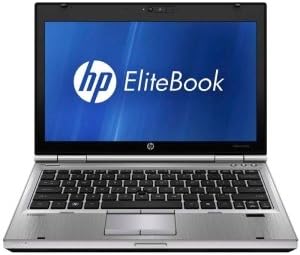
Joonis 4.1: Esiosa view of the HP EliteBook 2560p laptop. This image shows the laptop open, revealing the 12.5-inch display, keyboard, and touchpad. The screen displays the "HP EliteBook" logo.
4.1. Front and Top Components
- 12.5-inch HD Anti-Glare LED Display: For visual output.
- Klaviatuur: Standard QWERTY layout for text input.
- Puuteplaat: For cursor control and navigation.
- Webnukk: Integrated for video conferencing and imaging.
- Fingerprint Reader (FPR): For enhanced security.
4.2. Side and Rear Components
- USB 2.0 pordid: For connecting peripheral devices.
- DVD+/-RW Optical Drive: CD/DVD-de lugemiseks ja kirjutamiseks.
- Toitepistik: Vahelduvvooluadapteri ühendamiseks.
- Ethernet port: Juhtmega võrguühenduse jaoks.
- Kuva pordid: Väliste monitoride ühendamiseks.
- Helipesad: Kõrvaklappide ja mikrofoni jaoks.
5. Seadistamine
5.1. Toiteadapteri ühendamine
- Ühendage vahelduvvoolu toitejuhe vahelduvvooluadapteriga.
- Ühendage vahelduvvooluadapter maandatud pistikupessa.
- Connect the DC output plug of the AC adapter to the power connector on your laptop.
- Enne esmakordset kasutamist laske akul täielikult laadida või kasutage sülearvutit vooluvõrku ühendatuna.
5.2. Initial Boot-Up and Operating System Setup
- Avage sülearvuti kaas.
- Press the power button, typically located above the keyboard.
- Windows 7 Professionali installimise lõpuleviimiseks, sh keele valimiseks, kasutajakonto loomiseks ja võrgu konfigureerimiseks, järgige ekraanil kuvatavaid juhiseid.
6. Kasutusjuhised
6.1. Sisse- ja väljalülitamine
- Sisselülitamiseks: Vajutage toitenuppu.
- Väljalülitamiseks: Click the Start button, then select "Shut Down."
- Taaskäivitamiseks: Click the Start button, then select "Restart."
- Magamiseks: Close the lid or click the Start button and select "Sleep."
6.2. Using the Touchpad
The touchpad allows you to control the cursor on the screen.
- Puudutage: Üks puudutus klõpsamiseks, topeltpuudutus topeltklõpsamiseks.
- Vedama: Tap and hold, then drag your finger across the touchpad.
- Kerige: Vertikaalseks või horisontaalseks kerimiseks kasutage kahte sõrme.
6.3. Connecting to a Wireless Network (Wi-Fi)
- Klõpsake süsteemisalves (ekraani paremas alanurgas) võrguikoonil.
- Valige loendist soovitud WiFi-võrk.
- Klõpsake nuppu „Ühenda” ja sisestage võrgu turvavõti (parool), kui seda küsitakse.
6.4. Using the Optical Drive
The integrated DVD+/-RW drive allows you to read and write CDs and DVDs.
- Salve avamiseks vajutage draivi väljutusnuppu.
- Place a disc gently onto the tray, label side up.
- Push the tray back into the laptop until it clicks shut.
7. Hooldus
7.1. Sülearvuti puhastamine
- Enne sülearvuti puhastamist lülitage see alati välja ja eemaldage vooluvõrgust.
- Kasutage kergelt pehmet ebemevaba lappi dampveega või spetsiaalse ekraanipuhastusvahendiga.
- Klaviatuuri ja korpuse puhastamiseks kasutage pehmet lappi. Vältige karme kemikaale.
- Kasutage ventilatsiooniavade ja klaviatuuri pragude tolmust puhastamiseks suruõhku.
7.2. Aku hooldus
- Vältige aku sagedast täielikku tühjenemist.
- Hoidke sülearvutit jahedas ja kuivas kohas, kui seda pikka aega ei kasutata.
- If the battery is removable, ensure it is securely seated.
7.3. Tarkvaravärskendused
Regularly check for and install operating system updates (Windows Update) and driver updates from the HP support weboptimaalse jõudluse ja turvalisuse tagamiseks.
8. Veaotsing
| Probleem | Võimalik lahendus |
|---|---|
| Sülearvuti ei lülitu sisse. | Ensure the AC adapter is securely connected and the power outlet is functional. Check battery charge. |
| WiFi-ühendust pole. | Verify Wi-Fi is enabled (check physical switch or function key). Restart router and laptop. Re-enter Wi-Fi password. |
| Ekraan on tühi. | Connect an external monitor to check if the display is faulty. Adjust brightness settings. Restart the laptop. |
| Süsteem on aeglane või ei reageeri. | Close unnecessary applications. Check for malware. Ensure sufficient free disk space. Restart the laptop. |
Keerukamate probleemide korral vaadake HP tugiteenust websaidil või võtke ühendust klienditeenindusega.
9. Tehnilised andmed
| Funktsioon | Detail |
|---|---|
| Mudel | HP EliteBook 2560p (LJ467UT#ABA) |
| Protsessor | Intel Core i5-2520M |
| Ekraan | 12.5-inch HD Anti-Glare LED (1366 x 768 pixels) |
| RAM | 4 GB DDR3 (1333 MHz) |
| Säilitamine | 320 GB kõvaketas |
| Optiline draiv | DVD+/-RW |
| Graafika | Integreeritud Intel Graphics |
| Juhtmeta | 802.11a/b/g/n, Bluetooth |
| Sadamad | USB 2.0 (x1), DisplayPort, VGA, Ethernet, Audio Jacks |
| Operatsioonisüsteem | Windows 7 Professional 64-bitine |
| Webnukk | Integreeritud Webnukk |
| Turvalisus | Sõrmejäljelugeja |
| Aku tööiga | Kuni 8.5 tundi (keskmiselt) |
| Mõõdud (PxLxK) | 16.5 x 13.5 x 4.5 tolli |
| Kaal | 6.8 naela |
10. Garantii ja tugi
For information regarding your product's warranty, please refer to the warranty document included with your purchase or visit the official HP support websaidile.
HP provides various support resources, including online documentation, driver downloads, and customer service contact options.
- HP tugi Websait: www.hp.com/support
- Võtke ühendust tugiteenusega: Vaadake HP-d webpiirkondlike kontaktnumbrite ja vestlusvõimaluste sait.