1. Toote lõppview
Logitechi juhtmega hiir M90 on lihtne, usaldusväärne ja mugav USB-hiir, mis on loodud igapäevaseks kasutamiseks. See pakub täpset optilist jälgimist ja mõlema käega kasutamiseks sobivat disaini, mistõttu sobib see nii vasaku- kui ka paremakäelistele kasutajatele. See kasutusjuhend annab olulist teavet M90 hiire seadistamise, kasutamise ja hooldamise kohta.
Peamised omadused:
- Lihtne seadistamine: Plug-and-play funktsionaalsus ilma tarkvara installimiseta.
- Täpne optiline jälgimine: Nautige sujuvat ja täpset kursori juhtimist (1000 dpi).
- Täismõõdus mugavus: Loodud mugavaks kasutamiseks isegi pikemate kasutuskordade järel.
- Kahepoolne disain: Sobib nii vasaku- kui ka paremakäelistele kasutajatele.
- Vastupidav juhtmega ühendus: Usaldusväärne USB-ühendus järjepideva jõudluse tagamiseks.
2. Seadistusjuhend
Logitech M90 hiire seadistamine on kiire ja lihtne. Spetsiaalset tarkvara ega draivereid pole vaja.
- Pakkige hiir lahti: Võtke Logitech M90 hiir ettevaatlikult pakendist välja.
- USB-pordi leidmine: Leidke oma arvutis (lauaarvutis, sülearvutis või ühilduvas seadmes) vaba USB-A-port.
- Ühendage hiir: Sisestage M90 hiire USB-pistik USB-porti. Veenduge, et see oleks täielikult pesas.
- Süsteemi tuvastamine: Sinu operatsioonisüsteem (Windows, macOS, Linux, Chrome OS) peaks automaatselt tuvastama ja installima hiire jaoks vajalikud draiverid. See protsess võtab tavaliselt paar sekundit.
- Alustage kasutamist: Kui hiir on tuvastatud, on see kohe kasutusvalmis. Soovi korral saate kursori kiirust ja muid sätteid oma operatsioonisüsteemi hiire sätete kaudu reguleerida.

Joonis 2.1: Ülalt-alla view Logitech M90 hiirest, ühendamiseks valmis.
3. Kasutusjuhised
Logitech M90 hiir pakub arvuti intuitiivset juhtimist. Sellel on standardne kolme nupuga disain kerimisrattaga.
- Vasakklõpsu nupp: Asub hiire vasakul küljel. Kasutatakse üksuste valimiseks, avamiseks files ja funktsioonide aktiveerimine.
- Paremklõpsu nupp: Asub hiire paremal küljel. Kasutatakse kontekstimenüüde ja lisavalikute avamiseks.
- Kerimisratas: Asub vasaku ja parema nupu vahel.
- Dokumentide vahel liikumiseks kerige üles või alla, web lehekülgi ja rakendusi.
- Mõnes rakenduses teatud funktsioonide aktiveerimiseks, näiteks linkide avamiseks uuel vahelehel, vajutage kerimisratast alla (keskmine klõps).
- Liikumine: Kursori juhtimiseks ekraanil liiguta hiirt tasasel pinnal. Optiline andur tagab täpse jälgimise enamikel pindadel, nii hiirepadjaga kui ka ilma.
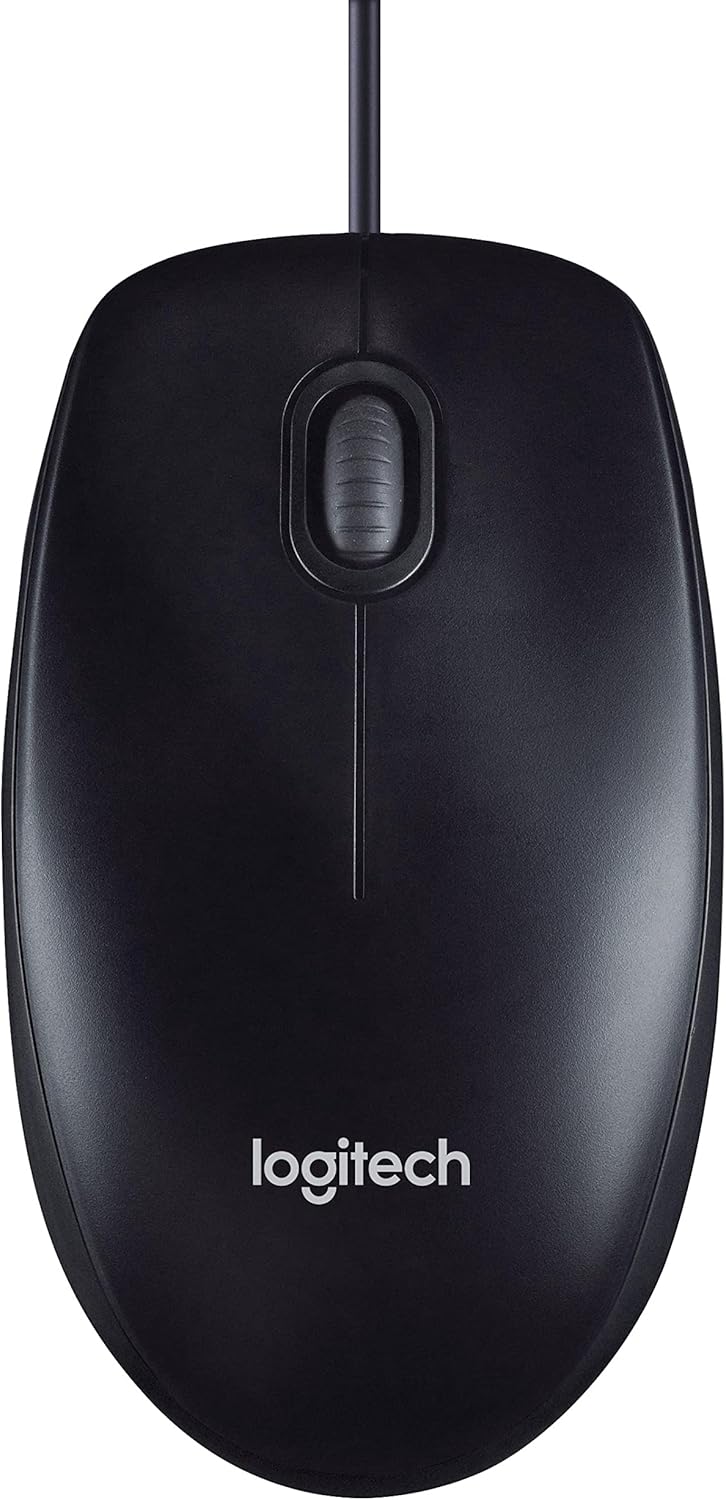
Joonis 3.1: Logitech M90 hiir kasutusel, mis toob esile selle lihtsa disaini.
4. Hooldus
Logitech M90 hiire pikaealisuse ja optimaalse jõudluse tagamiseks järgige neid lihtsaid hooldusjuhiseid:
- Puhastamine:
- Pühkige hiire pinda regulaarselt pehme, ebemevaba lapiga.
- Kangekaelse mustuse korral kergelt dampLoputage lappi veega või õrna mitteabrasiivse puhastuslahusega. Vältige karme kemikaale.
- Jälgimisprobleemide vältimiseks puhastage hiire allosas asuvat optilise anduri ala regulaarselt. Kasutage kuiva vatitupsu või suruõhku.
- Kaabli hooldus: Vältige USB-kaabli järske painutusi või murdekohti. Hiire arvutist lahtiühendamisel ärge tõmmake seda kaablist; hoidke alati USB-pistikust.
- Hoiustamine: Kui hiirt ei kasutata, hoidke seda puhtas ja kuivas kohas, eemal äärmuslikest temperatuuridest.
- Pind: Parima jälgimistulemuse saavutamiseks kasutage hiirt puhtal, tasasel ja mittepeegeldaval pinnal.

Joonis 4.1: Logitech M90 hiire alumine külg, kus on näha optiline andur, mida tuleb aeg-ajalt puhastada.
5. Veaotsing
Kui teil tekib probleeme Logitech M90 hiirega, proovige järgmisi tõrkeotsingu samme.
| Probleem | Võimalik lahendus |
|---|---|
| Hiir ei reageeri / Kursor ei liigu |
|
| Kursori ebaühtlane liikumine |
|
| Nupud või kerimisratas ei tööta |
|
Kui need sammud probleemi ei lahenda, lugege palun garantii ja toe jaotist.
6. Tehnilised andmed
| Funktsioon | Detail |
|---|---|
| Kaubamärk | Logitech |
| Mudeli number | 910-001793 |
| Ühenduvustehnoloogia | Juhtmega, USB |
| Liikumise tuvastamise tehnoloogia | Optiline |
| DPI (punkti tolli kohta) | 1000 dpi |
| Värv | Must |
| Kauba kaal | 2.89 untsi |
| Toote mõõtmed (PxLxK) | 5.91 x 4.72 x 0.04 tolli |
| Riistvara platvorm | PC |
| Operatsioonisüsteemi ühilduvus | Linux, Mac OS X 10.4 Tiger, Windows XP, Windows Vista, Windows 7 |
| Toiteallikas | Juhtmega elekter |
| Voltage | 1.5 volti |
| Esimene vaba kuupäev | 19. september 2011 |

Joonis 6.1: Logitech M90 hiire mõõtmed.
7. Tootepildid
Ülevalt alla view Logitech M90 hiirest.
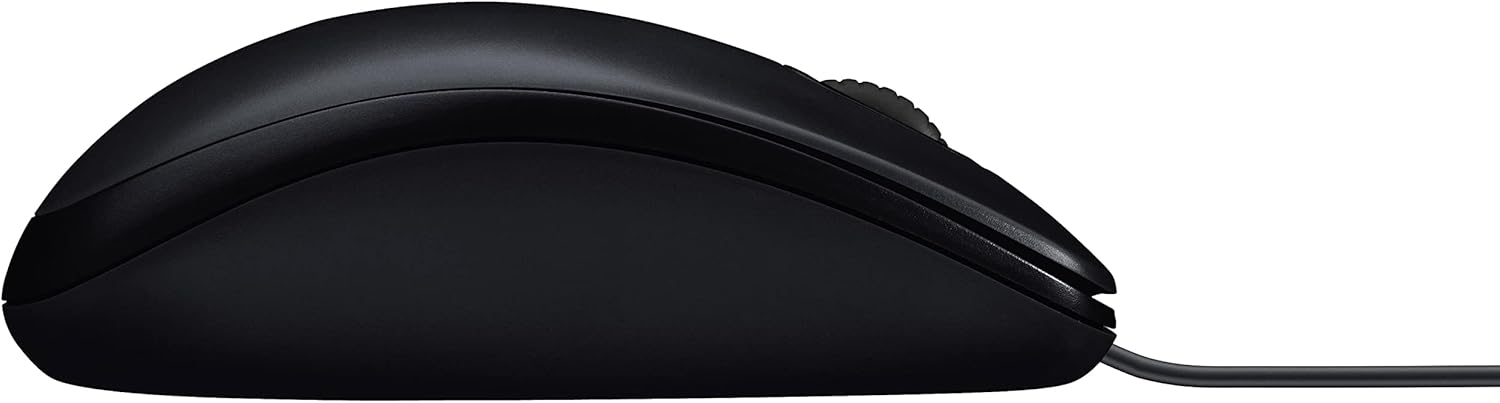
Külg profile Logitech M90 hiirest.
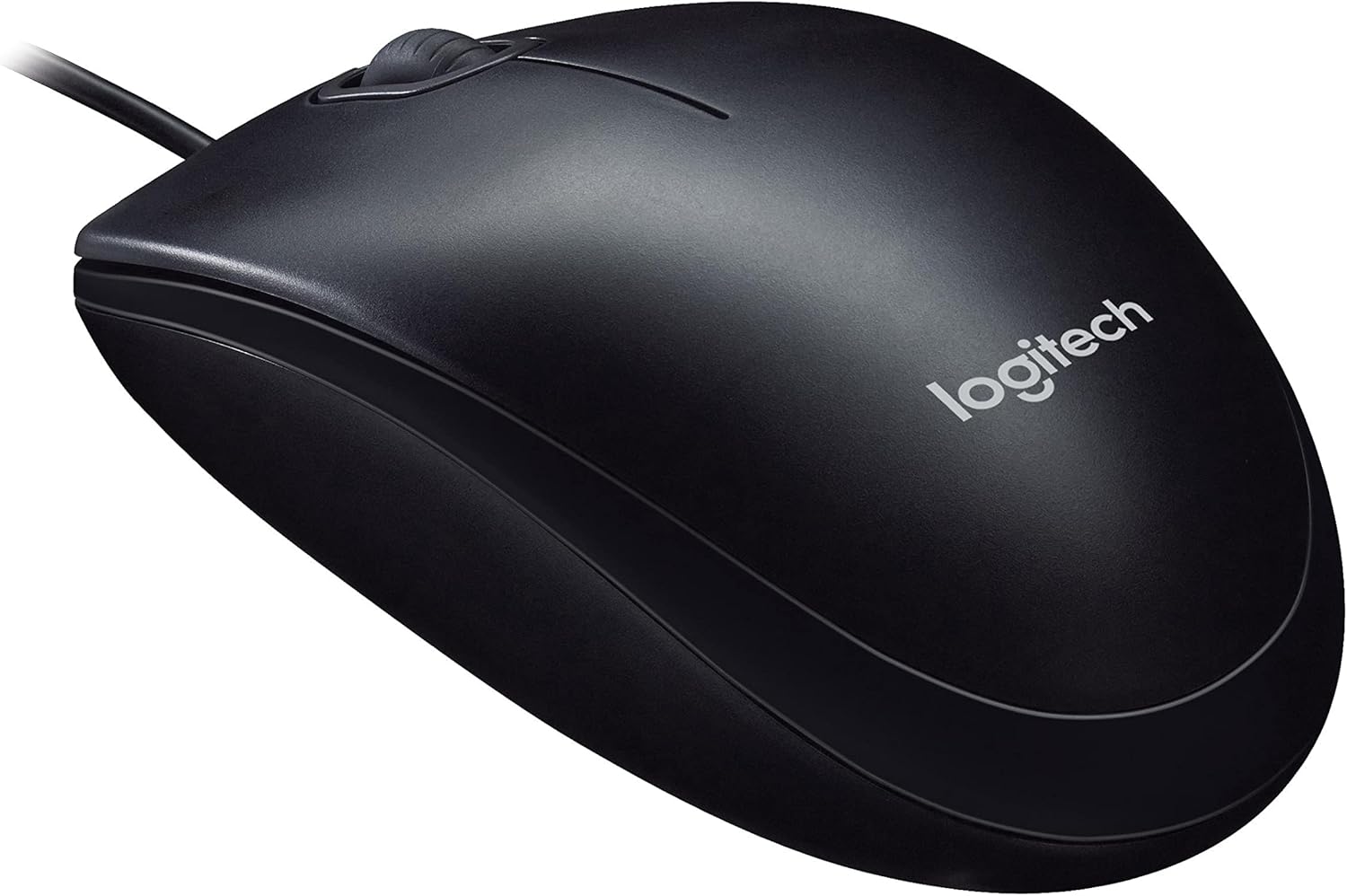
Nurga all view Logitech M90 hiirest, tuues esile brändi logo.
Ülevalt alla view Logitech M90 hiirest, rõhutades juhtmega ühendust.
Logitech M90 hiir, mille klahvide mõõtmed on märgitud.
8. Ametlikud tootevideod
Selle toote kohta pole müüjalt hetkel ühtegi ametlikku tootevideot saadaval.
9. Garantii ja tugi
Täpsema garantiiteabe ja tehnilise toe saamiseks vaadake tootepakendis olevaid dokumente või külastage Logitechi ametlikku tugilehte. websaidile.
Logitechi tugi Websait: www.logitech.com/support
Palun hoidke toega ühenduse võtmisel käepärast oma toote mudelinumber (M90) ja seerianumber (kui on olemas).


