


Rakendused GeekSmart App

Paigaldage aku
Paigaldage patarei kate nagu näidatud toimingus 0; 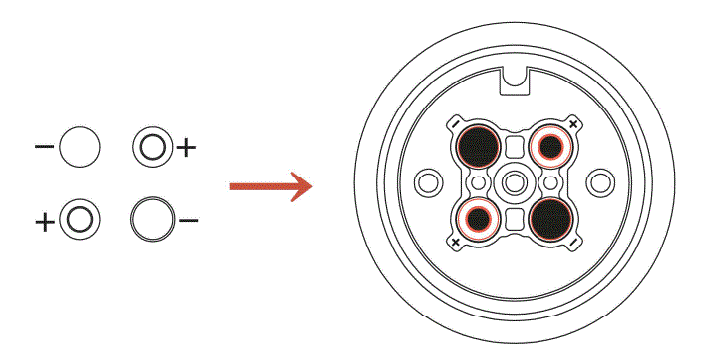
Lisage Bluetooth rakendusse APP {GEEK SMART}
- Rakenduse allalaadimise juhised
- Skannige VÕI-kood paremale, saate rakenduse allalaadimiseks kasutada Androidi ja iOS-i.
- Androidi versiooni tarkvara saab alla laadida Google Play poest. Otsige "GeekSmart".
- Tarkvara iOS-i versiooni saab alla laadida iPhone'i App Store'ist. Otsige "GeekSmart".
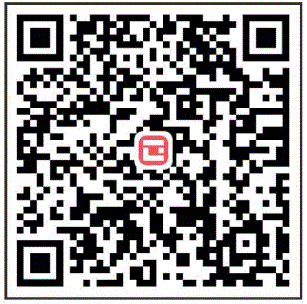
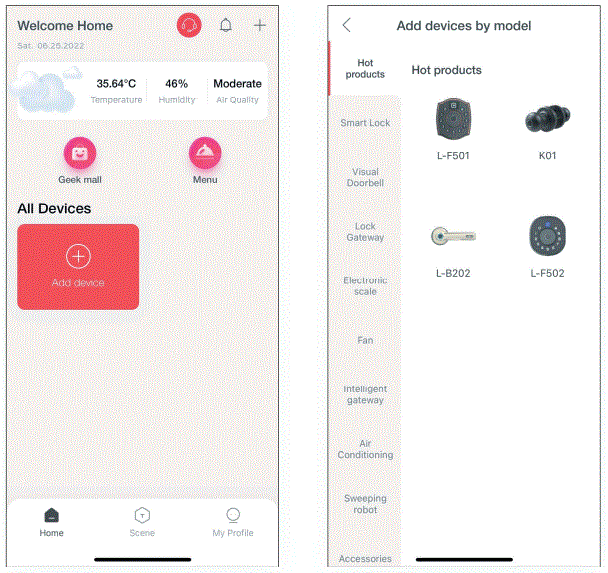
- Registreeruge ja logige sisse oma mobiiltelefoni numbriga.
- Seadme lisamiseks vajutage "+", leidke "Smart lock" ja salvestage "KOl", klõpsake seadme lisamise ja kasutamise lõpuleviimiseks ja järgige juhiseid. (Märkus: Bluetoothi äratamiseks on kiirem puudutada APP-i sõrmejäljepead ja lukulinki. Pärast linki tuleks lisada lukuotsale administraatori sõrmejälg. Kui ilma sõrmejälge lisamata on ühendatud ainult Bluetooth, siis lukk on endiselt tehasekogemuse režiimis).
- Administraatori sõrmejälje lisamine (luku poolel töötamiseks) Liikmete haldamine ➔Liikmed➔ klõpsake "+"➔ sisestage nimi ja muud andmed➔ Rolli seadistus valige "Administraator"➔ tagasi liikmete liidesesse ➔klõpsake just loodud kontol➔ klõpsake ( add)➔ (töötage vastavalt mobiiltelefonis kuvatavale viipale), pärast lisamise õnnestumist saab sõrmejälje lukustada.
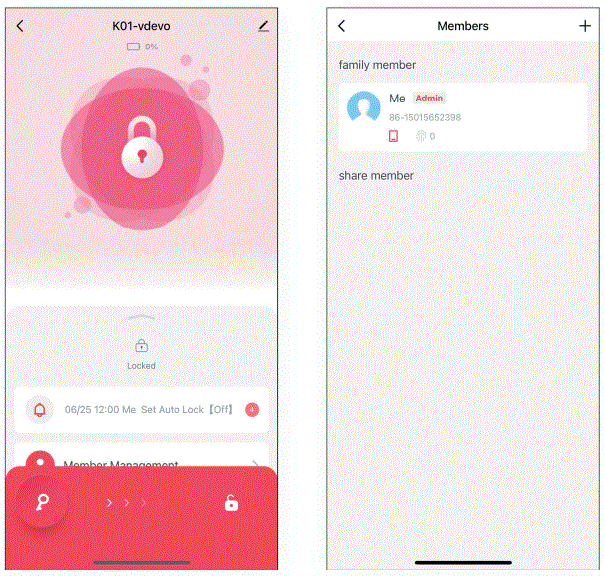
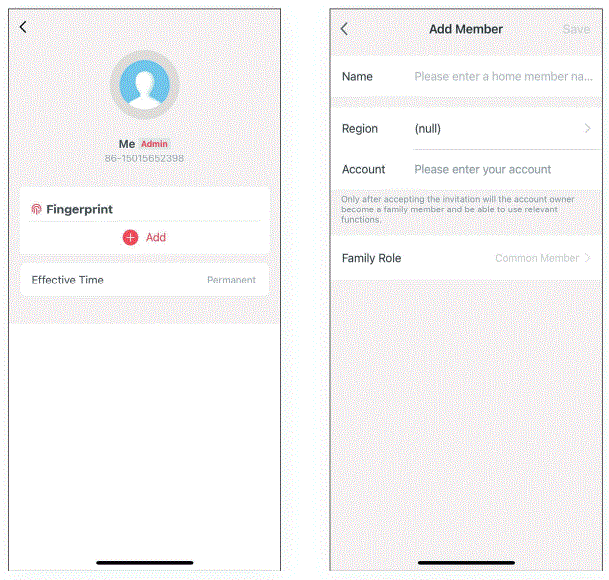 MÄRKUS. AINULT esimene BLE-ga ühendatud mobiiltelefon saab olla prioriteetne administraator, kellel on volitused luku haldamiseks, sealhulgas sõrmejälje lisamiseks või kustutamiseks, BLE avamiseks; teistel kasutajatel või administraatoritel pole volitusi lukku, BLE avamist ega kaugjuhtimispulti hallata.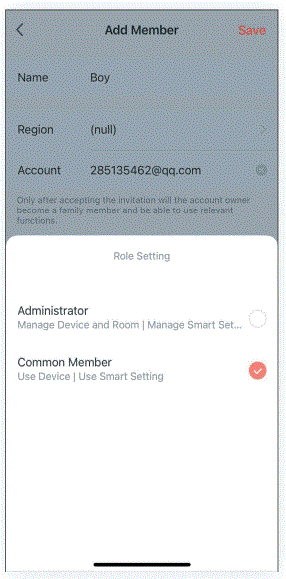
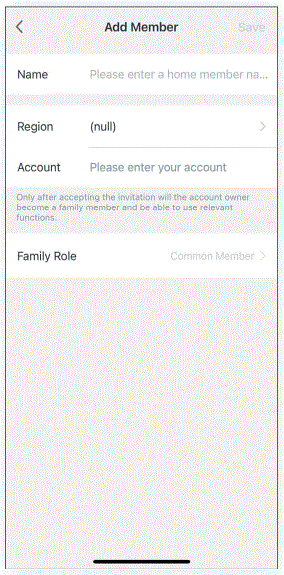
- Lisage tavakasutaja sõrmejälg (töötage luku poolel) Liikmete haldamine ➔Liikmed➔ klõpsake "+" ➔sisestage nimi ja muud andmed ➔ Rolli seadistus valige "Ühisliige "➔Tagasi liikmete liidesesse➔ klõpsake just loodaval kontol➔ klõpsake ( Lisa)➔ (toimige vastavalt mobiiltelefonis kuvatavale viipale), pärast lisamise õnnestumist saab sõrmejälje lukustada.
- Sõrmejälje kustutamine (luku poolel) Liikmete haldamine➔ klõpsake XXXX {sõrmejälje ikoonil ➔ klõpsake (kustutage sõrmejälg)➔ (käivitage vastavalt mobiiltelefonis kuvatavale viipale), pärast kustutamise õnnestumist ei saa sõrmejälge võtta olema lukustamata.
Märkus. Luku otsas peaks säilima administraatori sõrmejälg.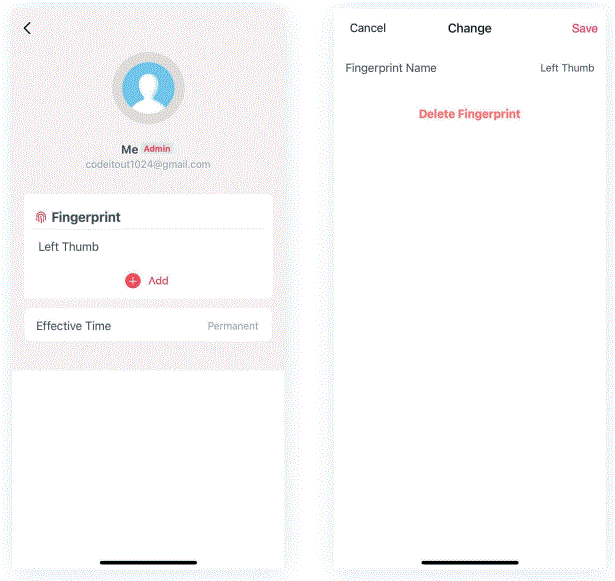
- Kauglukustuse avamine
Seaded➔Kaugavamise klõps (avamise ikoon). Märkus. Lüüsi saab avada ainult eemalt.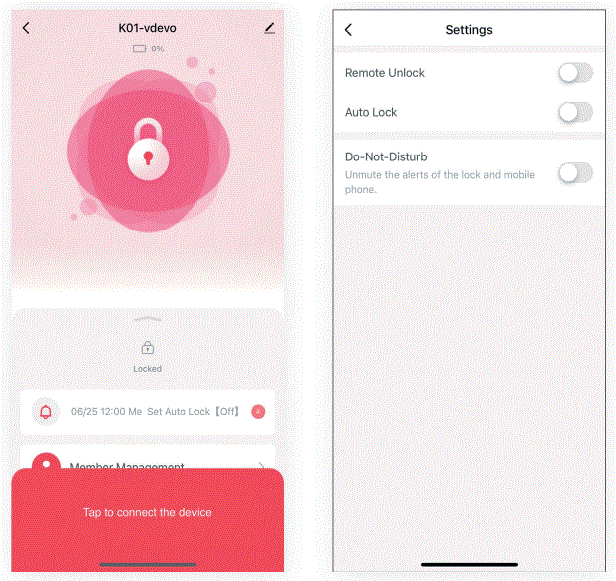
- Automaatne lukk
Seaded-tAuto-lock (ikoon on sees), seda saab pärast viivitusaega automaatselt lukustada; Automaatne lukustus (ikoon on välja lülitatud), sõrmejälg või mobiiltelefoni APP ei lukustu automaatselt pärast käivitamist (tavaliselt avatud), jätka APP See suletakse automaatselt pärast seda, kui see on automaatselt lukustatud (ikoon on sisse lülitatud) ja avatakse sõrmejäljega või mobiiltelefoni APP.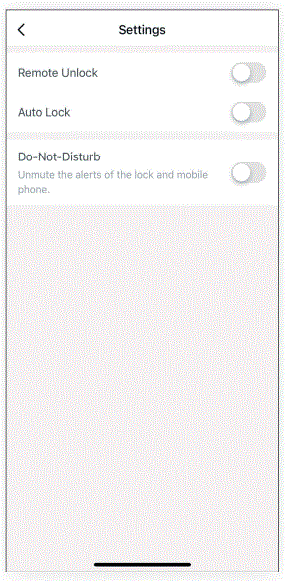
Märkus. Muud toimingud tehakse vastavalt mobiilirakenduse liidese viipadele.
Klahvi avamine
Vajutage eesmise nupu tagaküljel olevat kruvi, sõrmejälje peakate tuleb välja, et saaksite hõlpsalt tõmmata ja pöörata. Pu II eemaldage sõrmejäljepea kate, keerake luku avamiseks võtit 90°, seejärel keerake eesmist kuuli, et uks avada. 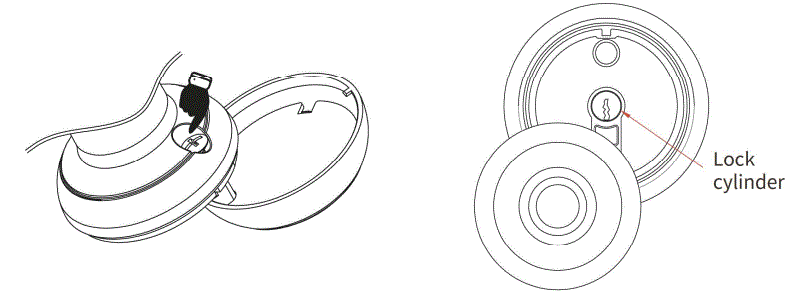
Indikaatortuli
- Lisage sõrmejälg
Link on edukas (sõrmejälje esituli muutub viipa märkimiseks siniseks). - Sõrmejälje, mobiiltelefoni APP avamine
Õnnestus (summer piiksub ühe korra ja sõrmejälje esituli vilgub viipast teavitamiseks roheliselt). Ebaõnnestunud (summer piiksub kaks korda ja sõrmejälje esituli vilgub punaselt, mis näitab viipa). - Väike võimsus
Pärast sõrmejälje ja mobiilirakenduse lukust avamist (summer piiksub ühe korra, sõrmejäljepea vilgub roheliselt ja seejärel punaselt).
Muud juhised
- Tehase olekus saab iga sõrmejälje lukust lahti võtta.
- Kuidas naasta tehase olekusse? Vajutage nuppu Pin, et vajutada taganupul asuvat seadistusnuppu 5 sekundit (summer piiksub ühe korra, sõrmejäljepea vilgub roheliselt) Tehase olekusse tagasiminek õnnestub.
FCC hoiatus
Kõik muudatused või modifikatsioonid, mida vastavuse eest vastutav osapool ei ole sõnaselgelt heaks kiitnud, võivad tühistada kasutaja volitused seadet kasutada.
Märkus. Seda seadet on testitud ja leitud, et see vastab FCC reeglite 15. osale B-klassi digitaalseadmetele kehtestatud piirangutele. Need piirangud on loodud pakkuma mõistlikku kaitset kahjulike häirete eest kodupaigaldises. See seade kasutab ja võib kiirata raadiosageduslikku energiat ning kui seda ei paigaldata ega kasutata vastavalt juhistele, võib see põhjustada raadiosides kahjulikke häireid. Siiski ei ole mingit garantiid, et teatud paigalduses häireid ei esine. Kui see seade põhjustab raadio- või televisioonivastuvõtule kahjulikke häireid, mida saab kindlaks teha seadme välja- ja sisselülitamisega, soovitatakse kasutajal proovida häireid kõrvaldada ühe või mitme järgmise meetme abil.
- Suunake või paigutage vastuvõtuantenn ümber.
- Suurendage seadme ja vastuvõtja vahelist kaugust.
- Ühendage seade vooluringi pistikupessa, mis erineb sellest, millega vastuvõtja on ühendatud.
- Abi saamiseks pöörduge edasimüüja või kogenud raadio-/teletehniku poole.
See seade vastab FCC reeglite 15. osale. Toimimine toimub kahel järgmisel tingimusel:
- See seade ei tohi põhjustada kahjulikke häireid ja
- see seade peab vastu võtma kõik vastuvõetud häired, sealhulgas häired, mis võivad põhjustada soovimatuid toiminguid.
Aadress:
GEEK TECHNOLOGY CO. LTD. 120 Route 46 West, Parsippany, NJ 07054,
Tasuta 1-844-801-8880/ (862)352-0406
Dokumendid / Ressursid
 |
Rakendused GeekSmart App [pdfKasutusjuhend K01, 2ASYH-K01, 2ASYHK01, GeekSmart, rakendus, rakendus GeekSmart |


