


AIPHONE IXG seeria IP-video sisekommunikatsioonisüsteem

Tehnilised andmed:
- Toote nimi: IXG seeria kinnisvarahaldur
- Versioon: 5.0.1.0 või uuem
- Funktsionaalsus: Kinnisvarahaldur view süsteemi konfigureerimiseks ja haldamiseks
Toote kasutusjuhised:
Sisse logima:
- Avage IXG tugitööriist ja valige raadionupp Property Manager.
- Sisesta esmakordseks sisselogimiseks vaikimisi ID ja parool (admin/admin).
- Esmakordsel sisselogimisel valige uus parool, nagu küsitakse.
Kinnisvarahalduri mandaatide konfigureerimine:
- Kinnisvarahalduri mandaatide muutmiseks minge aadressile File > IXG tugitööriista sätted.
- Tehke soovitud muudatused ja kinnitamiseks klõpsake nuppu OK.
- Mitme kinnisvarahalduri konto jaoks looge need jaotises Administraator view all File > Kontohaldus.
Sissekolimise seaded:
- Uute üürnike teabe lisamiseks või muutmiseks liikuge jaotisse Saidi sätted > Üksused/jaamad.
- Muutke üksuse nime ja lisage valikuliselt eesnimi ja perekonnanimi.
- Reguleerige saadaolevate mobiilirakenduste arvu ühiku kohta (vaikimisi on 0), valides rippmenüüst kuni 8.
- Konfiguratsioonide rakendamiseks klõpsake nuppu Salvesta.
Kaitsenupu konfigureerimine:
- IXG-DM7-HID(A) sissepääsujaamade ja IXG-2C7 rentnike jaamade jaoks konfigureerige valvenupp, minnes menüüsse Kõneseaded > Valvenupp.
- Klõpsake valikul Select Station ja valige loendist valveüksused.
- Valiku kinnitamiseks klõpsake nuppu OK.
KKK
- K: Kas ma saan muuta kinnisvarahalduri sisselogimise vaikemandaate?
- V: Jah, saate muuta allolevaid mandaate File > IXG tugitööriista sätted.
- K: Mitu mobiilirakendust saan igale seadmele määrata?
- V: Saate määrata kuni 8 mobiilirakendust üksuse kohta, konfigureerides saadaolevate mobiilirakenduste arvu jaotises Saidi sätted > Üksused/jaamad.
Sissejuhatus
See juhend hõlmab kinnisvarahalduris kasutatavaid tavalisi sätteid view IXG tugitööriista versioonis 5.0.1.0 või uuemas. See režiim võimaldab kasutajatel teha süsteemis madalamal tasemel muudatusi, näiteks muuta elamutele määratud nimesid, kolida üürnikke välja ja teha muid haldustoiminguid. IXG tugitööriista kasutamiseks kinnisvarahaldurina peab süsteem esmalt olema täielikult programmeeritud ja töökorras. Vaata juhiseid siit: https://www.aiphone.com/IXG-Series–
Täielikud juhised kinnisvarahaldurile view on saadaval siin: https://www.aiphone.com/property-manager-full
Tugitööriista märkused
Ülemine menüü
See menüü asub tugitööriista ülaosas ning pakub kiiret juurdepääsu tugi- ja integreerimisseadetele. Menüüvalikutele kiireks juurdepääsuks kasutage Alt+(). Nendes juhistes on ülemine tase näidatud kaldkirjas, teine tase allajoonitud.
Example: saidi sätted, saidi teave
Külgmenüü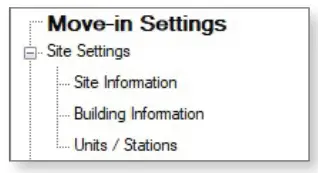
Selles akordioni stiilis menüüs asuvad enamik jaamaseadeid. Klõpsake + või – kategooria laiendamiseks või minimeerimiseks. Nendes juhistes on ülemine tase näidatud paksus kirjas ja teine tase allajoonitud. Ntample: saidi sätted, saidi teave.
Salvesta nupp
Nuppu Salvesta kasutatakse tugitööriista konfigureeritud sätete salvestamiseks. Nupul Salvesta klõpsamine ei lükka seadete muudatusi jaamadesse. Seadete jaamadesse üleslaadimise protsessi käsitletakse käesolevas juhendis hiljem. Mõnes IXG tugitööriista väljaandes võib see olla märgistatud kui Värskendus.
Käe ikoon
Otsige käeikooni, mis näitab, kus ekraanil klõpsata.
Sisselogimine
Esmakordne sisselogimine
IXG tugitööriista avamisel valige raadionupp Property Manager, sisestage ID ja parool ning klõpsake Logi sisse . Kui kinnisvarahalduri kontole sisenetakse esimest korda, on vaikemandaadid admin/admin ja kuvatakse viip uue parooli valimiseks.
Property Manageri mandaatide konfigureerimine IXG tugitööriistas
Soovi korral saab neid kinnisvarahalduri mandaate uuesti muuta all File, IXG tugitööriista sätted. Klõpsake OK kinnitamiseks.
Sissekolimise seaded
See jaotis hõlmab uute üürnike teabe lisamist ja muutmist
Saidi seaded
Liikuge jaotisse Saidi seaded, Ühikud/jaamad. Kasutage seda lehte üksuse nime muutmiseks ja soovi korral ees- ja perekonnanime lisamiseks.
Üksuste jaoks saadaolevate rakenduste konfigureerimiseks kerige paremale veeru Saadaolevate mobiilirakenduste arv. Vaikimisi on 0; klõpsake lahtril, et avada rippmenüü, et määrata suvaline arv kuni 8 ühiku kohta. Kui kõik on konfigureeritud, klõpsake nuppu Salvesta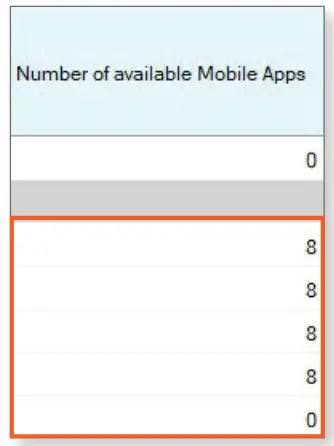
Kaitsenupu konfigureerimine
IXG-DM7-HID(A) sissepääsujaamadele ja IXG-2C7 rentnikele saab konfigureerida valvenupu, mis võimaldab jaamadel helistada valveüksusele ning jaamale ja selles olevatele rakendustele. Liikuge jaotisse Kõneseaded, Valvenupp. Valveüksuste loendi kuvamiseks klõpsake jaotises Select Station nuppu Select.
Valige soovitud valvejaamad ja klõpsake nuppu OK
Ühe valveüksuse mobiilirakendusi saab valida ka kerides paremale veergu Mobiilirakendused ja telefon. Järgige sama protseduuri, et valida mobiilirakendused ühest seadmest valvenupu jaoks. Seadete kinnitamiseks klõpsake nuppu Salvesta.
Väljakolimise seaded
Resident Move-out seadeid kasutatakse üürniku väljakolimisel. Need sammud seavad vaikeseaded seadme IXG-2C7 jaamades ning katkestavad ühenduse kõigi seadmega seotud rakenduste ja telefoninumbritega.
Elanike väljakolimine
Liikuge jaotisse Move-out Settings, Move-out. Valige välja teisaldatav üksus ja klõpsake käsul Move out . Seadmes olevate jaamade keele, helina, helitugevuse, heleduse ja ajaloo seaded kustutatakse. See keelab ka kõik seadmesse registreeritud mobiilirakendused ja genereerib uue registreerimis-QR-koodi.
Logige sisse IXG pilvserveri atribuudihalduri ID ja parooliga. Ilmuvad mõned hüpikaknad, milles palutakse kinnitada lähtestatav teave. Jätkamiseks klõpsake neil ekraanidel nuppu OK
Kinnitage, et olek oli edukas jaotises Move-out Status, mis loetleb lõpetatud sammud. Pange tähele, et kõik seaded ei kehti kõikidele seadmetüüpidele.
Mobiilirakenduse registreerimine
Mobiilirakenduse registreerimiseks seadmesse luuakse ainulaadne QR-kood, mida IXG mobiilirakendus skannib. Selle QR-koodi saab saata otse seadmesse IXG-2C7 ja kuvada selle ekraanil või eksportida PDF-ina file skannimiseks.
Laadige QR-kood üles seadmesse IXG-2C7
Liikuge ülemises menüüs jaotisesse App Integration(C) ja valige Laadi QR-kood jaama üles rakenduse registreerimiseks.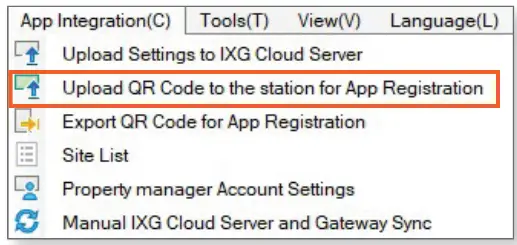
Logige sisse IXG CloudServer Property Manageri ID ja parooliga. Valige soovitud üksus või üksused ja klõpsake nuppu Laadi jaamadesse üles. QR-kood saadetakse IXG-2C7-le.
Ekspordi QR-kood PDF-vormingus
Liikuge ülemises menüüs jaotisesse App Integration(C) ja valige Ekspordi QR-kood rakenduse registreerimiseks. Logige sisse IXG CloudServer Property Manageri ID ja parooliga. Valige soovitud üksus või üksused ja klõpsake nuppu Ekspordi QR-kood rakenduse registreerimiseks. QR-koodi PDF-vormingus salvestamiseks järgige juhiseid, mille saab rakenduse registreerimiseks meili teel saata.
Sissepääsupaneeli sätted
See hõlmab üldisi seadeid, mida kinnisvarahaldurid saavad IXG-DM7-HID(A) sissepääsujaamade jaoks kohandada
Pääsukoodi sätted
Liikuge jaotisse Sissepääsujaama seaded, Juurdepääsukood. Kasutage ekraani ülaosas olevat filtrit, et valida hoone ja sissepääsujaam, seejärel klõpsake nuppu Rakenda .
Sisestage kood iga üksuse jaoks, mis seda vajab, jaotises Access Code, seejärel klõpsake nuppu Salvesta
Tervitusekraan
Navigeerige sissepääsujaama seadetesse, tervituskuva. Sissepääsujaama üleslaaditava pildi valimiseks klõpsake nuppu Sirvi. Pildi formaat peab olema .PNG, eraldusvõimega 480 x 800 pikslit. Kinnitamiseks klõpsake valiku Ekraan all olevat märkeruutu file valitud, seejärel klõpsake nuppu Salvesta .
Lüüsi seaded
Need sätted kehtivad ainult saitidele, mis kasutavad telefoniteenuste jaoks IXGW-TGW lüüsiadapterit. Kui neid funktsioone ei kasutata, võib need sätted vahele jätta. Üksikasjalikumad juhised leiate SIM-kaardi aktiveerimise ja telefoni registreerimise juhendist.
Telefonikõnede lubamine üksustele
Liikuge jaotisse Saidi seaded, Ühikud/jaamad. Iga telefoninumbriga seadme jaoks määrake Telefoni registreerimine väärtuseks Luba. Kui kõik sätted on konfigureeritud, klõpsake nuppu Salvesta
Telefoni sisestamise seaded
Telefoninumbrite registreerimiseks süsteemis on kaks võimalust. Lõppkasutajad saavad helistada IXGW-TGW telefoninumbrile ja registreeruda otse. Selle protsessi juhised on lisatud selle dokumendi viimasele lehele. Telefoninumbreid saab määrata ka otse IXG tugitööriistas. Liikuge jaotisse Gateway Settings, Telefoni sisestuse seaded. IXG tugitööriist kuvab lüüsist praeguse telefoniteabe allalaadimise ajal hüpikakna. Sisestage iga üksuse jaoks registreeritud telefoninumber
Samuti saab määrata telefoni sisestuskoodi, mis võimaldab telefonikõne saanud kasutajatel oma telefoni numbriklahvistiku abil ukse lukust avada. Iga sissepääsujaama releeväljundi jaoks saab määrata eraldi koodid ja koodid võivad olla 1 kuni 20 numbrit pikad. Kui kõik sätted on konfigureeritud, klõpsake nuppu Salvesta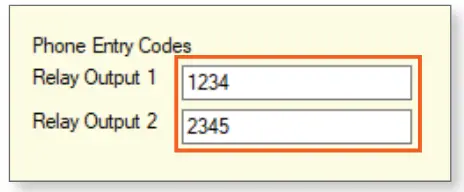
Kui telefoninumbrid on IXGW-TGW-s registreeritud, saab teabe alla laadida IXG tugitööriista või eksportida, kasutades ekraani ülaosas asuvaid nuppe.
- Telefoni teabe allalaadimine impordib kõik IXGW-TGW registreeritud telefoninumbrid IXG tugitööriista.
- Ekspordi registreerimis-PDF loob PDF-faili, milles loetletakse iga telefoninumbri registreerimiseks kasutatud meetodid.
- Varunda telefoniteave loob praegu registreeritud telefoninumbritest varukoopia.
- Taasta telefoniteave võimaldab registreeritud telefoninumbreid varukoopiast taastada.

Sõnumihaldus
- IXG tugitööriista saab kasutada sõnumite saatmiseks seadmetele, mis sisaldavad IXG-2C7 rentijajaamu. Süsteem jälgib, kellele sõnumid saadeti ning millised sõnumid on vastu võetud ja loetud.
- Liikuge jaotisse Tööriistad, Sõnumihaldus. Ekraanil kuvatakse kõik olemasolevad sõnumid ja ka nende olekud. The
- Sõnumiloend näitab, kas adressaadid on sõnumid saatnud või lugenud. Uue sõnumi loomiseks klõpsake nuppu Uus sõnum

Klõpsake Sihtkoht et valida, kuhu sõnum saadetakse. Sihtkohaks võivad olla terved hooned või üksikud üksused. Valige sihtkoht ja klõpsake nuppu OK

Andke sõnumile teema ja sisu. Sõnumile saab lisada ka pilte. Pildid teisendatakse 520 × 420 piksliteks. Klõpsake Sirvige soovitud piltide salvestuskohta navigeerimiseks. Kui kõik on konfigureeritud, klõpsake sõnumi adressaatidele saatmiseks nuppu Saada.
Kuvatakse sõnumi üldine olek, mis näitab, kas sõnum saadeti edukalt ja kas seda on juba loetud. Klõpsake Üksikasjad juurde view jaotus selle kohta, millised üksused on sõnumit saanud ja mitte saanud või lugenud, ning sõnumi haldamise või uuesti saatmise võimalust. Klõpsake oleku uuendus saatmise ja lugemise olekute värskendamiseks. Klõpsake Sule sellest menüüst lahkumiseks

Üleslaadimise seaded
Kui kõik seaded on konfigureeritud, tuleb need jaamadele rakendada. Liikuge jaotisse Ühendus(id), üleslaadimisseaded.
Valige iga jaam, pannes selle kõrvale linnukese, või klõpsake nuppu Vali, et valida kõik jaamad korraga. Seadete jaamadesse üleslaadimiseks klõpsake nuppu Sätted. Kui pildid olid eelmistes sammudes konfigureeritud, klõpsake ka valikul Pildid .
Süsteemi konfiguratsioonide eksportimine
Kui üleslaadimine on lõpetatud, navigeerige saidile File, Ekspordi süsteemi konfiguratsioon. Klõpsake nuppu Ekspordi ja järgige süsteemi varundamiseks seal kuvatavaid juhiseid. Hoidke eksporditud forlder süsteemi varukoopiana. See aitab konfiguratsiooni teisaldamisel uude arvutisse ja tugitööriista ning on tungivalt soovitatav.
Kuidas registreerida oma telefoninumber IXG-seeria süsteemis
Need juhised on mõeldud üürnikele ja teistele lõppkasutajatele, et aidata neil registreerida oma telefoninumber kõnede vastuvõtmiseks IXG-seeria sisetelefonidest. Enne alustamist veenduge, et süsteemiadministraator või haldur on andnud teile helistamiseks telefoninumbri, seadme numbri ja sisestamiseks parooli. Kui teil tekib probleeme, veenduge, et IXG-seeria riistvara programmeerimine on ajakohane.
Seda peab tegema see, kes süsteemi haldab.
- Helista antud telefoninumbril.
- Järgige keele valimiseks juhiseid. Inglise keele jaoks vajutage 1.
- Sisestage ühiku number, millele järgneb #. Ntample: 201#
- Sisestage kuuekohaline parool, millele järgneb #. Ntample: 246123#
- Kui teil palutakse parooli muuta, valige uus kuuekohaline parool, millele järgneb #. Sisestage see küsimisel uuesti.
Example: 345789#, 345789#. Esitatakse teade, et parool on muudetud. - Põhimenüüsse naasmiseks vajutage 1.
- Vajutage 1 telefoninumbri registreerimiseks ja seejärel 1 uuesti protsessi lõpetamiseks. Sel hetkel võite kõne katkestada.
Ülaltoodud funktsioonide ja teabe kohta lisateabe saamiseks võtke ühendust tehnilise toega.
- Aiphone Corporation |
- www.aiphone.com
- 800-692-0200
Dokumendid / Ressursid
 |
AIPHONE IXG seeria IP-video sisekommunikatsioonisüsteem [pdfKasutusjuhend IXG-seeria IP-video sisetelefonisüsteem, IXG-seeria, IP-video sisesidesüsteem, videosisesidesüsteem, sisesidesüsteem, süsteem |
 |
AIPHONE IXG seeria IP-video sisekommunikatsioonisüsteem [pdfKasutusjuhend IXG-seeria IP-video sisetelefonisüsteem, IXG-seeria, IP-video sisesidesüsteem, videosisesidesüsteem, sisesidesüsteem, süsteem |
 |
AIPHONE IXG seeria IP-video sisetelefon [pdfKasutusjuhend IXW-MAA-SOFT, IXW-MA-SOFT, IXG-seeria IP-video sisetelefon, IXG-seeria, IP-video sisetelefon, video sisetelefon, sisetelefon |
 |
AIPHONE IXG seeria IP-video sisekommunikatsioonisüsteem [pdfKasutusjuhend IXG-seeria, IXG-seeria IP-videosisesidesüsteem, IP-video sisesidesüsteem, videosisesidesüsteem, sisesidesüsteem, süsteem |
 |
AIPHONE IXG seeria IP-video sisetelefon [pdfKasutusjuhend IXW-MAA-SOFT, IXW-MA-SOFT, IXG-seeria IP-video sisetelefon, IXG-seeria, IP-video sisetelefon, video sisetelefon, sisetelefon |
 |
AIPHONE IXG seeria IP-video sisetelefon [pdfKasutusjuhend IX-MV7, IXG-MK, IX-SOFT, IXG seeria IP-video sisetelefon, IXG-seeria, IP-video sisetelefon, video sisetelefon, sisetelefon |
 |
AIPHONE IXG seeria IP-video sisekommunikatsioonisüsteem [pdfKasutusjuhend IXG-seeria IP-video sisetelefonisüsteem, IXG-seeria, IP-video sisesidesüsteem, video sisesidesüsteem, sisesidesüsteem |