

 geode™
GNS3 vastuvõtja
Kasutusjuhend
GNS3 reaalajas alammõõtja GPS-vastuvõtja

Geode GNS3 reaalajas alammeetriga GPS-vastuvõtja
© Autoriõigus 2023, Juniper Systems, Inc. Kõik õigused kaitstud.
Teavet võidakse ette teatamata muuta.
Juniper Systems on Juniper Systems, Inc. registreeritud kaubamärk. Geode ja Geode Connect on Juniper Systems, Inc. tunnustatud kaubamärgid.
Apple, Apple'i logo, iPad ja iPhone on ettevõtte Apple Inc. kaubamärgid, mis on registreeritud USA-s ja teistes riikides. App Store on Apple Inc. teenusemärk.
Märgi Made for Apple kasutamine tähendab, et tarvik on loodud ühenduma spetsiaalselt märgil märgitud Apple'i toote(te)ga ja arendaja on selle Apple'i jõudlusstandarditele vastavaks sertifitseerinud.
Apple ei vastuta selle seadme töö ega selle vastavuse eest ohutus- ja regulatiivsetele standarditele.
Windows on Microsoft Corporationi registreeritud kaubamärk Ameerika Ühendriikides ja teistes riikides.
Android ja Google Play on ettevõtte Google LLC kaubamärgid.
Bluetoothi sõnamärk kuulub ettevõttele Bluetooth SIG, Inc.
Juniper Systems, Inc. kasutab selliseid märke litsentsi alusel.
Muud kaubamärgid ja kaubanimed on nende vastavate omanike omad.
Osa number 30725-03
 HOIATUS! See sümbol näitab, et juhiste eiramine võib põhjustada tõsiseid vigastusi.
 ETTEVAATUST. See sümbol näitab, et juhiste mittejärgimine võib põhjustada seadmete kahjustamise või teabe kadumise.
 tel: 435.753.1881 XNUMX XNUMX
web: www.junipersys.com
1132 W. 1700 N. Logan, TÜ 84321
Sissejuhatus
Juniper Systems Geode GNS3 GNSS vastuvõtja on täppis-GNSS vastuvõtja. Geoodiga saate koguda reaalajas, sentimeetrit, detsimeetrit, alamjala või alammeetrit GNSS-i andmeid. See töötab paljude iPhone®-i, iPad®-i, Android®-i ja Windows®-i seadmetega vastavalt teie vajadustele. Võtke geood vardale paigaldatud, pakis või käes hoides kaasa, et koguda reaalajas GNSS-i andmeid karmides keskkondades, sealhulgas rasketes puuvõrades ja mägistel aladel, kasutades peaaegu kõiki käsiseadmeid.
Nagu teisedki Juniper Systemsi tooted, on ka Geode ehitatud ülimalt vastupidavaks. IP68 reitinguga see on nii tolmu- kui ka veekindel kuni 1.4 meetri (4.5 jala) sügavusele 30 minutit või kauem. See talub mitut kukkumist 1.2 meetri (4 jala) kõrguselt betoonini. See on loodud taluma karmi keskkonda ja tagama püsivalt usaldusväärse jõudluse. Kui eraldiseisvate ühesageduslike GPS-vastuvõtjate täpsus on ainult kaks kuni viis meetrit või rohkem, siis Geode kasutab NTRIP-, SBAS- või Atlas®-parandusi ning kombineerib keerukaid silumisalgoritme ja täislaine kandja faasijälgimist, et tagada GNSS-i täpsus sõltuvalt konfiguratsioonist. .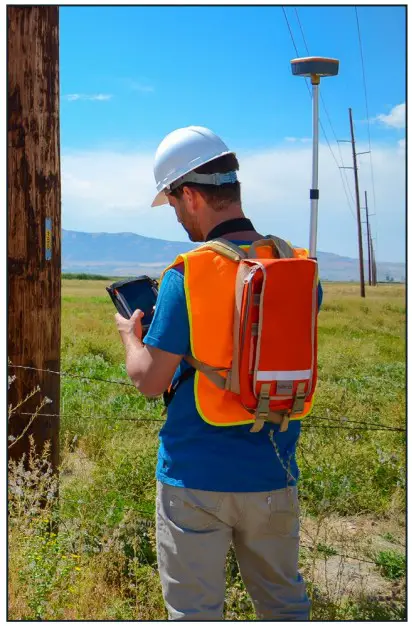
Märkus. GNSS-i täpsus sõltub vaatlustingimustest, mitmeteelisest keskkonnast, satelliitide arvust view, satelliidi geomeetria ja ionosfääri aktiivsus.
Geode GNS3 on saadaval kahes riistvarakonfiguratsioonis, millel on mitu aktiveerimist ja tellimust, et rahuldada mitmesuguseid vajadusi.
1.1 Geode, Geode GNS2 ja Geode GNS3
Geode GNS3 spetsiifilised funktsioonid on ära toodud kogu selles juhendis. Lisateavet geoodi ja geoodi GNS2 kohta leiate Geoodi kasutusjuhendist.
Juniper Systems pakub kahte GNS3 mudelit, GNS3M ja GNS3S.
GNS3M: sisaldab mitme sagedusega antenni (L1, L2, L5) ja võimalust tellida Atlase paranduste vastuvõtt.
GNS3S: sisaldab ühe sagedusega antenni (L1). Seda konfiguratsiooni ei saa värskendada GNS3M mitmesageduslikuks.
Geoodi omadused
Geode on reaalajas täpne GNSS-vastuvõtja. See tähendab, et geoodi täpsus on sõltuvalt kasutatud parandusest alla meetri kuni sentimeetrini. See on georuumilise tehnoloogia tipptase. Ajalooliselt oli see täpsus ja täpsus saadaval ainult järeltöötlustarkvara või kallite uuringukvaliteediga seadmete kaudu.
2 .1 Täpsus ja täpsus
Oluline on märkida, et GPS-i kontekstis on täpsus ja täpsus omavahel seotud, kuid mitte sama.
Täpsus viitab tundmatu ringi raadiusele ümber tõelise punkti. Mida väiksem on raadius, seda suurem on täpsus. Geoodi täpsuse täpne ulatus sõltub kasutatavatest parandustest. See tähendab, et geood suudab joonistada asukoha tegelikust punktist madalamasse (või paremasse) raadiusesse.
Täpsus viitab korratavusele või sellele, kui sageli saab vastuvõtja joonistada punkti täpsusringi sees ja kas see ring on tegeliku punkti kohal või mitte.
Aja jooksul joonistab iga statsionaarne GPS-vastuvõtja antud punkti jaoks mitu asukohta. See juhtub satelliitide, ümbritseva füüsilise keskkonna ja ionosfääri muutujatest põhjustatud vigade tõttu. Kaasaegne georuumiline tehnoloogia on nende vigade parandamisel teinud suuri edusamme, kuid vastuvõtja reaalajas täpsus sõltub selle võimest neid parandusi töödelda. Statsionaarse vastuvõtja poolt joonistatud punktid moodustavad lõpuks hajuvusdiagrammi. Täpsus on protsenttage hajuvusdiagrammi punktidest, mis jäävad täpsusringi. 
Ideaalsetes tingimustes paikneva geoodi puhul jääb 95–98% hajuvusdiagrammi punktidest tegelikust punktist alla meetri raadiusesse.
GPS-i tootjad tsiteerivad oma täpsusi erineval viisil. Nad kasutavad erinevaid tõenäosuse statistilisi kirjeldusi. GPS-vastuvõtja võib olla alla meetri. See tähendab, et see võib olla võimeline joonistama punkte tegelikust punktist meetri raadiuses. Need punktid võivad aga jääda selle meetri raadiusse 50–60% ajast. Nende vastuvõtjate täpsus on alla meetri, kuid täpsus on vaid 50–60%.
Need väited sõltuvad suuresti täpsuse arvutamiseks kasutatavast statistilisest meetodist. Üks tootja võib kasutada tõenäolist tsirkulaarset vea (CEP) arvutust, mis kvalifitseerib andmed alammõõturiks ainult 50% ajast. Teine võiks kasutada ruutkeskmist (RMS), mis näitab, et andmed on tõeliselt alla meetri umbes 65% ajast. Kolmas tootja võiks kasutada kaks korda suuremat kauguse ruutkeskmist (2DRMS) mõõdet, mis näitab, et andmed on 95–98% ajast väiksema täpsusega.
2.2 GPS vs. GNSS
GPS-vastuvõtja töökindlus viitab järjepidevusele, millega see suudab tagada piisavalt satelliidisignaale täpse ja täpse asukoha määramiseks. See muutub väljakutseks, kui vastuvõtja lähiümbrus segab satelliitide vaatevälja. NäiteksampKõrged puud ja hooned on GPS-vastuvõtjate töökindluse jaoks tavalised väljakutsed. 
Globaalne positsioneerimissüsteem (GPS) on Ameerika Ühendriikide valitsuse navigatsioonisatelliitide tähtkuju. 2021. aasta juuni seisuga koosneb GPS-i tähtkuju 31 töötavast satelliidist. Sa saad view kuus või enam GPS-satelliiti peaaegu igast planeedi punktist. USA valitsus on teatanud, et on pühendunud vähemalt 27 GPS-satelliidi kättesaadavuse säilitamisele 95% ajast.
Geoodi standardkonfiguratsioon on GPS-vastuvõtja konfiguratsioon. See tähendab, et see saab asukohaandmeid USA valitsuse GPS-satelliitide konstellatsioonilt. Täpse asukoha arvutamiseks vajab Geode (või mis tahes GPS-vastuvõtja) otsest vaatevälja vähemalt nelja satelliidiga. Ilma selle neljanda satelliidita peab vastuvõtja hindama kõrgust, mis võib mõjutada horisontaalset täpsust sadade meetrite võrra. See ei ole tõenäoliselt probleem, kui kogute andmeid avatud tasasel maastikul. Kui aga kogute andmeid mägedes, tugeva varikatuse all või linnapildis, võivad füüsilised takistused raskendada view GPS-i tähtkujus korraga neli satelliiti.
Seetõttu on Geoodiga kaasas ka GNSS. GNSS tähistab ülemaailmset satelliitnavigatsioonisüsteemi ja see hõlmab kõiki globaalseid satelliitide tähtkujusid erinevatest riikidest ja liitudest. Täpsemalt saab Geode vastu võtta asukohaandmeid järgmistelt satelliitide tähtkujudelt: GPS (USA), GLONASS (Venemaa), GALILEO (Euroopa Liit), BeiDou (Hiina).
Multi-GNSS konfiguratsiooniga korrutatakse igal hetkel saadaolevate satelliitide arv. See suurendab oluliselt tõenäosust, et teie Geode suudab samaaegselt fikseerida mitme satelliidi, isegi paksu varikatuse all või keset tihedalt asustatud linnaosa. Kuna Geode'i jaoks on saadaval rohkem satelliite, on koguandmekomplektid keerulistes keskkondades pidevalt kvaliteetsemad.
GNS3 mitmest GNSS-ist koosnev konfiguratsioon muudab geoodi võime pakkuda täpset GNSS-i veelgi usaldusväärsemaks tingimustes, mida varem peeti "vähem ideaalseks".
Märkus. GNSS-i täpsus sõltub vaatlustingimustest, mitmeteelisest keskkonnast, satelliitide arvust view, satelliidi geomeetria ja ionosfääri aktiivsus.
2.3 GNSSi suurendamine
GNSS-i andmetes (sh GPS-is) on paratamatult vigu. GNSS-i vea allikad on järgmised:
■ Kõrvalekalded GNSS satelliidi orbiitidel
■ GNSS-satelliitide ebatäpsed kellad
■ Ionosfääri aktiivsus, mis muutub iga päev ja hourly
■ Satelliidisignaalide häired, mis tekitavad müra mitmeteelises keskkonnas
Kui tootja reklaamib vastuvõtja täpsust, viitab see tavaliselt vastuvõtja täpsusele ideaalsetes tingimustes. Need ideaalsed tingimused vähendavad veaallikaid. Nende hulka kuuluvad lamedad, lage maastikud selge taevaga ja ilma hoonete või puudeta, mis segavad vastuvõtja otsest vaatevälja vähemalt neljale ideaalselt paigutatud satelliidile. Kuid isegi need ideaalsed tingimused nõuavad parandusi, sest ionosfäär muutub pidevalt ja kasutajatel pole kontrolli satelliidi orbiitide ega ajastuse üle.
Geode on ehitatud nii, et see oleks vastupidav ja kõikjale kasutatav GNSS-vastuvõtja. See on loodud toimima kõigis keskkondades, olenemata sellest, kui keeruline see on. See laieneb isegi selle vastuvõtja võimalustele. Nagu kõik vastuvõtjad, on see ideaalsetes tingimustes täpsem, kuid sellel on ka võimalus pääseda juurde ja integreerida erinevate parandus- ja satelliidivõimendusteenuste andmetele, et see saaks pakkuda reaalajas suure täpsusega asukohti karmis ja vähem ideaalses keskkonnas. jaoks see ehitati.
2.3.1 SBAS-i diferentsiaali korrigeerimine
Geood võtab vastu satelliidipõhise augmentatsioonisüsteemi (SBAS) andmeid. SBAS sisaldab maapealsete ja satelliiditehnoloogiate piirkondlikke võrke, mis töötavad koos GPS-andmete täpsuse ja töökindluse suurendamiseks. SBAS kasutab statsionaarseid maapealseid GPS-monitore, et arvutada ionosfääri häiretest põhjustatud GPS-i asukoha vigu. See viga põhjustab ajastamise viivitusi, mille tulemuseks on asukohavead.
GPS-i asukohavigade arvutamiseks võrreldakse satelliitide GPS-andmeid iga maapealse jaama täpselt dokumenteeritud asukohtadega. Iga lahknevus loetakse veaks. Need vead saadetakse peamisse juhtimisjaama, mis loob reaalajas piirkondliku mudeli ionosfääri vigade parandamiseks. See parandusmudel, tuntud ka kui ionosfääri kaart, saadetakse geostatsionaarsetele satelliitidele ja levitatakse kogu piirkonnas. Need SBAS-i parandused, mida nimetatakse kõrvalekaldeparandusteks, võimaldavad GPS-vastuvõtjatel oma asukohta täpsemalt ja usaldusväärsemalt määrata.
GPS on tavaliselt umbes viie meetri täpsus, kuid SBAS-i kasutamisel võib kasutaja saavutada kahe meetri või parema täpsuse. Geode ühendab SBAS-i parandused keerukate silumisalgoritmide ja täislaine kandja faasijälgimisega, et pakkuda täpsust, mis on parem kui 60 cm 2DRMS. Teisisõnu, 95–98% Geoodi salvestatud asukohtadest on tegelikust punktist 60 cm raadiuses.
2.3.2 NTRIP ja RTK
NTRIP tähistab RTCM-i võrgutransporti Interneti-protokolli kaudu. See pakub reaalajas kinemaatilise (RTK) positsioneerimise jaoks kasutatavaid parandusi. Võimaluse korral edastavad RTK- ja CORS-võrgud andmete parandusi Interneti kaudu, võimaldades geoodil arvutada RTK fikseeritud/ujuva asukoha lahenduse diferentsiaalse GNSS-i täpsusega.
NTRIP võimaldab luua lokaliseeritud tugijaamade võrke, mis suurendavad nii RTK paranduste kättesaadavust kui ka täpsust. Kuna kaugus tugijaamast mõjutab tugevalt positsioneerimise täpsust ja täpsust, on NTRIP-toega RTK võrgud võimelised arvutama kasutajale lähima tugijaama või kasutada algoritme ja modelleerimist, et luua virtuaalne tugijaam kasutaja vastuvõtjale väga lähedal. Geode pääseb juurde NTRIP-toega RTK-teenustele selle seadme mobiilse andmeside või Interneti-võimaluste kaudu, millega see on ühendatud. Need teenused nõuavad tellimust ja stabiilset Interneti-ühendust. Geode kasutab täpse RTK Fix/Float lahenduse saavutamiseks NTRIP-toega RTK võrgu pakutavaid andmeid.

 2.3.3 Atlase parandusteenus
Atlase parandusteenus on ülemaailmne L-riba satelliidipõhine korrektsioon, mis hõlmab peaaegu kogu maad 75° ekvaatorist põhja- ja lõuna pool.
Geode GNS3M sisaldab lisaparanduste saamiseks võimalust tellida Atlase iga kuu või aasta. Kolm pakutavat valikut on Atlas Basic, H30 ja H10.
Atlas Basic: 50 cm täpsus (sarnane SBAS-ile) 95% täpsusega
H30: koguni 30 cm täpsusega 95% täpsusega
H10: koguni 10 cm täpsusega 95% täpsusega
See parandusteenus varieerub sõltuvalt puukattest ja ei tööta raske puuvõra all.
Atlase paranduste kasutamisel võib satelliitide koondumine sõltuvalt teie tellimusest võtta aega.
Atlas Põhiline: tavaliselt 5 minutit või vähem
H30: tavaliselt 15–30 minutit või vähem
H10: tavaliselt 30 minutit või vähem
Seadme tellimuste taseme kontrollimiseks minge jaotisse Vastuvõtja konfiguratsioonid > Tellimuste haldamine.
Kui Atlas on lubatud, näitab Geode connecti paremas ülanurgas olev satelliidiikooni värv signaali kvaliteeti.
■ Sinine: Bit Error Rate (BER) vahemikus 0 kuni 20; Suurepärane signaal
■ Roheline: BER vahemikus 21–150; Hea signaal
■ Oranž: BER vahemikus 151–250; Piirsignaal
■ Punane: BER üle 250 kuni 500; Kehv/kasutuskõlbmatu signaal
Neid värve saab näha ka SBAS-i kasutamisel, kui RD1 teade on lubatud.
2.4 Värskendusintervalli määr
Standardse geoodi konfiguratsiooniga on uuenduste intervall 1 Hz. See tähendab, et geood värskendab oma asukohta ja väljastab need andmed ühendatud seadmesse kord sekundis.
Saadaval on valikuline täiendus kuni 10 Hz või 20 Hz (10 või 20 värskendust sekundis) uuendusintervallidele. Need täiendused võimaldavad ka 2 Hz, 5 Hz ja 10 Hz värskenduste reguleerimist. Kõrgemad värskendusmäärad on olulised projektide puhul, mille puhul kogute andmeid suurema kiirusega.
Märkus. Suurema andmeedastuskiiruse korral soovitame välja lülitada teie rakenduse jaoks mittevajalikud sõnumid, nagu GNS-, RRE- ja VTG-sõnumid.
Lisateavet värskendusintervalli sageduse täiendamise kohta leiate siit:
■ iPad ja iPhone: 5.5.4 Geode uuendamine lk 53
■ Android: 7.5.4 Geode uuendamine lk 96
■ Windows: 9.5.4 Geode uuendamine lk 138
2.5 Operatsioonisüsteemid
Geode GPS-vastuvõtja suudab suhelda paljude arvutusseadmetega, nagu iPhone või iPad, aga ka teiste sülearvutite, tahvelarvutite ja nutitelefonidega. Need seadmed võivad käitada ka mitmesuguseid operatsioonisüsteeme, sealhulgas iPhone, iPad, Android ja Windows 10/11.
2.6 Geode Connect Geode
Connect on lihtne utiliit, mis on loodud Geoodi hõlpsaks kasutamiseks. Geode Connect võimaldab hõlpsasti luua Bluetoothi juhtmevaba, USB või jadaühenduse oma pihuseadmega, edastada Geode asukohateavet ja kohandada kõige sagedamini kasutatavaid konfiguratsioonisätteid.
Kuigi Geode Connectil on piiratud andmehõivefunktsioonid, ei ole see mõeldud teie kaardistamis-, navigeerimis- või andmete kogumise rakendust asendama. Juniper Systems pakub täielikku kaardistamistarkvara rakendust Uinta, mida saab kasutada koos Geoodiga. Juniper Systems teeb koostööd ka mitme tarkvaraarendajaga, kes pakuvad kaardistusrakendusi, mida saab koos Geoodiga kasutada.
Geode Connect on Juniper Systemsist tasuta allalaadimiseks websait ja erinevad rakenduste poed. Lisateavet Geode Connecti allalaadimise ja konkreetse operatsioonisüsteemiga kasutamise kohta leiate siit:
■ 4. peatükk: Geode Connecti seadistamine iPadi ja iPhone'i jaoks, lk 22
■ 6. peatükk: Geode Connecti seadistamine Androidile, lk 59
■ 8. peatükk: Geode Connecti seadistamine Windows PC jaoks, lk 103
2.7 Kolmandate osapoolte rakendused
Geode voogustab NMEA 0183, RTCM ja Crescent Raw Binary andmeprotokolle, mis muudab selle ühilduvaks enamiku kaardistamis-, navigeerimis- ja andmete kogumise tarkvaraga. Tavaliselt töötab see sujuvalt juba kasutatava rakendusega. See lihtsalt parandab teie andmete täpsust, täpsust ja usaldusväärsust.
Professionaalsete GPS-i ja GNSS-i andmete kogumise rakenduste loendi vaatamiseks külastage Juniper Systemsi ajaveebi aadressil blog.junipersys.com ja otsige andmete kogumise tarkvara.
Märkus. Geoodi kasutamisel Android-seadmetega ei näita mõned kaardistamis- ja andmekogumisrakendused kohe, millise vastuvõtjaga need on ühendatud, kas ülitäpse ja töökindla Geode GPS-vastuvõtja või seadme enda sisemise, tarbijatele mõeldud GPS-vastuvõtjaga. Lisateavet selle probleemi tuvastamise ja lahendamise kohta leiate lk 77.
2.8 Juniper Rugged™
Sarnaselt teistele Juniper Systemsi toodetele on ka Geode ehitatud ülimalt vastupidav – vee-, tolmu- ja kukkumiskindel. See on loodud taluma karmi keskkonda. Sellel on IP68 kaitseklass, see vastab või ületab MIL-STD 810G (kukkumise, vibratsiooni, temperatuuri, sissetungimise kaitse) ja töötab äärmuslikel temperatuuridel, pakkudes usaldusväärset jõudlust kõikjal, kus vajate andmeid koguda.
2.9 Bluetooth ® juhtmevaba tehnoloogia
Geood on varustatud 1. klassi pikamaa Bluetoothi juhtmevaba saatjaga. Selle ulatus on umbes 100 meetrit või 328 jalga. Kuid seadmel, mida Geoodiga seote, võib olla sama ulatus, kuid mitte. Võib olla hea mõte seda vahemikku testida, enne kui sellele tugevalt tugineda. Geoodi sidumise juhised pihuseadme või sülearvutiga leiate 3. peatükist: Alustamine, lk 17.
2 .10 Antennid
Juniper Systems pakub kahte GNS3 mudelit, GNS3M ja GNS3S.
GNS3M: sisaldab mitme sagedusega antenni (L1, L2, L5) ja võimalust tellida Atlase paranduste vastuvõtt.
GNS3S: sisaldab ühe sagedusega antenni (L1). Seda konfiguratsiooni ei saa värskendada GNS3M mitmesageduslikuks.
Rakenduste jaoks, mis hõlmavad tihedat varikatust või muid siluetti häireid, sisaldab Geode välist antenniporti, mis võimaldab paigutada välise antenni piirkonda, kus on parem taeva nähtavus. Enne geoodi kasutamist välise antenniga konsulteerige Juniper Systemsi tehnilise toega.
2.11 LED olekuindikaatorit
Geoodi esiküljel on neli LED-oleku indikaatorit.
 Kollane LED: Vilgub 3D-GPS-i fikseerimisel (neli või enam satelliiti) ja põleb pidevalt, kui on tehtud DGPS-parandus (lahendusele rakendatakse parandusallikat).
 Sinine LED: Põleb, kui Geode-seade on Geode Connectis Bluetoothi juhtmevaba tehnoloogia kaudu ühendatud.
 Punane LED: 1) Aku laadimise ajal vilgub aeglaselt. 2) Tahke, kui aku on täielikult laetud. 3) Vilgub kiiresti, kui aku ei saa laadimist vastu võtta (nt sülearvutist, millel pole piisavalt voolu geoodi või muu vigase toiteallika laadimiseks).
 Roheline LED: 1) Põleb, kui toide on sisse lülitatud. 2) Vilgub, kui akut on vaja laadida.
2 .12 Toiteallikas ja aku
Geode on varustatud 15 W, 100–240 V vahelduvvoolu universaalse USB-toiteallikaga koos adapteritega USA, Ühendkuningriigi ja EL jaoks. AU/NZ adapterid tarnitakse eraldi.
Geoodiga on kaasas ka kaks USB-kaablit:
■ USB-C kuni USB-C: soovitatav kasutada peamise laadimiskaablina. Kasutage seda siis, kui seade on sisse lülitatud ja laeb samal ajal. Seda kaablit saab kasutada ka andmeedastuseks.
■ USB-A–USB-C: pärandkaabel, mida kasutatakse laadimiseks, kui vastuvõtja on välja lülitatud.
Kaasasolevat USA, Ühendkuningriigi või EL-i adapterit saab kasutada mõlema kaabliga.
Geoodil on sisemine, mitte-eemaldatav aku, mis võimaldab kasutada 10+ tundi (GNS16S-i puhul kuni 3 tundi). Aku laadimiseks võib kuluda kuni kuus tundi enne esmakordset kasutamist. Järgmised laadimised võivad olenevalt järelejäänud võimsusest võtta neli tundi või vähem. Enne geoodi pikemaajalist hoiustamist veenduge, et aku on täielikult laetud.
Geoodi laadimiseks põllul kasutage kaasasolevat USB-kaablit ja sõiduki USB-adapterit, et ühendada Geode sõiduki 12 V toiteporti. Parimate tulemuste saavutamiseks kasutage adapterit, mille nimivõimsus on vähemalt 10 W/2.1 Amp.
Geoodi laadimine, ühendades selle akutoitel arvuti või pihuseadmega, ei ole soovitatav. Enamikul neist seadmetest ei piisa geoodi laadimiseks. Kui geood tuvastab, et see on ühendatud ebapiisava võimsusega akuga, siis see ei lae. Punane tuli vilgub kiiresti, mis näitab, et geood ei lae. Kui ühendate Geoodi andmeedastuseks USB kaudu seadmega, võib punane tuli siiski kiiresti vilkuda, andes teada, et aku ei lae. See ei mõjuta andmeedastust.
ETTEVAATUST. Geoodi tuleb laadida vähemalt kord kuus. Kui aku tühjeneb täielikult, ei pruugi see taastuda ja teie geood tuleb saata Juniper Systemsi aku vahetamiseks.
2 .13 Pistikupesad
Geode standardvarustuses on USB-C port vastuvõtja laadimiseks ja arvuti või pihuseadmega ühendamiseks. Kaasas ka välise antenni port. See port varustab välist antenni 3.3 V pingega kuni 45 mA võimsusel. Enne geoodi kasutamist välise antenniga konsulteerige Juniper Systemsi tehnilise toega.
Geode sisaldab Serial RS-232C 9-kontaktilist porti. See võimaldab geoodi paigaldada seadme külge, säilitades samal ajal pideva andme- ja toiteühenduse. Kasutage oma Geoodiga suhtlemiseks sirget 9-pin kaablit. Iga viigu funktsioonide loendi leiate lisast
V: Jadapordi konfiguratsioon, lk 148.
2.14 Kandmisvalikud
Geoodi saab kanda mitmel erineval viisil. Olenevalt teie individuaalsetest vajadustest saab seda hõlpsasti kaasas kanda, pakis või vardale kinnitada.
Kandmisvõimaluste täieliku loendi vaatamiseks külastage Juniper Systemsi Geoodi lehte websaidil või minge ajaveebi aadressil blog.junipersys.com ja otsige Geode.
2.14.1 Kaamera statiivi kinnitus
Geoodi saab kinnitada kaamera statiivile kasutades korpuses olevat 1/4”-20 kinnitusava. Korpuse kahjustamise vältimiseks peab kruvi olema alla 0.3 tolli (7 mm) pikk. Geoodiga on kaasas ka 5/8”-11 adapter, mis sobib kaamera statiivi auku. See võimaldab geoodi paigaldada tavalise 2-meetrise mõõdistusposti külge.
2.14.2 paigaldusplaat
Geoodi saab paigaldada diagonaalselt standardile AMPS-stiilis kinnitusplaat. Paljud muud manused toetavad AMPS diagonaali stiilis paigaldusliides. Kasutage kinnituskruvisid suurusega M4 (pikkusega alla 0.17 tolli (4.5 mm).
Alustamine
Geode GPS-vastuvõtja on loodud kasutamiseks kohe karbist välja võttes. Lihtsalt laadige aku ja siduge Geode Bluetooth® juhtmevaba tehnoloogiaga pihuseadmega. Geoodi saab kasutada enamiku kaardistamisrakendustega, mis kasutavad tööstusstandardi NMEA 0183 protokolli.
Geoodi anatoomia

| 1 LED oleku indikaatorid 2 Toitelüliti |
3 MCX antenni pistik 4 USB-C |

| 5 M4 Amps Port (1/2) 6 RS-232C jadaport |
7 GNS3 silt 8 1/4”–20 kinnitusport |
3.1 Esialgsete ülesannete täitmine
Kui saate oma geoodi, tehke enne esmakordset kasutamist selles jaotises kirjeldatud toimingud.
3.1.1 Review Dokumentatsioon
See omaniku käsiraamat ja muud dokumendid on Juniper Systemsis saadaval websait aadressil www.junipersys.com/products/geode. View, laadige alla ja printige dokumendid vastavalt soovile.
3.1.2 Laadige aku
Geoodil on sisemine, mitte-eemaldatav aku, mis võib pakkuda rohkem kui 10 tundi kasutusaega. Kui teie geood saabub, on aku laetud. Siiski on soovitatav täielikult laadida, enne kui hakkate kogu tööpäeva Geoodile lootma. Laadige akut järgmiselt:
- Sisestage kaasasoleva USB-laadimiskaabli USB-C ots seinalaadijasse.
- Sisestage teine USB-C ots geoodi.
- Vajadusel ühendage vahelduvvoolu seinalaadija külge oma riigi jaoks sobiv pistikuadapter.
- Ühendage laadija seinakontakti.
- Laadige akut toatemperatuuril (68°F või 20°C) 4–6 tundi (esimesel laadimisel). Aku laadimise ajal vilgub punane LED tuli. Kui see on täielikult laetud ja väline toide on ühendatud, põleb punane LED pidevalt. LED-tuli kustub, kui väline toide eemaldatakse.
Märkus. Parimate tulemuste saavutamiseks kasutage sisemise aku laadimiseks ainult kaasasolevat seinalaadijat ja kaablit. Kolmanda osapoole USB-kaabli kasutamine võib põhjustada ülipika laadimisaja või mittetäieliku laadimise.
3.2 Lülitage geood sisse
Geoodi sisselülitamiseks vajutage ja vabastage toitenupp  .
.
Roheline LED-aktiivsuse indikaator lülitub sisse.
3.2.1 Lähtestage geood
Saate teostada Geoodi pehme või vastuvõtja lähtestamise, kasutades toitenuppu, järgides alltoodud juhiseid.
Pehme lähtestamine
Pehme lähtestamine seab geoodi tagasi vaikeseadetele.
Pehme lähtestamise tegemiseks
- Vajutage ja hoidke toitenuppu 5 sekundit all.
- Kui LED-aktiivsuse indikaator vilgub aeglaselt, vabastage toitenupp.
Geood teostab pehme lähtestamise ja lülitub seejärel välja, kui lähtestamine on lõppenud.
Vastuvõtja lähtestamine
Vastuvõtja lähtestamine seab geoodi tagasi tehaseseadetele. Vastuvõtja lähtestamiseks
- Vajutage ja hoidke toitenuppu 15 sekundit all.
- Kui LED-aktiivsuse indikaator vilgub kiiresti, vabastage toitenupp.
Geode lähtestab vastuvõtja ja lülitub seejärel välja, kui lähtestamine on lõppenud.
3.3 Ühendage geood mobiiltelefoniga Seade
Parim viis mobiilseadme ühendamiseks Geode-vastuvõtjaga on Juniper Systemsi Geode Connecti rakendus iPhone'ile, Androidile või Windowsile.
Lisateavet Geode Connecti allalaadimise ja konkreetse operatsioonisüsteemiga kasutamise kohta leiate siit:
■ 4. peatükk: Geode Connecti seadistamine iPadi ja iPhone'i jaoks, lk 23.
■ 6. peatükk: Geode Connecti seadistamine Androidile, lk 60.
■ 8. peatükk: Geode Connecti seadistamine Windows PC jaoks, lk 104.
Geode Connect on ette nähtud Geode vastuvõtja ühendamiseks ja seadistamiseks. Kuigi sellel on mõned andmehõive ja kaardistamise esitlusfunktsioonid, ei ole see mõeldud teie kaardistamis-, navigeerimis- või andmete kogumise rakendust asendama. Juniper Systems teeb koostööd mitme tarkvaraarendajaga, kes pakuvad kaardistusrakendusi, mida saab Geoodiga kasutada.
Olenevalt sellest, millist teist kaardistamis- või andmete kogumise tarkvara te kasutate, võib Geode Connect olla vajalik. NäiteksampKui teil on vaja Geode Connecti, et see toimiks mõne teise rakenduse NTRIP-kliendina, või teil võib olla vaja seda oma Android-seadmes näidisasukoha pakkujana. Lisateabe saamiseks vaadake jaotist Näidisasukohtade lubamine lk 7 7.
Seadistage Geode Connect iPadi ja iPhone'i jaoks
Geode GNS3 GPS-vastuvõtja konfiguratsiooni- ja sideutiliidina pakub Geode Connect teile võimalust Geode'iga sidet luua; muuta vastuvõtja seadeid; ja view asukoht, kõrgus merepinnast, hinnanguline horisontaalviga, diferentsiaali oleku/parandusteave, kiirus, suund, fikseeritud satelliidid, parandussignaal ja PDOP.
See peatükk annab lõpuview iPadi ja iPhone'i jaoks mõeldud Geode Connecti funktsioonidest. See annab üksikasju konkreetsete sätete kohta, mis võivad sõltuvalt olukorrast ja keskkonnast optimeerida geoodi täpsust, täpsust ja töökindlust. Samuti annab see konkreetseid juhiseid Geoodi kasutamise nüansside kohta iPadi, iPhone'i ja kolmandate osapoolte rakendustega.
4.1 Laadige alla ja installige
Geode Connect on allalaadimiseks saadaval App Store'is ja Juniper Systemsis websaidile.
4.1.1 App Store
Otsi Geode Connect App Store'ist. Installi vastavalt seadme juhistele.
4.2 Geoodiga ühendamine
Geode'i sidumiseks iPhone'i või iPadiga Bluetoothi kaudu saate kasutada Geode Connecti, et ühendada oma seadmed otse või ühendada läbi oma seadme OS-i enne selle ühendamist rakenduses Geode Connect.
4.2.1 Ühendage Geode Connecti kaudu
- Lülitage Geode sisse ja avage oma seadmes Geode Connect.
- Seadme Geoodiga sidumiseks klõpsake nuppu OK.
Kui Geode pole selle seadmega varem ühendatud, peate võib-olla otsima läheduses olevaid seadmeid. - Geode Connect Device lehel toksake Avasta läheduses olevad seadmed.

- Puudutage nuppu OK.
- Valige dialoogiboksis Vali tarvik oma geoodi seerianumber.
Märkus. Seerianumbri leiate geoodi põhjast.
Kui geood on teie iOS-i seadmega seotud, kuvatakse roheline bänner "Sidumine õnnestus". - Valige seadme ühendamise lehel oma geood.
Kui geood on valitud, ilmub avaleht.
4.2.2 Ühendage OS-i kaudu
- Lülitage geood sisse.
- Avage oma iPhone'is rakendus Seaded.
- Avage Bluetooth > Muud seadmed.
- Valige geood, millega soovite siduda. See kuvatakse koos selle seerianumbriga, mille leiate Geoodi alumiselt paneelilt.
- Laske iPhone'il sidumisprotsess lõpule viia.
- Avage Geode Connect.
- Valige Ühenda seade.
- Puudutage geoodi, millega soovite ühenduse luua.
Õppige Geode Connecti iPadi ja iPhone'i jaoks
Geode Connect on utiliit, mis võimaldab teil kohandada ja peenhäälestada Geode vastavalt konkreetsele projektile või rakendusele. Igal Geode Connecti lehel on üks kolmest põhifunktsioonist: geoodi konfigureerimine, geoodi täpsuse kinnitamine või Geode Connecti sätete muutmine. Kuigi sellel on mõned piiratud andmehõive funktsioonid, on need lisatud ainult tutvustamise eesmärgil. Geode Connect ei ole mõeldud teie andmekogumisrakenduse asendamiseks.
5.1 Avaleht
Geode Connecti koduleht toimib Geode vastuvõtja armatuurlauana. Sellel lehel saate view ühenduse olek, parandusrežiim ja asukohaandmed. See kuvab laius-, pikkuskraadi, kõrgust, hinnangulist horisontaalviga, parandusteavet (GPS, DGPS, RTK jne), kiirust, kursi, fikseeritud satelliitide arvu, PDOP-i ja parandussignaali.
Saate iga kasti pukseerida, et ekraan oma eelistuste järgi ümber korraldada. 
Ekraani allosas olevalt tööriistaribalt pääsete juurde Skyploti, Punktide, Terminali ja Seadete lehtedele. Puudutades paremas alanurgas ikooni Rohkem, saate konfigureerida hetkel ühendatud vastuvõtja. Kui puudutate vasakus ülanurgas oranži Geode ikooni, saate vastuvõtja ühenduse katkestada või muuta. Paremas ülanurgas olev satelliidiikoon ütleb teile, millist parandusteenust te kasutate, ja see muutub ühenduse loomisel roheliseks. Kui RD1 teade on lubatud, muutub satelliidiikooni värv vastavalt signaali kvaliteedile. Lisateabe saamiseks vaadake jaotist 2.3.3 Atlase parandusteenus lk 10.
5.2 Skyploti leht
Skyploti lehel on näha, milliseid satelliite positsioneerimislahenduses kasutatakse ja kus need taevas asuvad. See näitab ka satelliite, mida Geode jälgib.
Skyploti lehel identifitseeritakse iga satelliit kosmosesõiduki numbri (SVN) ja selle tähtkuju värvi järgi. Iga satelliidi asukoht taevaplokil näitab, kus see taevas tegeliku põhja suhtes asub. Välisrõngas on 0° kõrgusega (horisont). Sisemine rõngas on 45° kõrgusel — pooleldi horisondi kohal Geoodi praegusest asukohast. Kahe joone ristumiskoht näitab otse õhuliini.
Punasega piiritletud satelliidi sümbolid näitavad, et satelliite jälgitakse, kuid need ei ole veel positsioneerimislahenduse osa. Sinise piirjoonega satelliitsümbolid näitavad, et signaalile rakendatakse parandusi.
Multi-GNSS Geode mudelid toetavad Galileo, BeiDou, GPS-i, QZSS, SBAS ja GLONASS tähtkujusid.
Skyploti leht on mõeldud kasutamiseks juhendina. See näitab satelliitide suhtelist nähtavust taevas, kuid see ei ole absoluutne viide positsioneerimislahenduses kasutatavatele satelliitidele.
5.3 Punktide leht
Punktide leht võimaldab teil demonstreerida punktide püüdmist ja eksportida jäädvustatud andmeid CSV-, KML- või KMZ-vormingus files. See funktsioon võimaldab teil kontrollida geoodi täpsust ilma kolmanda osapoole rakendust kasutamata.
5.3.1 Teekonnapunktide jäädvustamine
- Kui geood on asendis, mida soovite jäädvustada, puudutage teekonnapunkti ikooni
 .
.
Teie asukohaga teekonnapunkt lisatakse teie loendisse.
5.3.2 Teekonnapunktide korraldamine ja muutmine
Korraldage teekonnapunktid, puudutades vasakus ülanurgas Geoodi sümboli all. Rakendus kasutab järgmisi korraldamismeetodeid: vanim, uusim, A kuni Z, Z kuni A ja lähedus. 
Teekonnapunkti nime muutmiseks
- Puudutage teekonnapunkti, mida soovite ümber nimetada.
- Puudutage koordinaatide all olevat teekonnapunkti nime.
- Sisestage uus nimi.

5.3.3 Teekonnapunktide eksportimine või kustutamine
- Puudutage valikut Vali (paremas ülanurgas).

- Valige teekonnapunktid, mida soovite jagada või kustutada.
- Valitud teekonnapunktide kustutamiseks puuduta prügikasti ikooni
 (vasakpoolses alanurgas) ja kinnitage kustutamine.
 - Valitud teekonnapunktide eksportimiseks puuduta jagamise ikooni
 (paremas alanurgas).
 - Nimetage eksport file.
- Valige file vormingus (CSV, KML või KMZ).
- Puudutage valikut Ekspordi.
- Eksportige või jagage oma iPadi või iPhone'i rakenduste ja juhiste järgi.
5.4 Terminali leht
Terminali lehel kuvatakse NMEA-laused, mida Geode vastu võtab. See pakub aegade kaasamise võimalusiamps (üleval vasakul) või andmete peatamiseks (paremal ülanurgas). 
Terminali lehe allosas saate saata käsklusi geoodile. See annab teile paindlikkuse geoodi konfigureerimiseks ja andmeväljundi kohandamiseks.
- Puudutage käsku Saada käsk.
- Terminalis NMEA stringide kuvamiseks või peitmiseks puudutage käsku Kuva/peida logimine.
- Kohandatud käsu sisestamiseks toksake Saada kohandatud.
- Praeguste vastuvõtja konfiguratsioonide kuvamiseks puudutage JSHOW.
- Terminali ekraani tühjendamiseks puudutage valikut Clear.
Geoodi konfigureerimiseks kasutatavate käskude ja teadete põhjaliku loendi leiate Hemisphere GNSSi pakutavast tehnilisest dokumentatsioonist.
- Mine aadressile https://hemispheregnss.com/ > Ressursid ja tugi > Tehniline dokumentatsioon.
- Puudutage jaotises Üldine valikut Tehniline teatmik (see võib sisaldada versiooninumbrit).
ETTEVAATUST. Kasutage omal vastutusel. Geoodis võib tekitada side- või muid tõrkeid, mille parandamiseks võib vaja minna tehnilist abi.
5.4.1 Jäädvustage, salvestage või jagage NMEA lauseid
Geode vastuvõetavate NMEA lausete salvestamiseks
- Menüü kuvamiseks puudutage paremas alanurgas plussikooni.

- Andmete salvestamise alustamiseks puudutage esitusikooni.

Salvestamise lõpetamiseks
- Puudutage punast salvestusikooni. NMEA-lausete jada salvestatakse.
Selleks puudutage kausta ikooni view salvestatud salvestisi. Sellel ekraanil saate korraldada, jagada või kustutada NMEA salvestisi.
5.5 Seadete (Rohkem) leht 
Seadete leht pakub valikuid Geode-vastuvõtja ja Geode Connecti sätete konfigureerimiseks. Need valikud on loetletud allpool.
■ Eelistused lk 36
■ Ühendage seade lk 37
■ Vastuvõtja konfiguratsioon lk 37
□ Pordiühendus lk 38
□ Aktiivsed GNSS-i tähtkujud lk 40
□ NMEA laused lk 40
□ Värskendusmäär lk 41
□ Täpsemalt lk 41
▶ NMEA Precision lk 43
▶ Maski nurk lk 43
▶ Parandusallikas lk 44
▶ SBAS lk 45
▶ Vastuvõtja režiim lk 47
▶ Aku oleku lause lk 48
▶ Vastuvõtja lähtestamine lk 49
□ Tellimuste haldamine lk 50
□ NTRIP konfigureerimine lk 51
■ Geoodi uuendamine lk 53
■ Küsige abi ja saatke tagasisidet lk 57
■ Teave lk 58
5.5.1-i eelistused
Eelistuste ekraan võimaldab teil kohandada oma eelistusi selle kohta, kuidas Geode Connectis teavet kuvatakse. 
Saate määrata rakenduse ühikud (jalad või meetermõõdustik), asukoha vormingu ja selle, kas rakendus kuvab poolkera või mitte. 
Märkus. Muudatused tuleb salvestada, et need jääksid ekraanilt ekraanile. Muudatuste salvestamiseks puudutage enne sellelt ekraanilt lahkumist paremas ülanurgas Salvesta.
5.5.2 Ühendage seade
Seadme ühendamise ekraan võimaldab ühendada oma iPadi või iPhone'i Geoodiga.
Lisateabe saamiseks vt 4.2 Geoodiga ühendamine lk 23.
5.5.3 Vastuvõtja konfigureerimine
Märkus. Vastuvõtja konfiguratsiooni valikud on saadaval ainult siis, kui olete aktiivselt ühendatud Geode vastuvõtjaga. Nendele ekraanidele salvestatud muudatused on tehtud Geode vastuvõtjas, mitte Geode Connectis. See tähendab, et need muudatused ületavad ja toimivad teistes navigeerimis- ja andmete kogumisrakendustes.
Sellel lehel saate konfigureerida geoodi vastavalt teie projekti või rakenduse spetsiifilistele vajadustele. Suvandite üksikasjalik kirjeldus on saadaval iga konkreetse sätte all.
Märkus. Muudatused tuleb salvestada, et need jääksid ekraanilt ekraanile. Muudatuste salvestamiseks puudutage enne sellelt ekraanilt lahkumist paremas ülanurgas Salvesta.
Pordiühendus
Geood jätab oma seaded meelde iga ühenduse tüübi järgi. Saate kasutada suvandit Port Connection, et konfigureerida need sätted iga ühenduse tüübi jaoks, ilma geoodi ühendust füüsiliselt vahetamata.
- Pordivalikutega menüü avamiseks puudutage Port Connection.
- Valige port, mida soovite konfigureerida.
- Muutke soovitud sätteid ja puudutage Salvesta.
Need muudatused määratakse iga kord, kui ühendate selle konkreetse pordiga.
See annab teile valdkonnas teatud paindlikkuse. Kui teil on geoodil mitu kasutust ja te ei soovi seda iga kord, kui ülesandeid vahetate, uuesti konfigureerida, saab geoodi konfigureerida konkreetsete ülesannete jaoks ühenduse tüübi järgi.
Näiteksample, siin on sama geoodi kolm erinevat võimalikku kasutusjuhtu.
■ Kasutusjuhtum 1: Paigaldatud vardale andmete kogumiseks jalgsi raskes puuvõras.
□ Bluetoothi juhtmevaba ühenduse seaded on optimeeritud aeglaseks reisimiseks ja GNSS-i jaoks (rohkem potentsiaalseid satelliite view läbi puude).
■ Kasutusjuhtum 2: Paigaldatakse veoki kabiini eelnevalt märgistatud uurimiskohtade hoolika asukoha määramiseks.
□ USB-ühenduse sätted on optimeeritud aeglasemaks reisimiseks ja NTRIP-korrektsiooniks.
■ Kasutusjuhtum 3: Paigaldatakse kiiresti liikuvale neljarattalisele rattale avatud taevaga mägedel.
□ RS-232C ühenduse sätted on optimeeritud kiiruse ja takistusteta avatud taeva jaoks.
Aktiivsed GNSSi tähtkujud

Saate valida, milliseid GNSS-i tähtkujusid oma lahenduses kasutada: GPS ja/või Multi-GNSS.
NMEA laused
Saate valida, milliseid NMEA lauseid soovite, et Geode vastu võtaks. Enamikul juhtudel piisab teie projekti või rakenduse jaoks NMEA vaikelausetest.
Märkus. iPhone ja iPad nõuavad GGA- ja RMC-teadete lubamist, et pakkuda operatsioonisüsteemile asukohta teistele rakendustele kasutamiseks.
Järgmine loend selgitab saadaolevaid NMEA lauseid:
■ RD1: parandusdiagnostika teate väljund
■ DTM: nullpunkti viide
■ GBS: RAIM-i jaoks kasutatav satelliidi veatuvastus
■ GGA: üksikasjalik GPS asukohateave
■ GLL: laius- ja pikkuskraadid
■ GNS: ühe või kombineeritud satelliitnavigatsioonisüsteemi andmete parandamine
■ GRS: GNSS-i vahemiku jäägid
■ GSA: GPS DOP ja aktiivne satelliidi teave
■ GST: GNSS pseudovahemiku veastatistika
■ GSV: GNSS-satelliidid sisse view
■ RMC: soovitatavad minimaalsed spetsiifilised GNSS-andmed
■ RRE: vahemiku jääkteade.
■ VTG: Kurss üle maa ja maapinna kiirus.
■ ZDA: UTC kellaaja ja kuupäeva teave
Värskendusmäär
Saate määrata värskenduskiiruse eelistused.
Märkus. Suurema andmeedastuskiiruse korral soovitame välja lülitada teie rakenduse jaoks mittevajalikud sõnumid, nagu GNS-, RRE- ja VTG-sõnumid.
Värskendussageduse suurendamiseks vt 5.5.4 Geoodi uuendamine lk 53.
Ekraanil Advanced saate konfigureerida Geoodi jaoks järgmisi täpsemaid sätteid.
■ NMEA täpsus
■ Maski nurk
■ Parandusallikas
■ SBAS
■ Vastuvõtja režiim
■ Aku oleku lause
■ Vastuvõtja lähtestamine
Märkus. Sellel ekraanil salvestatud muudatused on tehtud Geode vastuvõtjas, mitte Geode Connectis. See tähendab, et need muudatused ületavad ja toimivad teistes navigeerimis- ja andmete kogumisrakendustes.

See määrab GGA, GLL ja GNS sõnumites väljastavate kümnendkohtade arvu.
 See määrab vastuvõtja kõrgusmaski nurga piiri. Selle nurga all olevaid satelliite ignoreeritakse, isegi kui need on saadaval.
See määrab, kas geood peaks automaatselt valima oma parandusallika või aktsepteerima ainult SBAS-, NTRIP- või Atlase-parandusi. Kui parandusallikaks on seatud Automaatne, on geood programmeeritud valima allikat vastavalt täpsustasemele järjekorras Atlas, SBAS, seejärel NTRIP.
Kui ühenduse loomine ebaõnnestub (tavaliselt umbes kahe minuti pärast), kasutatakse vaikimisi SBAS-i parandatud lahendust.
Märkus. Kui see juhtub keset andmete kogumist, võib see tekitada olulisi tõrkeid positsioonide vahel, kuna erinevad parandusallikad kasutavad erinevaid võrdlusandmeid.
Parandusallika käsitsi valimine alistab geoodi vaikesätted. Kui valitud on NTRIP, kasutab Geode NTRIP-i, aga kui NTRIP-signaal kaob, siis vaikimisi kasutab see autonoomset (korrigeerimata) lahendust.
Kui geood aktsepteerib SBAS-i parandusi ja see kaotab signaali, kasutab see alati autonoomset lahendust.
Kui Atlas on valitud, kasutab Geode Atlase parandust ja kui signaal kaob, kasutab see vaikimisi autonoomset lahendust.
Kui Geode on konfigureeritud kasutama NTRIP-teenust, ei vali Geode Connect automaatselt NTRIP-i ainsa parandusallikana. NTRIP-i kasutamisel on parim tava valida NTRIP ainsa parandusallikana käsitsi.
See määrab, milliseid SBAS-i satelliite peaks geood GPS-i korrigeerimiseks kasutama. Tavaliselt piisab Auto valikust, kuna erinevad SBAS-teenused hõlmavad erinevaid geograafilisi piirkondi. Siiski on mõned valdkonnad, kus need teenused kattuvad (vt allolevat kaarti).
NäiteksampKui kogute parandatud GPS-i positsioone Ameerika Ühendriikide kirdeosas, võib Geode saada SBAS-i parandusi WAAS-ilt või EGNOSelt. Kui vastuvõtja on seatud olekusse Auto, võib see isegi nende kahe vahel edasi-tagasi hüpata.
Need kaks teenust kasutavad erinevaid võrdlusaluseid või -mudeleid.
Nende vahel vahetamine võib põhjustada olulisi tõrkeid erinevate andmepunktide vahel.
Kattuvates piirkondades on parim tava valida konkreetne SBAS-teenus, mille Geode peaks paranduste andmeid vastu võtma.
■ Automaatne: määrab autonoomse GPS-i asukoha põhjal sobivad SBAS PRN-id.
■ EGNOS: Euroopa geostatsionaarse navigatsiooni ülekatte teenus (Europe SBAS) PRN 120, 124, 126
■ GAGAN: GPS-abiga GEO laiendatud navigatsioon (India SBAS) PRN 127
■ MSAS: MTSAT satelliidi suurendamise süsteem (Jaapani SBAS) PRN 129, 137
■ SDCM: diferentsiaalide korrigeerimise ja jälgimise süsteem (Venemaa SBAS) PRN 125, 141, 140
■ SouthPAN: Southern Positioning Augmentation Network (Austraalia ja Uus-Meremaa SBAS) PRN 122
■ WAAS: Wide Area Augmentation System (Põhja-Ameerika SBAS) PRN 133, 135, 138
■ Puudub: SBAS-i parandused on keelatud.

Need valikud mõjutavad seda, kuidas Geode positsioneerimisteavet kogub ja töötleb, samuti seda, kuidas see teatud tüüpi andmeid väljastab.
■ Ainult GPS: selle valiku lubamine annab vastuvõtjale käsu vastu võtta ainult GPS-satelliitide signaale. See lõpetab kõigi GNSS-signaalide vastuvõtmise seni, kuni see ruut on märgitud. See võib olla kasulik väheste häiretega avatud aladel, eriti kui proovite aku kasutusaega säästa.
■ Segatud: selle valiku lubamine (vaikimisi) annab vastuvõtjale käsu kasutada asukohalahenduse arvutamiseks kõiki saadaolevaid GNSS-satelliitide signaale. See hõlmab ka mitte-GPS-i satelliite, millel pole DGPS- või SBAS-parandusi. Teatud NTRIP-teenused pakuvad parandusi mitte-GPS-satelliitide jaoks. Enamiku rakenduste jaoks on Mixed parim valik, eriti kui esineb palju häireid.
■ NULL NMEA: see valik on saadaval, kuna erinevad navigeerimisrakendused tõlgendavad NULL-sõnumeid erinevalt. Vaikimisi saadab Geood oma positsiooni kaotamisel (parandust ei saa) välja NULL NMEA teate. Mõned rakendused tõlgendavad seda NULL-teadet nii, et geoodi asukoht on (0°, 0°), mis asub Aafrikast läänes Atlandi ookeanis. Kui teie kasutatav rakendus hakkab teie asukohta näitama (0°, 0°), lahendab selle valiku tühistamine probleemi suure tõenäosusega.
■ SBAS-i ulatus: kui see suvand on lubatud, käsib see vastuvõtjal käsitleda SBAS-i satelliite GPS-satelliitidena. See võib kiirendada esialgse asukoha fikseerimist. Kuid SBAS-satelliidid töötavad GPS-satelliitide omast erinevas ajasüsteemis, nii et SBAS-i satelliite sisaldav asukohalahendus võib olla vähem täpne kui ainult GPS- või GNSS-lahendus. Soovitatav on see suvand lubada, et kiirendada algse asukoha fikseerimist ja see täpsuse parandamiseks keelata.
■ SureTrack: näete ainult seda pärandfunktsiooni, mis kehtib GNS 1 ja 2 puhul, kui kasutate Geode Connecti vanemat versiooni.
■ Tunnel: see suvand võimaldab pärast tunnelist väljumist kiiremini uuesti hankida. Kasutage seda vastavalt vajadusele.
Märkus. Muudatused tuleb salvestada, et need jääksid ekraanilt ekraanile. Muudatuste salvestamiseks puudutage enne sellelt ekraanilt lahkumist paremas ülanurgas Salvesta.
See annab võimaluse valida, kui sageli Geode saadab aku olekuteate. Geode Connect ja teised rakendused kasutavad teadet aku mahtuvuse oleku kuvamiseks. Vaikesäte on 10 sekundit.
Sõnum saadetakse Geoodist välja kohandatud sõnumina koos NMEA lausetega. Teade on terminali ekraanil nähtav, nagu ka kõik muud NMEA sõnumid ja käsud. Geode Connectis näeb aku oleku lause välja järgmine:
Mõned navigeerimis- või andmekogumisrakendused ei pruugi seda lauset ära tunda. Kui see põhjustab rakenduses probleeme, keelake see. Lähtestamisvalikud võimaldavad teil valida, kas soovite teha pehme lähtestamise või vastuvõtja lähtestamise.
Pehme lähtestamine konfigureerib geoodi uuesti kõikidele vaikeseadetele. Vastuvõtja lähtestamine teeb sama, kuid kustutab ka kõik efemeriidid, almanahhi ja kella andmed. Geode laadib andmed uuesti alla järgmisel korral, kui see positsioneerimissatelliidiga ühenduse loob. See pikendab esmaseks parandamiseks kuluvat aega umbes 4–6 minuti võrra, kui lülitate Geoodi esimest korda väljas pärast vastuvõtja lähtestamist sisse.
Kaks almanahhi sõnumit GPS-satelliitidelt vahelduvad iga 12.5 minuti järel. Pärast vastuvõtja lähtestamist on parim tava lülitada geood sisse ja oodata 25 minutit, et tagada täielik almanahhi salvestamine.
ETTEVAATUST. Vastuvõtja lähtestamist ei saa tagasi võtta.
Tellimuste haldamine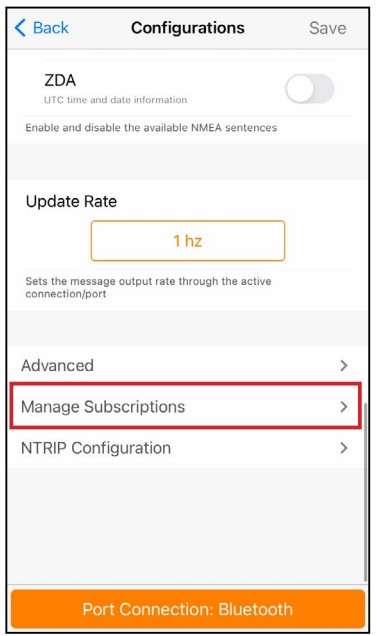 GNS3M seadmed pakuvad Atlase tellimust. See ekraan võimaldab teil view oma praeguse tellimuse üksikasjad, rakendage avamiskoode ja view aktiveerimiseks saadaolevad tellimused.
Puudutage View Saadaolevad funktsioonid geoodi versiooniuuenduste rakendamiseks. Lisateavet leiate jaotisest 5.5.4 Geoodi täiendamine lk 53.
Konfigureerige NTRIP
Sellel lehel sisestate oma NTRIP-i teenusepakkuja esitatud teabe, sealhulgas ratta IP-aadressi, pordi, kasutajanime ja parooli.
Märkus. NTRIP sätted salvestatakse Geode Connecti rakendusse, mitte Geode vastuvõtjasse.
Nagu on öeldud jaotises 2.3.2 NTRIP ja RTK lk 9, on NTRIP kasulik protokoll reaalajas positsioneerimislahenduste täpseks korrigeerimiseks.
Geood suudab arvutada RTK Fix/Float positsiooni täpsusega alla meetri kuni sentimeetrini. NTRIP-teenused nõuavad Interneti- või mobiilse andmesideühendust (teie mobiilseadme kaudu) ja hõlmavad tavaliselt teenuse tasuta või tasulist tellimust.
Kui teil on NTRIP-teenuse tellimus, võimaldab Geode Connect teil konfigureerida Geode seda teenust kasutama.
Märkus. Muudatused tuleb salvestada, et need jääksid ekraanilt ekraanile. Muudatuste salvestamiseks puudutage enne sellelt ekraanilt lahkumist paremas ülanurgas Salvesta.
NTRIP-ühenduse loomiseks toimige järgmiselt.
- Veenduge, et iPhone'il või iPadil, mida kasutate Geode Connecti hostimiseks, on andmesideühendus.
- Sisestage oma NTRIP-teenuse pakkujalt saadud identifitseerimisandmed.
- Veenduge, et ruut „Saada GGA Casterile” on märgitud. See käsib geoodil saata oma asukoht rattale, et ratas saaks leida geoodi asukohale lähimad kinnituspunktid.
- Puudutage valikut Salvesta.
- Puudutage valikut Laadi alla kinnituspunktid.
- Puudutage rippmenüüd jaotises Mount Points.
See avab võrgus geoodi asukoha lähedal asuvate kinnituspunktide loendi. - Valige sobiv kinnituspunkt.
- Puudutage valikut Salvesta.
- Puudutage nuppu Start NTRIP.
Kui NTRIP on ühendatud ja töötab, kuvatakse avalehe paremas servas sõna NTRIP ja suletud roheline pistik. NTRIP-i konfiguratsioonikuvale naasmiseks võite igal ajal seda ikooni puudutada. Kui avalehel ilmub avatud oranži pistikuga NTRIP, proovib Geood ikkagi NTRIP-teenusega ühendust luua. Ühenduse loomine võib veidi aega võtta. Kui Geoodil on probleeme ühendamisega, proovige valida mõni muu kinnituspunkt.
 NTRIP-i väljalülitamiseks puudutage NTRIP-i ikooni paremas ülanurgas, et minna NTRIP-i konfiguratsioonikuvale. Valige Peata NTRIP.
5.5.4 Geoodi täiendamine
Ekraanil Geode uuendamine saate küsida versiooniuuenduste hinnapakkumist, aktiveerida uuendused või pikendada tellimust.
Täiendusi saate rakendada aktiveerimiste või tellimuste kaudu.
■ Aktiveerimised hõlmavad ühekordset uuendust tootele uue funktsiooni rakendamiseks. Saadaolevad aktiveerimised hõlmavad suurendatud väljundsagedusi, mitme sagedusega ja Atlase L-riba põhiparandusi.
■ Tellimused hõlmavad H10 või H30 Atlase L-riba korrektsiooniteenuse ajapõhiseid oste.
Sellele ekraanile pääseb juurde ka jaotisest Vastuvõtja konfiguratsioonid > Tellimuste haldamine. Lisateabe saamiseks vaadake jaotist Tellimuste haldamine lk 50.
Küsi hinnapakkumist
Aktiveerimis- või tellimispakkumise taotlemiseks 
- Märkige ruut ühe või mitme aktiveerimise või tellimuse kõrval.
- Valige Järgmine.
Märkus. Kui teil on ühesageduslik geood, on saadaval ainult 10 Hz ja 20 Hz aktiveerimised.
- Sisestage oma kontaktandmed.
- Puudutage valikut Edasi.

- Kontrollige pakkumise kokkuvõtte ekraanil oma teabe õigsust ja seejärel valige Saada kohe.
Juniper Systemsile saadetakse teie hinnapakkumise e-kiri ja esindaja võtab teiega ühendust.
Kui päringu e-kiri on saadetud, saate pakkumise viitekoodi. Seda koodi saab kasutada teie päringule viitamiseks, kui teil tekib probleeme ja peate ühendust võtma Juniper Systemsiga.

Aktiveerige Upgrade
Kui olete juba aktiveerimise või tellimuse ostnud, peate selle Geode Connectis aktiveerima.
- Veenduge, et teie seade oleks ühendatud GNS3 ja Internetiga.
- Puudutage aktiveerimiste loendis kollast aktiveerimisvalikut selle täienduse kõrval, mida soovite aktiveerida.
Tellimuse pikendamine
Praeguse tellimuse pikendamiseks
- Märkige oma tellimuse kõrval olev märkeruut.
See on tähistatud kollase tähisega "Laienda". - Valige Järgmine.
- Taotlege tellimusele hinnapakkumist, järgides ülaltoodud jaotises Küsi hinnapakkumist loetletud protsessi.
Kui ostsite tellimuse varem, saate sellel ekraanil aktiveerida ka oma GNS3 tellimuse.
5.5.5 Küsige abi ja saatke tagasisidet
See funktsioon lingib otse iPhone'i või iPadi konfigureeritud meilikontoga ja avab Juniper Systemsi toele adresseeritud meili.  The email includes detailed configuration commands from the Geode. This allows Juniper Systems Support to diagnose and solve the problem more efficiently. This info is also used when purchasing a feature upgrade for the Geode.
Probleemi kohta täiendava selgituse andmiseks võite meilile sisestada lisateavet.
5.5.6 Umbes
Lehel Teave näitab praegu kasutusel olevat Geode Connecti versiooni.
Seadistage Geode Connect Androidi jaoks
Geode GNS3 GPS-vastuvõtja konfiguratsiooni- ja sideutiliidina pakub Geode Connect teile võimalust Geode'iga sidet luua; muuta vastuvõtja seadeid; ja view asukoht, kõrgus merepinnast, hinnanguline horisontaalviga, diferentsiaali oleku/parandusteave, kiirus, suund, fikseeritud satelliidid, parandussignaal ja PDOP.
See peatükk annab lõpuview Geode Connect for Androidi funktsioonidest. See annab üksikasju konkreetsete sätete kohta, mis võivad sõltuvalt olukorrast ja keskkonnast optimeerida geoodi täpsust, täpsust ja töökindlust. See annab ka konkreetsed juhised Geoodi kasutamise nüansside kohta Androidi operatsioonisüsteemi ja kolmandate osapoolte rakendustega.
6.1 Laadige alla ja installige
Geode Connect on allalaadimiseks saadaval teenuses Google Play ja Juniper Systems websaidile.
6.1.1 Google Play
Otsi Geode Connect Google Playst. Installi vastavalt seadme juhistele.
6.1.2 Juniper Systems Websaidile
Kui teie seade ei pääse Google Playle juurde, on rakendus saadaval ka Juniper Systemsis websaidile.
- Mine aadressile www.junipersys.com/support/geode/downloads.
- Valige Androidi jaoks Geode Connect.
- Laadige alla APK file ja järgige rakenduse installimiseks seadmes olevaid juhiseid.
6.2 Geoodiga ühendamine
Android-seadmed saavad Bluetoothi abil siduda Geode'iga otse rakenduses Geode Connect:
- Lülitage geood sisse.
- Veenduge, et juhtmevaba Bluetooth on teie Android-seadmes lubatud.
Seadmete puhul, mis kasutavad operatsioonisüsteemi Android 12 või vanemat versiooni, veenduge, et asukoht oleks lubatud. - Avage Geode Connect.
- Puudutage vasakus ülanurgas kaldkriipsuga geoodiikooni. Selle ikooni puudutamine võimaldab teil seadet ühendada, lahti ühendada või muuta.
 Kui Android-seade oli varem Geoodiga seotud, loob see automaatselt ühenduse.
 Rakendus kuvab kohalike Bluetooth-seadmete loendi.
Tuvastage oma geood selle alumisele paneelile trükitud seerianumbri järgi. - Puudutage selle geoodi nime, millega soovite siduda.
Märkus. Kui teie geoodi seadmete loendis ei kuvata, kontrollige, kas see on sisse lülitatud ja pole mõne teise seadmega seotud. Seejärel puudutage seadmete loendi allosas värskendusikooni .
. - Järgige juhiseid, et lõpetada Geoodi sidumine oma seadmega.
Õppige Geode Connecti Androidile
Geode Connect on utiliit, mis võimaldab teil kohandada ja peenhäälestada Geode vastavalt konkreetsele projektile või rakendusele. Igal Geode Connecti lehel on üks kolmest põhifunktsioonist: geoodi konfigureerimine, geoodi täpsuse kinnitamine või Geode Connecti sätete muutmine. Kuigi sellel on mõned piiratud andmehõive funktsioonid, on need lisatud ainult tutvustamise eesmärgil. Geode Connect ei ole mõeldud teie andmekogumisrakenduse asendamiseks.
7.1 Avaleht

Geode Connecti koduleht toimib Geode vastuvõtja armatuurlauana. Sellel lehel saate view ühenduse olek, parandusrežiim ja asukohaandmed. See kuvab laius-, pikkuskraadi, kõrgust, hinnangulist horisontaalset viga, parandusteavet (GPS, DGPS, RTK jne), kiirust, kursi, fikseeritud satelliitide arvu, PDOP-i, parandustüüpi ja parandussignaali. Saate iga kasti pukseerida, et ekraan oma eelistuste järgi ümber korraldada.
Ekraani allosas olevalt tööriistaribalt pääsete juurde Skyploti, Asukoha, Terminali ja Seadete lehtedele. Kui puudutate vasakus ülanurgas oranži Geode ikooni, saate vastuvõtja ühenduse katkestada või muuta.
Ikooni kõrval näete aku laetuse indikaatorit, selle geoodi nime, millega olete ühendatud, ja aktiivset parandustüüpi (SBAS, NTRIP või Atlas). Paremas ülanurgas olev satelliidiikoon ütleb teile, millist parandusteenust te kasutate, ja see muutub ühenduse loomisel roheliseks. Kui RD1 teade on lubatud, muutub satelliidiikooni värv vastavalt signaali kvaliteedile. Lisateabe saamiseks vaadake jaotist 2.3.3 Atlase parandusteenus lk 10.
Parempoolses ülanurgas olev vertikaalmenüü pakub rippmenüüd seadete lehel olevate valikutega: Eelistused, Seadme ühendamine, Vastuvõtja konfiguratsioon, Geoodi uuendamine, Abi/tagasiside ja Teave. Lisateavet nende valikute kohta leiate jaotisest 7.5 Seadete leht lk 75.
7. 2 Skyploti lehekülg
Skyploti lehel on näha, milliseid satelliite positsioneerimislahenduses kasutatakse ja kus need taevas asuvad. See näitab ka satelliite, mida Geode jälgib.
Skyploti lehel identifitseeritakse iga satelliit kosmosesõiduki numbri (SVN) ja selle tähtkuju värvi järgi. Iga satelliidi asukoht taevaplokil näitab, kus see taevas tegeliku põhja suhtes asub. Välisrõngas on 0° kõrgusega (horisont). Sisemine rõngas on 45° kõrgusel — pooleldi horisondi kohal Geoodi praegusest asukohast. Kahe joone ristumiskoht näitab otse õhuliini.
Punasega piiritletud satelliitsümbolid näitavad jälgitavaid satelliite, kuid need ei ole veel positsioneerimislahenduse osa. Sinise piirjoonega satelliitsümbolid näitavad, et signaalile rakendatakse parandusi.
Skyploti leht on mõeldud kasutamiseks juhendina. See näitab satelliitide suhtelist nähtavust taevas, kuid see ei ole absoluutne viide positsioneerimislahenduses kasutatavatele satelliitidele.
Multi-GNSS Geode mudelid toetavad Galileo, BeiDou, GPS-i, QZSS, SBAS ja GLONASS tähtkujusid.
Kui Skyploti leht andmeid ei kuva:
- Minge seadete lehele, puudutades hammasrattaikooni
 navigeerimisribal.
 - Jaotises Aktiivsed GNSSi tähtkujud valige Multi-GNSS.
- Jaotises NMEA laused valige GSV.
- Puudutage salvestamisikooni
 .
.
7. 3 Asukoha leht
Asukohaleht sisaldab teekonnapunkti jäädvustamise ekraani, mis võimaldab teil näidata punktide püüdmist ja jagada jäädvustatud andmeid CSV-, KML- või KMZ-vormingus files. See funktsioon võimaldab teil kontrollida geoodi täpsust ilma kolmanda osapoole rakendust kasutamata.
7. 3.1 Teekonnapunktide jäädvustamine
Märkus. Geode Connect for Android salvestab teekonnapunkte ainult siis, kui on aktiveeritud järgmised NMEA laused: GSA, RRE ja GGA. Vt NMEA laused lk 83 juhiseid NMEA lausete lubamise kohta.
- Kui geood on asendis, mida soovite jäädvustada, puudutage plussikooni
 .
.
- Tippige teekonnapunkti kirjeldus või nimi (valikuline).
- Puudutage nuppu OK.
7. 3. 2 Teekonnapunktide kustutamine
- Puudutage paremas ülanurgas valikut Vali mitu.

- Valige teekonnapunkt(id), mida soovite kustutada.

- Puudutage prügikasti ikooni
 .
. - Puudutage valikut Kustuta.
7.3.3 Teekonnapunktide jagamine
- Puudutage paremas ülanurgas valikut Vali mitu.

- Valige teekonnapunkt(id), mida soovite jagada.

- Puudutage jagamise ikooni
 .
. - Nimetage teekonnapunkt file.
- Valige file tüüp: CSV, KML või KMZ.

- Puudutage nuppu OK. Geode Connect pakib teekonnapunktid file valitud tüüp ja palub teil kasutada oma seadet selle jagamiseks file.
- Valige rakendus, mida soovite selle jagamiseks kasutada file.
- Järgige oma seadmes olevaid juhiseid, et lõpetada file jagada.
7.4 Terminali leht Terminali lehel kuvatakse NMEA-laused, mida Geode vastu võtab. See pakub aja näitamise võimalusiamps (üleval keskel), peatage voog (paremal ülal) või jäädvustage ja salvestage andmed (all paremal).
  See ekraan annab teile paindlikkuse ka geoodi konfigureerimiseks ja andmeväljundi kohandamiseks.
Puudutage plussikooni  järgmiste valikute kuvamiseks:
■ Geoodi vastuvõetud andmete jäädvustamiseks puudutage esitusikooni Puudutage seda uuesti, et lõpetada andmete logimine.
■ Kellele view salvestatud andmete logimine files, puudutage kaustaikooni .
Puudutage kolme vertikaalset punkti logist vasakul file selle kustutamiseks või jagamiseks.
■ Geoodi käsu saatmiseks puuduta käsuikooni . Dialoogiboks pakub vaikekäsklusena Logi näita/peida.
Geoodi konfigureerimiseks kasutatavate käskude ja teadete põhjaliku loendi leiate Hemisphere GNSSi pakutavast tehnilisest dokumentatsioonist.
- Mine aadressile https://hemispheregnss.com/ > Ressursid ja tugi > Tehniline dokumentatsioon.
- Valige tehniline teatmejuhend (see võib sisaldada
versiooni number).
ETTEVAATUST. Kasutage omal vastutusel. Geoodis võib tekitada side- või muid tõrkeid, mille parandamiseks võib vaja minna tehnilist abi.
7. 5 Seadete leht
. Seadete leht pakub valikuid Geode-vastuvõtja ja Geode Connecti sätete konfigureerimiseks. Need valikud on loetletud allpool.
■ Eelistused lk 76
□ Funktsiooni Mock Locations lubamine lk 77
■ Ühendage seade lk 81
■ Vastuvõtja konfiguratsioon lk 81
□ Aktiivsed GNSS-i tähtkujud lk 83
□ NMEA laused lk 83
□ Värskendusmäär lk 85
□ Täpsemalt lk 85
▶ NMEA Precision lk 86
▶ Maski nurk lk 86
▶ Parandusallikas lk 87
▶ SBAS lk 88
▶ Vastuvõtja režiim lk 89
▶ Aku oleku lause lk 91
▶ Vastuvõtja lähtestamine lk 92
□ Tellimuste haldamine lk 93
□ NTRIP-i konfiguratsioon lk 94
■ Geoodi uuendamine lk 96
■ Küsige abi ja saatke tagasisidet lk 101
■ Teave lk 102
7. 5.1 Eelistused
Leht Eelistused võimaldab teil kohandada oma eelistusi selle kohta, kuidas Geode Connectis teavet kuvatakse. Eelistuste all saate muuta rakenduse ühikuid, asukoha vormingut, määrata, kas rakendus kuvab poolkera või mitte, või lubada näidisasukohad.
 Märkus. Muudatused tuleb salvestada, et need jääksid ekraanilt ekraanile. Kui ekraani paremas alanurgas olev salvestusikoon on oranž, tähendab see, et on toimunud muudatus, mis tuleb salvestada. Muudatuste salvestamiseks puudutage salvestamisikooni
  .
.
Luba võltsitud asukohad
Geoodi kasutamisel Android-seadmetega loovad mõned kolmanda osapoole kaardistamis- ja andmekogumisrakendused Bluetoothi juhtmevaba pordi kaudu otse Geoodiga. Mõned rakendused sõltuvad asukohaandmete pakkumisel Androidi operatsioonisüsteemist.
Kui kasutate geoodi, on põhjuseks see, et teie projekt nõuab täpset GNSS-i. Kui aga teie rakendus sõltub teie seadme operatsioonisüsteemist, võib see koguda andmeid teie telefoni või tahvelarvuti tarbijaklassi vastuvõtja, mitte geoodi kaudu.
Parim viis välja selgitada, kust teie rakendus positsioneerimisandmeid saab, on võtta hetk rakenduse uurimiseks.
Kui rakendus võimaldab teil otse valida välise vastuvõtja, saate valida geoodi ja usaldada, et rakendus tugineb geoodile. Kui rakendus ei paku välise vastuvõtja valimiseks võimalust, tugineb see tõenäoliselt oma andmetele Androidi operatsioonisüsteemile. Peate aktiveerima Geode Connecti näidisasukoha pakkujana, et rakendus saaks Geoodi kaudu andmeid koguda. Selleks peate lubama Android OS-is arendaja valikud, konfigureerima Geode Connecti näidisasukoha pakkujaks ja testima näidisasukoha pakkujat.
Lubage Android OS-is arendaja valikud
Näidisasukoha pakkuja muutmine on arendaja valik.
Kõik Androidi arendajavalikud on vaikimisi keelatud ja peidetud. Esimese asjana peate Androidile ütlema, et olete arendaja.
- Avage Androidi avalehel Seaded > Teave telefoni kohta (või Teave tahvelarvuti kohta).
- Puudutage seitse (jah, seitse) korda Järjenumbrit. See avab arendaja valikud.

Märkus. Järjenumber ei pruugi tunduda nii, nagu saaksite seda puudutada.
Puudutage seda ikkagi. Pärast kolme puudutust palub Android teil jätkata arendajaks saamist.
Kui olete arendaja, sulgege Androidi seaded ja avage Geode Connect.
Geode Connecti konfigureerimine näidisasukoha pakkujaks Selleks, et Geode'i vastuvõetud andmed asendaksid seadme GPS-vastuvõtja poolt vastuvõetavaid andmeid, peate Geode Connecti seadistama näidisasukoha pakkujaks:
- Geode Connectis valige Menüü > Eelistused.
- Valige ruut Enable Mock Location Provider.
Geode Connect palub teil avada Arendaja valikud. - Puudutage nuppu OK.
 saab määrata näidisasukoha pakkuja.
 - Puudutage valikut Vali näidisasukoha rakendus. (Androidi vanemates versioonides on valik Luba võltsitud asukohad ja see ei küsi teilt konkreetset rakendust.)

- Toksake võimalike rakenduste loendis Geode Connect.

- Geode Connecti naasmiseks puudutage Androidi tagasinuppu.
Testige näidisasukoha pakkujat
Pärast Geode Connecti konfigureerimist näidisasukoha pakkujaks kontrollige, kas teie rakendus saab nüüd andmeid Geode'ist.
Mõlemad järgmised testid nõuavad, et geood oleks sisse lülitatud ja tal oleks olnud aega oma esialmanahhi koostamiseks, tavaliselt 25 minutit pärast selle esmakordset väljas sisselülitamist.
Ühe inimese test:
- Ühendage Geode oma Android-seadmega Geode Connecti Bluetoothi juhtmevaba tehnoloogia kaudu.
- Veenduge, et Geode Connect on määratud näidisasukoha pakkujaks.
- Jätke Geode Connect avatuks.
- Asetage geood ühte statsionaarsesse asendisse. Ärge liigutage seda.
- Avage oma kaardistamis- või andmekogumisrakendus.
- Telefoni või tahvelarvutit hoides kõndige viis kuni kümme sammu välja ja seejärel ringi ümber Geoodi.
Kui asukoht andmete kogumisrakenduses oluliselt ei muutu (pidage meeles, et Geood lihtsalt istub seal), tõmbab rakendus oma andmeid geoodist. Rakendust ja Geoodi saad muretult edasi kasutada.
Kui asukoht liigub ringis, tõmbab rakendus andmeid teie Android-seadme sisemisest GPS-vastuvõtjast. Naaske leheküljele 77 ja veenduge, et kõik näidisasukoha pakkuja seaded on õigesti konfigureeritud.
Kahe inimese test:
Üks inimene hoiab käes geoodi ja teine Android-seadet.
- Ühendage Geode oma Android-seadmega Geode Connecti Bluetoothi juhtmevaba tehnoloogia kaudu.
- Veenduge, et Geode Connect on määratud näidisasukoha pakkujaks.
- Jätke Geode Connect avatuks.
- Avage oma kaardistamis- või andmekogumisrakendus.
- Android-seadet hoidev isik jääb paigale.
- Geoodi käes hoidev inimene kõnnib viis kuni kümme sammu välja ja kõnnib seejärel ringiga ümber Android-seadet hoidva inimese.
Kui positsioon liigub ringikujuliselt, tõmbab rakendus oma andmed geoodist ja näidisasukoha pakkuja töötab nii nagu peab.
Kui asukoht ei muutu, tõmbab rakendus andmeid teie Android-seadme sisemisest GPS-vastuvõtjast. Naaske leheküljele 78 ja veenduge, et kõik näidisasukoha pakkuja seaded on õigesti konfigureeritud.
7. 5. 2 Ühendage seade
Seadme ühendamise leht võimaldab ühendada oma Android-seadme geoodiga.
Lisateabe saamiseks vt 6.2 Geoodiga ühendamine lk 61. 7. 5. 3 Vastuvõtja konfiguratsioon
Märkus. Järgmised lehed ja valikud on saadaval ainult siis, kui olete aktiivselt ühendatud Geode-vastuvõtjaga. Nendele ekraanidele salvestatud muudatused on tehtud Geode vastuvõtjas, mitte Geode Connectis. See tähendab, et need muudatused ületavad ja toimivad teistes navigeerimis- ja andmete kogumisrakendustes. Geoodi vastavalt teie projekti või rakenduse konkreetsetele vajadustele.
Puudutage abi, et kuvada konkreetsete sätetega saadaolevate valikute üksikasjalikud kirjeldused.  Pordiühendus
Geood jätab oma seaded meelde iga ühenduse tüübi järgi. Saate kasutada suvandit Port Connection, et konfigureerida need sätted iga ühenduse tüübi jaoks, ilma geoodi ühendust füüsiliselt vahetamata.
- Pordivalikutega menüü avamiseks puudutage Port Connection.
- Valige port, mida soovite konfigureerida.
- Muutke soovitud sätteid ja puudutage Salvesta.
 Need muudatused määratakse iga kord, kui ühendate selle konkreetse pordiga.
See annab teile valdkonnas teatud paindlikkuse. Kui teil on geoodil mitu kasutust ja te ei soovi seda iga kord, kui ülesandeid vahetate, uuesti konfigureerida, saab geoodi konfigureerida konkreetsete ülesannete jaoks ühenduse tüübi järgi.
Näiteksample, siin on sama geoodi kolm erinevat võimalikku kasutusjuhtu.
■ Kasutusjuhtum 1: Paigaldatud vardale andmete kogumiseks jalgsi raskes puuvõras.
□ Bluetoothi juhtmevaba ühenduse seaded on optimeeritud aeglaseks reisimiseks ja GNSS-i jaoks (rohkem potentsiaalseid satelliite view läbi puude).
■ Kasutusjuhtum 2: Paigaldatakse veoki kabiini eelnevalt märgistatud uurimiskohtade hoolika asukoha määramiseks.
□ USB-ühenduse sätted on optimeeritud aeglasemaks reisimiseks ja NTRIP-korrektsiooniks.
■ Kasutusjuhtum 3: Paigaldatakse kiiresti liikuvale neljarattalisele rattale avatud taevaga mägedel.
□ RS-232C ühenduse sätted on optimeeritud kiiruse ja takistusteta avatud taeva jaoks.
Aktiivsed GNSSi tähtkujud
 Saate valida, milliseid GNSS-i tähtkujusid oma lahenduses kasutada: GPS ja/või Multi-GNSS.
 Saate valida, milliseid NMEA lauseid soovite, et Geode vastu võtaks. Enamikul juhtudel piisab teie projekti või rakenduse jaoks NMEA vaikelausetest.
Märkus. Muudatused tuleb salvestada, et need jääksid ekraanilt ekraanile. Kui ekraani paremas alanurgas olev salvestusikoon on oranž, tähendab see, et on toimunud muudatus, mis tuleb salvestada. Muudatuste salvestamiseks puudutage salvestamisikooni .
Järgmine loend selgitab saadaolevaid NMEA lauseid:
■ RD1: parandusdiagnostika teate väljund
■ DTM: nullpunkti viide
■ GBS: RAIM-i jaoks kasutatav satelliidi veatuvastus
■ GGA: üksikasjalik GPS asukohateave
■ GLL: laius- ja pikkuskraadid
■ GNS: ühe või kombineeritud satelliitnavigatsioonisüsteemi andmete parandamine
■ GRS: GNSS-i vahemiku jäägid
■ GSA: GPS DOP ja aktiivne satelliidi teave
■ GST: GNSS pseudovahemiku veastatistika
■ GSV: GNSS-satelliidid sisse view
■ RMC: soovitatavad minimaalsed spetsiifilised GNSS-andmed
■ RRE: vahemiku jääkteade
■ VTG: Kurss üle maa ja maapinna kiirus
■ ZDA: UTC kellaaja ja kuupäeva teave
Värskendusmäär
 Värskenduskiirus määrab sõnumi väljundkiiruse aktiivse pordi kaudu.
Värskendussageduse suurendamiseks vt 7.5.4 Geoodi uuendamine lk 96.
Täiustatud
 Ekraanil Advanced saate konfigureerida Geoodi jaoks järgmisi täpsemaid sätteid.
■ NMEA täpsus
■ Maski nurk
■ Parandusallikas
■ SBAS
■ Vastuvõtja režiim
■ Aku oleku lause
■ Vastuvõtja lähtestamine
Märkus. Sellel ekraanil salvestatud muudatused on tehtud Geode vastuvõtjas, mitte Geode Connectis. See tähendab, et need muudatused ületavad ja toimivad teistes navigeerimis- ja andmete kogumisrakendustes. Määrake GGA, GLL ja GNS sõnumites väljastavate kümnendkohtade arv.
 Määrab vastuvõtja kõrgusmaski nurga piiri. Selle nurga all olevaid satelliite ignoreeritakse, isegi kui need on saadaval.
  See määrab, kas geood peaks automaatselt valima oma parandusallika või aktsepteerima ainult SBAS-, NTRIP- või Atlase-parandusi. Kui parandusallikaks on seatud Automaatne, on geood programmeeritud valima allikat vastavalt täpsustasemele järjekorras Atlas, SBAS, seejärel NTRIP.
Kui ühenduse loomine ebaõnnestub (tavaliselt umbes kahe minuti pärast), kasutab see vaikimisi järgmist saadaolevat parandust.
Märkus. Kui see juhtub andmete kogumise ajal, võib see positsioonide vahel tekitada olulisi tõrkeid, kuna erinevad parandusallikad kasutavad erinevat võrdlusandmeid.
Ühe parandusallika käsitsi valimine alistab geoodi vaikesätted. Kui valitud on NTRIP, kasutab Geode NTRIP-i, aga kui NTRIP-signaal kaob, siis vaikimisi kasutab see autonoomset (korrigeerimata) lahendust.
Kui geood aktsepteerib SBAS-i parandusi ja see kaotab signaali, kasutab see alati autonoomset lahendust.
Kui Atlas on valitud, kasutab Geode Atlase parandust ja signaali kaotamisel kasutab see vaikimisi autonoomset lahendust.
Kui Geode on konfigureeritud kasutama NTRIP-teenust, ei vali Geode Connect automaatselt NTRIP-i ainsa parandusallikana. NTRIP-i kasutamisel on parim tava valida NTRIP ainsa parandusallikana käsitsi. See määrab, milliseid SBAS-i satelliite peaks geood GPS-i korrigeerimiseks kasutama.
Tavaliselt piisab Auto valikust, kuna erinevad SBAS-teenused hõlmavad erinevaid geograafilisi piirkondi. Siiski on mõned valdkonnad, kus need teenused kattuvad (vt allolevat kaarti).
NäiteksampKui kogute parandatud GPS-i positsioone Ameerika Ühendriikide kirdeosas, võib Geode saada SBAS-i parandusi WAAS-ilt või EGNOSelt.
Kui vastuvõtja on seatud olekusse Auto, võib see isegi nende kahe vahel edasi-tagasi hüpata. Need kaks teenust kasutavad erinevaid võrdlusandmete mudeleid. Nende vahel vahetamine võib põhjustada olulisi tõrkeid erinevate andmepunktide vahel.
Kattuvates piirkondades on parim tava valida konkreetne SBAS-teenus, mille Geode peaks paranduste andmeid vastu võtma. ■ Automaatne: määrab autonoomse GPS-i asukoha põhjal sobivad SBAS PRN-id.
■ EGNOS: Euroopa geostatsionaarse navigatsiooni ülekatte teenus (Europe SBAS) PRN 120, 124, 126
■ GAGAN: GPS-abiga GEO laiendatud navigatsioon (India SBAS) PRN 127
■ MSAS: MTSAT satelliidi suurendamise süsteem (Jaapani SBAS) PRN 129, 137
■ SDCM: diferentsiaalide korrigeerimise ja jälgimise süsteem (Venemaa SBAS) PRN 125, 141, 140
■ SouthPAN: Southern Positioning Augmentation Network (Austraalia ja Uus-Meremaa SBAS) PRN 122
■ WAAS: Wide Area Augmentation System (Põhja-Ameerika SBAS) PRN 133, 135, 138
■ Puudub: SBAS-i parandused on keelatud. Need valikud mõjutavad seda, kuidas Geode töötleb positsioneerimisinfot ja väljastab teatud tüüpi andmeid.
■ Ainult GPS: selle valiku lubamine annab vastuvõtjale käsu vastu võtta ainult GPS-satelliitide signaale. See lõpetab kõigi GNSS-signaalide vastuvõtmise seni, kuni see ruut on märgitud. See võib olla kasulik väheste häiretega avatud aladel, eriti kui kasutaja püüab aku kasutusaega säästa.
■ Segatud: selle valiku lubamine (vaikimisi) annab vastuvõtjale käsu kasutada asukohalahenduse arvutamiseks kõiki saadaolevaid GNSS-satelliitide signaale. See hõlmab ka mitte-GPS-i satelliite, millel pole DGPS- või SBAS-parandusi. Teatud NTRIP-teenused pakuvad parandusi mitte-GPS-satelliitide jaoks. Enamiku rakenduste jaoks on Mixed parim valik, eriti kui esineb palju häireid.
■ NULL NMEA: see valik on saadaval, kuna erinevad navigeerimisrakendused tõlgendavad NULL-sõnumeid erinevalt. Vaikimisi saadab Geood oma positsiooni kaotamisel (parandust ei saa) välja NULL NMEA teate. Mõned rakendused tõlgendavad seda NULL-teadet nii, et geoodi asukoht on (0°, 0°), mis asub Aafrikast läänes Atlandi ookeanis. Kui teie kasutatav rakendus hakkab teie asukohta näitama (0°, 0°), lahendab selle valiku tühistamine probleemi suure tõenäosusega.
■ SBAS-i ulatus: kui see suvand on lubatud, käsib see vastuvõtjal käsitleda SBAS-i satelliite GPS-satelliitidena. See võib kiirendada esialgse asukoha fikseerimist.
Kuid SBAS-satelliidid töötavad GPS-satelliitide omast erinevas ajasüsteemis, nii et SBAS-i satelliite sisaldav asukohalahendus võib olla vähem täpne kui ainult GPS- või GNSS-lahendus. Soovitatav on see suvand lubada, et kiirendada algse asukoha fikseerimist ja see täpsuse parandamiseks keelata.
■ SureTrack: näete ainult seda pärandfunktsiooni, mis kehtib GNS 1 ja 2 puhul, kui kasutate Geode Connecti vanemat versiooni.
■ Tunnel: see suvand võimaldab pärast tunnelist väljumist kiiremini uuesti hankida. Kasutage seda vastavalt vajadusele.
Märkus. Muudatused tuleb salvestada, et need alles jääksid
ekraanilt ekraanile. Kui ekraani paremas alanurgas olev salvestusikoon on oranž, tähendab see, et on toimunud muudatus, mis tuleb salvestada. Muudatuste salvestamiseks puudutage salvestamisikooni .  See annab võimaluse valida, kui sageli Geode saadab aku olekuteate.
Geode Connect ja teised rakendused kasutavad teadet aku mahtuvuse oleku kuvamiseks.
Vaikesäte on 10 sekundit.
Sõnum saadetakse Geoodist välja kohandatud sõnumina koos NMEA stringidega. Teade on terminali lehel nähtav, nagu ka kõik muud NMEA sõnumid ja käsud.
Geode Connectis näeb aku oleku lause välja järgmine:  Mõned navigeerimis- või andmekogumisrakendused ei pruugi seda lauset ära tunda. Kui see põhjustab rakenduses probleeme, keelake see.
  Lähtestamisvalikud võimaldavad teil valida ja teostada pehme lähtestamise või vastuvõtja lähtestamise. Pehme lähtestamine konfigureerib geoodi uuesti kõikidele vaikeseadetele. Vastuvõtja lähtestamine teeb sama, kuid kustutab ka kõik efemeriidid, almanahhi ja kella andmed. Geode laadib andmed uuesti alla järgmisel korral, kui see positsioneerimissatelliidiga ühenduse loob. See võib pikendada esmaseks parandamiseks kuluvat aega kuni 4–6 minutini, kui lülitate Geoodi esmakordsel väljas pärast vastuvõtja lähtestamist sisse.
Kaks almanahhiteadet GPS-satelliitidelt korduvad vaheldumisi iga 12.5 minuti järel. Pärast vastuvõtja lähtestamist on parim tava lülitada geood sisse ja oodata 25 minutit, et tagada täielik almanahhi salvestamine.
ETTEVAATUST. Vastuvõtja lähtestamist ei saa tagasi võtta.
Tellimuste haldamine
 GNS3M-seadmed pakuvad Atlase tellimusi.
See ekraan võimaldab teil view oma praeguse tellimuse üksikasjad, rakendage avamiskoode ja view aktiveerimiseks saadaolevad tellimused.
Puudutage View Saadaolevad funktsioonid geoodi versiooniuuenduste rakendamiseks. Lisateavet täienduste aktiveerimise kohta leiate jaotisest 7.5.4 Geoodi täiendamine lk 96. NTRIP konfiguratsioon
 NTRIPis
Konfiguratsioonikuva saate oma Geoodiga seadistada NTRIP. Sisestage oma NTRIP-i teenusepakkuja esitatud teave, sealhulgas ratta IP-aadress, port, kasutajanimi ja parool.
Märkus. NTRIP sätted salvestatakse Geode Connecti rakendusse, mitte Geode vastuvõtjasse.
Nagu on öeldud jaotises 2.3.2 NTRIP ja RTK lk 9, on NTRIP kasulik protokoll reaalajas positsioneerimislahenduste täpseks korrigeerimiseks. Geood suudab arvutada RTK Fix/Float positsiooni. NTRIP-teenused nõuavad Interneti- või mobiilse andmesideühendust (teie mobiilseadme kaudu) ja hõlmavad tavaliselt teenuse tasuta või tasulist tellimust.
Kui teil on NTRIP-teenuse tellimus, võimaldab Geode Connect teil konfigureerida Geode seda teenust kasutama.
Märkus. Muudatused tuleb salvestada, et need jääksid ekraanilt ekraanile. Kui ekraani paremas alanurgas olev salvestusikoon on oranž, tähendab see, et on toimunud muudatus, mis tuleb salvestada. Muudatuste salvestamiseks puudutage salvestamisikooni .  NTRIP-ühenduse loomiseks toimige järgmiselt.
- Veenduge, et pihuseadmel, mida kasutate Geode Connecti hostimiseks, oleks andmesideühendus.
- Sisestage oma NTRIP-teenuse pakkujalt saadud identifitseerimisandmed.
- Veenduge, et ruut „Saada GGA Casterile” on märgitud. See käsib geoodil saata oma asukoht rattale, et ratas saaks leida geoodi asukohale lähimad kinnituspunktid.
- Ühenduspunktide allalaadimise lubamiseks puudutage valikut Salvesta.
- Puudutage valikut Laadi alla kinnituspunktid.
- Puudutage nuppu Laadi alla kinnituspunktid all olevat joont.
See avab võrgus geoodi asukoha lähedal asuvate kinnituspunktide loendi. - Valige sobiv kinnituspunkt.
- Muudatuste salvestamiseks puudutage paremas alanurgas salvestamise ikooni .
- Puudutage nuppu Start NTRIP.
Kui NTRIP on ühendatud ja töötab, kuvatakse avalehe paremas ülanurgas sõna NTRIP ja suletud roheline pistik. Puudutage ikooni, et naasta igal ajal NTRIP-i konfiguratsiooniekraanile. Kui avalehel avatud oranži pistiku kõrval kuvatakse NTRIP, proovib Geood ikkagi NTRIP-teenusega ühendust luua. Ühenduse loomine võib veidi aega võtta. Kui Geoodil on probleeme ühendamisega, proovige valida mõni muu kinnituspunkt.
 NTRIP-i väljalülitamiseks puudutage NTRIP-i ikooni, et minna NTRIP-i konfiguratsioonilehele. Valige Peata NTRIP.
7. 5.4 Geoodi täiendamine
Ekraanil Geode uuendamine saate küsida versiooniuuenduste hinnapakkumist, aktiveerida uuendused või pikendada tellimust. Täiendusi saate rakendada aktiveerimiste või tellimuste kaudu.
■ Aktiveerimised hõlmavad ühekordset uuendust tootele uue funktsiooni rakendamiseks. Saadaolevad aktiveerimised hõlmavad suurendatud väljundsagedusi, mitme sagedusega ja Atlase L-riba põhiparandusi.
■ Tellimused hõlmavad H10 või H30 Atlase L-riba korrektsiooniteenuse ajapõhiseid oste.
Sellele ekraanile pääseb juurde ka jaotisest Vastuvõtja konfiguratsioonid > Tellimuste haldamine. Lisateabe saamiseks vaadake jaotist Tellimuste haldamine lk 93.
Küsi hinnapakkumist
Aktiveerimis- või tellimispakkumise taotlemiseks 
- Märkige ruut ühe või mitme aktiveerimise või tellimuse kõrval.
- Valige Järgmine.
Märkus. Kui teil on ühesageduslik geood, on saadaval ainult 10 Hz ja 20 Hz aktiveerimised.
- Sisestage oma kontaktandmed.
- Puudutage valikut Edasi.

- Kontrollige pakkumise kokkuvõtte ekraanil oma teabe õigsust ja seejärel valige Saada kohe.
Juniper Systemsile saadetakse teie hinnapakkumise e-kiri ja esindaja võtab teiega ühendust.
Kui päringu e-kiri on saadetud, saate pakkumise viitekoodi. Seda koodi saab kasutada teie päringule viitamiseks, kui teil tekib probleeme ja peate ühendust võtma Juniper Systemsiga. Aktiveerige Upgrade
Kui olete juba aktiveerimise või tellimuse ostnud, saate selle aktiveerida Geode Connectis.
- Veenduge, et teie seade oleks ühendatud GNS3 ja Internetiga.
- Puudutage aktiveerimiste loendis kollast aktiveerimisvalikut selle täienduse kõrval, mida soovite aktiveerida.
Tellimuse pikendamine
Praeguse tellimuse pikendamiseks
- Märkige oma tellimuse kõrval olev märkeruut.
See on tähistatud kollase tähisega "Laienda". - Valige Järgmine.
- Taotlege tellimusele hinnapakkumist, järgides ülaltoodud jaotises Küsi hinnapakkumist loetletud protsessi.
Kui ostsite tellimuse varem, saate sellel ekraanil aktiveerida ka oma GNS3 tellimuse.
7.5.5 Küsige abi ja saatke tagasisidet
Puudutage seadete lehel valikut Abi/tagasiside. See funktsioon lingib otse seadmesse konfigureeritud meilikontoga ja avab Juniper Systemsi toele adresseeritud meili. E-kiri sisaldab üksikasjalikke konfiguratsioonikäske Geoodist. See võimaldab Juniper Systemsi toel probleemi tõhusamalt diagnoosida ja lahendada.
This info is also used when purchasing a feature upgrade for the Geode.
Saate oma probleemi kohta täiendavate selgituste andmiseks e-kirja sisestada lisateavet. 7. 5.6 Umbes
Lehel Teave näitab praegu kasutusel olevat Geode Connecti versiooni.
Seadistage Geode Connect Windows PC jaoks
Geode GNS3 GPS-vastuvõtja konfiguratsiooni- ja sideutiliidina pakub Geode Connect teile võimalust Geode'iga sidet luua; muuta vastuvõtja seadeid; ja view asukoht, kõrgus merepinnast, hinnanguline horisontaalviga, diferentsiaali oleku/parandusteave, kiirus, suund, fikseeritud satelliidid, parandussignaal ja PDOP.
See peatükk annab lõpuview Geode Connect for Windows PC funktsioonidest. See annab üksikasju konkreetsete sätete kohta, mis võivad sõltuvalt olukorrast ja keskkonnast optimeerida geoodi täpsust, täpsust ja töökindlust. See annab ka konkreetsed juhised Geoodi kasutamise nüansside kohta Windowsi operatsioonisüsteemi ja kolmandate osapoolte rakendustega.
8.1 Laadige alla ja installige
Geode Connect on Juniper Systemsis allalaadimiseks saadaval web lehel.
- Minge aadressile www.junipersys.com/support/geode/downloads
- Valige Geode Connect Microsoft Windows PC jaoks.
- Laadige alla fail .exe file ja järgige rakenduse installimiseks seadmes olevaid juhiseid.
8.2 Geoodiga ühendamine
Geode ühendub Windowsi arvutiseadmetega Bluetoothi juhtmevaba tehnoloogia, USB ja RS-232C kaabli kaudu.
Sidumine Bluetoothi kaudu
- Lülitage geood sisse.
- Veenduge, et Bluetoothi traadita tehnoloogia on teie Windowsi seadmes lubatud.
- Siduge geood oma Windowsi seadmega.
- Avage Geode Connect.
- Kui seade on varem geoodiga ühendatud, puudutage ekraani ülaosas Geoodi nime.
 Rakendus küsib teilt, mida soovite teha.
Märkus. Kui seade pole varem geoodiga ühendatud, avab rakendus selle avamisel kohe lehe Seadme seadistus. - Puudutage valikut Muuda seadet. See avab lehe Seadme häälestus.
Rakendus kuvab kohalike traadita seadmete loendi. Tuvastage oma geood selle alumisele paneelile trükitud seerianumbri järgi. Valige selle geoodi nimi, millega soovite siduda. Märkus. Kui teie geoodi ei kuvata seadmete loendis, kontrollige, kas see on sisse lülitatud ja pole mõne teise seadmega seotud. Seejärel puudutage seadmete loendi allosas värskendusikooni .
 - Järgige juhiseid, et lõpetada Geoodi sidumine oma seadmega
 .
. - Kui seade seda küsib, sisestage sidumiskood: 0000.
Geode peaks nüüd olema ühendatud teie Windowsi seadmega.
Windows PC Bluetooth-ühenduse tõrkeotsing Mõnikord, kui geood on seotud Windowsi arvutiseadmega ja seejärel mitme teise seadmega, võib Geoodil tekkida probleeme Windowsi algse arvutiseadmega uuesti sidumisega.
Kui see juhtub, kuvab Geode Connect järgmise viipa: 
- Valige Proovi uuesti.
See võib ühenduse parandada. Kui ei, kuvab Geode Connect järgmist:
- Valige Remont.
Geode Connect proovib ühendust parandada.
Kui Geode Connect ei saa ühendust parandada, peate võib-olla Geode välja ja uuesti sisse lülitama ja/või avama Windowsi sätted ja valima Unusta seade selle geoodi jaoks, mida proovite siduda. Pärast seda naaske Geode Connecti ja alustage uuesti Bluetooth-ühenduse sidumise järjestust.
Ühendage USB kaudu
Geode saab kaasasoleva USB-kaabli abil ühendada Windowsi arvuti või pihuarvutiga (nt Juniper Systems Mesa 3 Windowsiga).
- Veenduge, et teie Windowsi arvuti või tahvelarvuti oleks töölauarežiimis, mitte tahvelarvuti režiimis.
- Lülitage Geood sisse, enne kui ühendate selle seadmega.
- Ühendage USB-kaabel seadme ja geoodiga.
Märkus. See võib põhjustada punase LED olekuindikaatori kiire vilkumise geoodil, kuna arvutis või pihuseadmes ei ole geoodi laadimiseks piisavalt voolu. See ei mõjuta andmeedastust Geoodi ja seadme vahel. - Avage Geode Connect.
Kui seade on varem geoodiga ühendatud, puudutage ekraani ülaosas Geoodi nime. Rakendus küsib teilt, mida soovite teha.
Märkus. Kui seade pole varem geoodiga ühendatud, avab rakendus rakenduse avamisel kohe lehe Seadme seadistus. - Puudutage valikut Muuda seadet. See avab lehe Seadme häälestus.
- Rakendus kuvab kohalike juhtmevabade ja ühendatud seadmete loendi. See võib sama geoodi kuvada kaks korda, üks kord kui a
Bluetooth juhtmevaba seade ja üks kord füüsiliselt ühendatud seadmena. USB kaudu ühendatud geoodil on pistikuikoon selle kõrval. Valige see geood.
 Märkus. Kui teie geoodi ei kuvata seadmete loendis, kontrollige, kas see on sisse lülitatud ja pole mõne teise seadmega seotud. Seejärel puudutage seadmete loendi allosas värskendusikooni .
Järgnevate ühenduste jaoks võib geood ühenduda sama seadmega, kasutades teist COM-porti. See on normaalne.
Ühendage jadapordi kaudu
Geoodil on 9-kontaktiline RS-232C jadaport. See võimaldab geoodi paigaldada seadme külge, säilitades samal ajal pideva andme- ja toiteühenduse. Geoodiga suhtlemiseks kasutage sirget 9-kontaktilist kaablit. Iga viigu funktsioonide loendi leiate jaotisest Lisa A: Jadapordi konfiguratsioon, lk 148.
Arvuti ja geoodi vaheliseks sidepidamiseks sirge jadakaabli kaudu:
- Avage Geode Connect.
Kui seade on varem geoodiga ühendatud, puudutage ekraani ülaosas Geoodi nime. Rakendus küsib teilt, mida soovite teha.
Märkus. Kui seade pole varem geoodiga ühendatud, avab rakendus rakenduse avamisel kohe lehe Seadme seadistus. - Puudutage valikut Muuda seadet. See avab lehe Seadme häälestus.
- Rakendus kuvab kohalike juhtmevabade ja ühendatud seadmete loendi. See võib sama geoodi kuvada kaks korda, üks kord Bluetoothi juhtmevaba seadmena ja üks kord füüsiliselt ühendatud seadmena. Jadakaabliga ühendatud geoodil on pistiku ikoon selle kõrval. Valige see geood.
 Märkus. Selles loendis kuvatav jadaühenduse nimi ei sisalda teie geoodi seerianumbrit.
Märkus. Kui teie geoodi seadmete loendis ei kuvata, kontrollige, kas see on sisse lülitatud ja teie seadmega ühendatud. Seejärel puudutage seadmete loendi allosas värskendusikooni .
Seejärel loob geood ühenduse hostseadmega.
Õppige Geode Connecti Windows PC jaoks
Geode Connect on utiliit, mis võimaldab teil kohandada ja peenhäälestada Geode vastavalt konkreetsele projektile või rakendusele. Igal Geode Connecti lehel on üks kolmest põhifunktsioonist: geoodi konfigureerimine, geoodi täpsuse kinnitamine või Geode Connecti sätete muutmine. Kuigi sellel on mõned piiratud andmehõive funktsioonid, on need lisatud ainult tutvustamise eesmärgil. Geode Connect ei ole mõeldud teie andmekogumisrakenduse asendamiseks.  9.1 Avaleht
 Geode Connecti koduleht toimib Geode vastuvõtja armatuurlauana. Sellel lehel saate view ühenduse olek, parandusrežiim ja asukohaandmed.
See kuvab laius-, pikkuskraadi, kõrgust, hinnangulist horisontaalviga, parandusteavet (GPS, DGPS, RTK jne), kiirust, kursi, fikseeritud satelliitide arvu, PDOP-i ja parandussignaali. Saate iga kasti pukseerida, et ekraan oma eelistuste järgi ümber korraldada.  Lehe allosas olevalt tööriistaribalt pääsete juurde Skyploti, kaardi ja terminali lehtedele. Vastuvõtjate vahetamiseks puudutage ülaosas vastuvõtja nime. Praegu ühendatud vastuvõtja konfigureerimiseks puudutage vasakus ülanurgas menüüd Seaded.
9.2 Skyploti leht Skyploti lehel on näha, milliseid satelliite positsioneerimislahenduses kasutatakse ja kus need taevas asuvad. See näitab ka satelliite, mida Geode jälgib.
Skyploti lehel identifitseeritakse iga satelliit kosmosesõiduki numbri (SVN) ja selle tähtkuju värvi järgi. Iga satelliidi asukoht taevaplokil näitab, kus see taevas tegeliku põhja suhtes asub. Välisrõngas on 0° kõrgusega (horisont). Sisemine rõngas on 45° kõrgusel — pooleldi horisondi kohal Geoodi praegusest asukohast. Kahe joone ristumiskoht näitab otse õhuliini. Punasega piiritletud satelliidi sümbolid näitavad, et satelliite jälgitakse, kuid need ei ole veel positsioneerimislahenduse osa. Sinise piirjoonega satelliitsümbolid näitavad, et signaalile rakendatakse parandusi.
Skyploti leht on mõeldud kasutamiseks juhendina. See näitab satelliitide suhtelist nähtavust taevas, kuid see ei ole absoluutne viide positsioneerimislahenduses kasutatavatele satelliitidele.
Multi-GNSS Geode mudelid toetavad Galileo, BeiDou, GPS-i, QZSS, SBAS ja GLONASS tähtkujusid.
Kui Skyploti leht andmeid ei kuva:
- Minge lehele Geoodi seadistamine, puudutades menüüikooni
 navigeerimisribal.
 - Puudutage valikut Vastuvõtja konfiguratsioon.
- Jaotises Aktiivsed GNSSi tähtkujud valige Multi-GNSS.
- Jaotises NMEA laused valige GSV.
- Puudutage salvestamisikooni .
9.3 Kaardileht
 Kaardileht võimaldab näha nende asukohta avalike teede ja muude maamärkide suhtes.
Kaardilehel saate jäädvustada, võrrelda ja navigeerida teekonnapunktidesse.  9.3.1 jäädvustamine, Viewja Võrdle teekonnapunkte
Teekonnapunktide jäädvustamiseks asetage geood asukohta, mida soovite jäädvustada, ja puudutage teekonnapunkti ikooni  .
.
View teekonnapunkti teavet, valides kaardil konkreetse teekonnapunkti. Geode Connect näitab teile teekonnapunkti kaugust ja suunda võrreldes teie praeguse asukohaga. Samuti kuvatakse teekonnapunkti laius-, pikkus- ja kõrguskraad.
Teekonnapunkti kustutamiseks puudutage valikut Eemalda.
Teekonnapunkti võrdlemiseks mõne teise teekonnapunktiga,
- Puudutage valikut Siit kuni. . .
- Valige teekonnapunkt, millega soovite oma praegust asukohta võrrelda.
 Sinine ala tähistab risttee viga selle vahel, kus te praegu olete, ja selle vahel, mida peate tegema, et naasta kahe teekonnapunkti vahelisele otseteele.
9.4 Terminali leht  Terminali lehel kuvatakse NMEA-laused, mida Geode vastu võtab. Saate lisada ajadamps (üleval vasakul), paus (keskel), teabe jäädvustamine (paremal ülanurgas) või view jäädvustatud andmed files (paremal ülanurgas).
  Terminali lehe allosas on käsurida. See annab teile paindlikkuse geoodi konfigureerimiseks ja andmeväljundi kohandamiseks.
Kui puudutate käsurea kõrval olevat allanoolt, kuvatakse käsud Kuva logi ja Peida logi.
Geoodi konfigureerimiseks kasutatavate käskude ja teadete põhjaliku loendi leiate Hemisphere GNSSi pakutavast tehnilisest dokumentatsioonist.
- Mine aadressile https://hemispheregnss.com/ > Ressursid ja tugi > Tehniline dokumentatsioon.
- Valige tehniline teatmejuhend (see võib sisaldada
versiooni number).
ETTEVAATUST. Kasutage omal vastutusel. Geoodis võib tekitada side- või muid tõrkeid, mille parandamiseks võib vaja minna tehnilist abi.
9.4.1 Jäädvustage, salvestage või jagage NMEA lauseid
NMEA lausete salvestamiseks puudutage Capture. Geode Connect hakkab teie andmeid salvestama. Salvestamise peatamiseks puudutage taimerit, mis asendas nupu Capture. NMEA-lausete jada salvestatakse.
Puudutage Files to view salvestatud salvestisi. Sellel ekraanil saate korraldada, jagada või kustutada NMEA salvestisi.
9.5 Seadete menüü
 Menüü Seaded pakub valikuid Geode-vastuvõtja ja Geode Connecti sätete konfigureerimiseks. Need valikud on loetletud allpool.
■ Eelistused lk 121
■ Ühendage seade lk 122
■ Vastuvõtja konfiguratsioon lk 122
□ Pordiühendus lk 123
□ Aktiivsed GNSS-i tähtkujud lk 125
□ NMEA laused lk 126
□ Värskendusmäär lk 127
□ Täpsemalt lk 127
▶ NMEA Precision lk 128
▶ Maski nurk lk 128
▶ Parandusallikas lk 129
▶ SBAS lk 130
▶ Vastuvõtja režiim lk 131
▶ Aku oleku lause lk 133
▶ Vastuvõtja lähtestamine lk 134
□ Tellimuste haldamine lk 135
□ NTRIP konfigureerimine lk 135
■ Geoodi uuendamine lk 138
■ OS-i asukoht lk 142
■ Virtuaalpordi sätete konfigureerimine lk 145
■ Küsige abi ja saatke tagasisidet lk 146
■ Teave lk 147
9.5.1-i eelistused Leht Eelistused võimaldab teil kohandada oma eelistusi selle kohta, kuidas Geode Connectis teavet kuvatakse.
Saate määrata rakenduse ühikud (jalad või meetermõõdustik), asukoha vormingu ja selle, kas rakendus kuvab poolkera või mitte.  Märkus. Muudatused tuleb salvestada, et need jääksid ekraanilt ekraanile. Kui ekraani paremas alanurgas olev salvestusikoon on oranž, tähendab see, et on toimunud muudatus, mis tuleb salvestada. Muudatuste salvestamiseks puudutage salvestamisikooni .
9.5.2 Ühendage seade Ekraan Ühenda seade võimaldab ühendada oma Windowsi seadme Geoodiga.
Lisateabe saamiseks vt
8.2 Geoodiga ühendamine lk 104.
9.5.3 Vastuvõtja konfigureerimine Sellel lehel saate konfigureerida geoodi vastavalt teie projekti või rakenduse spetsiifilistele vajadustele.
Märkus. Järgmised kuvad ja valikud on saadaval ainult siis, kui olete aktiivselt ühendatud Geode-vastuvõtjaga. Nendele ekraanidele salvestatud muudatused on tehtud Geode vastuvõtjas, mitte Geode Connectis. See tähendab, et need muudatused ületavad ja toimivad teistes navigeerimis- ja andmekogumisrakendustes.
Sellele lehele pääsete ka siis, kui puudutate avakuva paremas alanurgas oranži hammasratast  .
.
Sellel lehel saate konfigureerida geoodi vastavalt teie projekti või rakenduse spetsiifilistele vajadustele.
Enamik Geode Connecti seadistusi sisaldab saadaolevate valikute all olevat kirjelduse lülitit.  Puudutades valikut Kirjeldus, kuvatakse selle konkreetse funktsiooni jaoks saadaolevate valikute üksikasjalik kirjeldus.
  Pordiühendus
Geood jätab oma seadistused meelde ühenduse tüübi järgi.
Saate kasutada suvandit Port Connection, et konfigureerida need sätted iga ühenduse tüübi jaoks, ilma geoodi ühendust füüsiliselt vahetamata.
- Menüü avamiseks puudutage vasakus ülanurgas kolme rida.
- Valige Vastuvõtja konfiguratsioon.
Konfiguratsioonilehel saate kasutada paremas alanurgas olevat rippmenüüd, et konfigureerida porte, millega te pole füüsiliselt ühendatud. Valige konfigureeritav port ja seejärel salvestage muudatused. Need konfiguratsioonid määratakse seejärel selle konkreetse pordiga füüsilise ühenduse loomise jaoks.  See annab teile valdkonnas teatud paindlikkuse. Kui teil on geoodil mitu kasutust ja te ei soovi seda iga kord, kui ülesandeid vahetate, ümber konfigureerida, saab geoodi konfigureerida iga konkreetse ülesande jaoks ühenduse tüübi järgi.
NäiteksampSiin on sama geoodi kolm erinevat võimalikku kasutusjuhtu:
■ Kasutusjuhtum 1: Paigaldatud vardale andmete kogumiseks jalgsi raskes puuvõras.
□ Bluetoothi juhtmevaba ühenduse seaded on optimeeritud aeglaseks reisimiseks ja GNSS-i jaoks (rohkem potentsiaalseid satelliite view läbi puude)
■ Kasutusjuhtum 2: Paigaldatakse veoki kabiini eelnevalt märgistatud uurimiskohtade hoolika asukoha määramiseks.
□ USB-ühenduse sätted on optimeeritud aeglasemaks reisimiseks ja NTRIP-korrektsiooniks
■ Kasutusjuhtum 3: Paigaldatakse kiiresti liikuvale neljarattalisele rattale avatud taevaga mägedel.
□ RS-232C ühenduse sätted on optimeeritud kiiruse ja takistusteta avatud taeva jaoks
Aktiivsed GNSSi tähtkujud
 Saate valida, milliseid GNSS-i tähtkujusid oma lahenduses kasutada, GPS-i ja Multi-GNSS-i.
NMEA laused
 Saate valida, milliseid NMEA lauseid soovite, et Geode vastu võtaks. Enamikul juhtudel piisab teie projekti või rakenduse jaoks NMEA vaikelausetest.
Järgmine loend selgitab saadaolevaid NMEA lauseid:
■ RD1: parandusdiagnostika teate väljund
■ DTM: nullpunkti viide
■ GBS: RAIM-i jaoks kasutatav satelliidi veatuvastus
■ GGA: üksikasjalik GPS asukohateave
■ GLL: laius- ja pikkuskraadid
■ GNS: ühe või kombineeritud satelliitnavigatsioonisüsteemi andmete parandamine
■ GRS: GNSS-i vahemiku jäägid
■ GSA: GPS DOP ja aktiivne satelliidi teave
■ GST: GNSS pseudovahemiku veastatistika
■ GSV: GNSS-satelliidid sisse view
■ RMC: soovitatavad minimaalsed spetsiifilised GNSS-andmed
■ RRE: vahemiku jääkteade
■ VTG: Kurss üle maa ja maapinna kiirus
■ ZDA: UTC kellaaja ja kuupäeva teave
Värskendusmäär
 Värskenduskiirus määrab sõnumi väljundkiiruse aktiivse pordi kaudu.
Märkus. Muudatused tuleb salvestada, et need jääksid ekraanilt ekraanile. Kui ekraani paremas alanurgas olev salvestusikoon on oranž, tähendab see, et on toimunud muudatus, mis tuleb salvestada. Muudatuste salvestamiseks puudutage salvestamisikooni .
Värskendussageduse suurendamiseks vt 9.5.4 Geoodi uuendamine lk 138.
Täiustatud
 Ekraanil Advanced saate konfigureerida Geoodi jaoks järgmisi täpsemaid sätteid.
■ NMEA täpsus
■ Maski nurk
■ Parandusallikas
■ SBAS
■ Vastuvõtja režiim
■ Aku oleku lause
■ Vastuvõtja lähtestamine Määrake GGA, GLL ja GNS sõnumites väljastavate kümnendkohtade arv.
 Määrab vastuvõtja kõrgusmaski nurga piiri. Selle nurga all olevaid satelliite ignoreeritakse, isegi kui need on saadaval.
 See määrab, kas geood peaks automaatselt valima oma parandusallika või aktsepteerima ainult SBAS-, NTRIP- või Atlase-parandusi. Kui parandusallikaks on seatud Automaatne, on geood programmeeritud valima allikat vastavalt järjekorras olevale täpsustasemele
Atlas, SBAS, seejärel NTRIP.
Kui ühenduse loomine ebaõnnestub (tavaliselt umbes kahe minuti pärast), kasutatakse vaikimisi SBAS-i parandatud lahendust.
Märkus. Kui see juhtub keset andmete kogumist, võib see tekitada olulisi tõrkeid positsioonide vahel, kuna erinevad parandusallikad kasutavad erinevaid võrdlusandmeid.
Parandusallika käsitsi valimine alistab geoodi vaikesätted. Kui valitud on NTRIP, kasutab Geode NTRIP-i, aga kui NTRIP-signaal kaob, siis vaikimisi kasutab see autonoomset (korrigeerimata) lahendust.
Kui geood aktsepteerib SBAS-i parandusi ja see kaotab signaali, kasutab see alati autonoomset lahendust.
Kui Atlas on valitud, kasutab Geode Atlase parandust ja signaali kaotamisel kasutab see vaikimisi autonoomset lahendust.
Kui Geode on konfigureeritud kasutama NTRIP-teenust, ei vali Geode Connect automaatselt NTRIP-i ainsa parandusallikana. NTRIP-i kasutamisel on parim tava valida NTRIP ainsa parandusallikana käsitsi.
 See määrab, milliseid SBAS-i satelliite peaks geood GPS-i korrigeerimiseks kasutama.
Tavaliselt piisab Auto valikust, kuna erinevad SBAS-teenused hõlmavad väga erinevaid geograafilisi piirkondi. Siiski on mõned valdkonnad, kus need teenused kattuvad (vt allolevat kaarti).
NäiteksampKui kogute parandatud GPS-i positsioone Ameerika Ühendriikide kirdeosas, võib Geode saada SBAS-i parandusi WAAS-ilt või EGNOSelt. Kui vastuvõtja on seatud olekusse Auto, võib see isegi nende kahe vahel edasi-tagasi hüpata. Need kaks teenust kasutavad erinevaid võrdlusaluseid või -mudeleid. Nende vahel vahetamine võib põhjustada olulisi tõrkeid erinevate andmepunktide vahel. Kattuvates piirkondades on parim tava valida konkreetne SBAS-teenus, millest Geood peaks paranduste andmeid vastu võtma.
■ Automaatne: määrab autonoomse GPS-i asukoha põhjal sobivad SBAS PRN-id.
■ EGNOS: Euroopa geostatsionaarse navigatsiooni ülekatte teenus (Europe SBAS) PRN 120, 124, 126
■ GAGAN: GPS-abiga GEO laiendatud navigatsioon (India SBAS) PRN 127
■ MSAS: MTSAT satelliidi suurendamise süsteem (Jaapani SBAS) PRN 129, 137
■ SDCM: diferentsiaalide korrigeerimise ja jälgimise süsteem (Venemaa SBAS) PRN 125, 141, 140
■ SouthPAN: Southern Positioning Augmentation Network (Austraalia ja Uus-Meremaa SBAS) PRN 122
■ WAAS: Wide Area Augmentation System (Põhja-Ameerika SBAS) PRN 133, 135, 138
■ Puudub: SBAS-i parandused on keelatud
 Need valikud mõjutavad seda, kuidas Geode positsioneerimisteavet kogub ja töötleb, samuti seda, kuidas see teatud tüüpi andmeid väljastab.
■ Ainult GPS: selle valiku lubamine annab vastuvõtjale käsu vastu võtta ainult GPS-satelliitide signaale. See lõpetab kõigi GNSS-signaalide vastuvõtmise seni, kuni see ruut on märgitud. See võib olla kasulik väheste häiretega avatud aladel, eriti kui kasutaja püüab aku kasutusaega säästa.
■ Segatud: selle valiku lubamine (vaikimisi) annab vastuvõtjale käsu kasutada asukohalahenduse arvutamiseks kõiki saadaolevaid GNSS-satelliitide signaale. See hõlmab ka mitte-GPS-i satelliite, millel pole DGPS- või SBAS-parandusi. Teatud NTRIP-teenused pakuvad parandusi mitte-GPS-satelliitide jaoks. Enamiku rakenduste jaoks on Mixed parim valik, eriti kui esineb palju häireid.
■ NULL NMEA: see valik on saadaval, kuna erinevad navigeerimisrakendused tõlgendavad NULL-sõnumeid erinevalt. Vaikimisi saadab Geood oma positsiooni kaotamisel (parandust ei saa) välja NULL NMEA teate. Mõned rakendused tõlgendavad seda NULL-teadet nii, et geoodi asukoht on (0°, 0°), mis asub Aafrikast läänes Atlandi ookeanis. Kui teie kasutatav rakendus hakkab teie asukohta näitama (0°, 0°), lahendab selle valiku tühistamine probleemi suure tõenäosusega.
■ SBAS-i ulatus: kui see suvand on lubatud, käsib see vastuvõtjal käsitleda SBAS-i satelliite GPS-satelliitidena. See võib kiirendada esialgse asukoha fikseerimist.
Kuid SBAS-satelliidid töötavad GPS-satelliitide omast erinevas ajasüsteemis, nii et SBAS-i satelliite sisaldav asukohalahendus võib olla vähem täpne kui ainult GPS- või GNSS-lahendus.
Soovitatav on see suvand lubada, et kiirendada algse asukoha fikseerimist ja see täpsuse parandamiseks keelata.
■ SureTrack: näete ainult seda pärandfunktsiooni, mis kehtib GNS 1 ja 2 puhul, kui kasutate Geode Connecti vanemat versiooni.
■ Tunnel: see suvand võimaldab pärast tunnelist väljumist kiiremini uuesti hankida. Kasutage seda vastavalt vajadusele.
Märkus. Muudatused tuleb salvestada, et need alles jääksid
ekraanilt ekraanile. Kui ekraani paremas alanurgas olev salvestusikoon on oranž, tähendab see, et on toimunud muudatus, mis tuleb salvestada. Muudatuste salvestamiseks puudutage salvestamisikooni .  See annab võimaluse valida, kui sageli Geode saadab aku olekuteate.
Geode Connect ja teised rakendused kasutavad teadet aku mahtuvuse oleku kuvamiseks.
Vaikesäte on kümme sekundit.
Sõnum saadetakse Geoodist välja kohandatud sõnumina koos NMEA stringidega. Teade on terminali ekraanil nähtav, nagu ka kõik muud NMEA sõnumid ja käsud. Geode Connectis näeb aku oleku lause välja järgmine:  Mõned navigeerimis- või andmekogumisrakendused ei pruugi seda lauset ära tunda. Kui see põhjustab rakenduses probleeme, keelake see.
Lähtestamisvalikud võimaldavad teil valida, kas soovite teha pehme lähtestamise või vastuvõtja lähtestamise.
Pehme lähtestamine konfigureerib geoodi uuesti kõikidele vaikeseadetele. Vastuvõtja lähtestamine teeb sama, kuid kustutab ka kõik efemeriidid, almanahhi ja kella andmed. Geode laadib järgmisel korral positsioneerimissatelliidiga ühenduse loomisel efemeriidi ja almanahhi andmed uuesti alla.
See pikendab esmaseks parandamiseks kuluvat aega umbes 4–6 minuti võrra, kui lülitate Geoodi esimest korda väljas pärast vastuvõtja lähtestamist sisse.
Kaks almanahhiteadet GPS-satelliitidelt korduvad vaheldumisi iga 12.5 minuti järel. Pärast vastuvõtja lähtestamist on parim tava lülitada geood sisse ja oodata 25 minutit, et tagada täielik almanahhi salvestamine.
ETTEVAATUST. Vastuvõtja lähtestamist ei saa tagasi võtta.
Tellimuste haldamine
 GNS3M seadmed pakuvad Atlase tellimust. See leht võimaldab teil view oma praeguse tellimuse üksikasjad, rakendage avamiskood ja view aktiveerimiseks saadaolevad tellimused.
Puudutage View Saadaolevad funktsioonid geoodi versiooniuuenduste rakendamiseks. Lisateavet täienduste aktiveerimise kohta leiate jaotisest 9.5.4 Geoodi täiendamine lk 138.
Konfigureerige NTRIP
 Sellel lehel saate sisestada oma NTRIP-i teenusepakkuja esitatud teabe, sealhulgas ratta IP-aadressi, pordi, kasutajanime ja parooli.
Märkus: NTRIP sätted salvestatakse Geode Connecti rakendusse, mitte Geode vastuvõtjasse.
Nagu on öeldud jaotises 2.3.2 NTRIP ja RTK lk 9, on NTRIP kasulik protokoll reaalajas positsioneerimislahenduste täpseks korrigeerimiseks.
Geood suudab arvutada RTK Fix/Float positsiooni täpsusega alla meetri kuni sentimeetrini. NTRIP-teenused nõuavad Interneti- või mobiilse andmesideühendust (teie mobiilseadme kaudu) ja hõlmavad tavaliselt teenuse tasuta või tasulist tellimust.
Kui teil on NTRIP-teenuse tellimus, võimaldab Geode Connect teil konfigureerida Geode seda teenust kasutama.
Märkus. Muudatused tuleb salvestada, et need jääksid ekraanilt ekraanile. Kui ekraani paremas alanurgas olev salvestusikoon on oranž, tähendab see, et on toimunud muudatus, mis tuleb salvestada. Muudatuste salvestamiseks puudutage salvestamisikooni .
NTRIP-ühenduse loomiseks toimige järgmiselt.
- Veenduge, et pihuseadmel, mida kasutate Geode Connecti hostimiseks, oleks andmesideühendus.
- Sisestage oma NTRIP-teenuse pakkujalt saadud identifitseerimisandmed.
- Veenduge, et ruut „Saada GGA Casterile” on märgitud. See käsib geoodil saata oma asukoht rattale, et ratas saaks leida geoodi asukohale lähimad kinnituspunktid.
- Ühenduspunktide allalaadimise lubamiseks puudutage valikut Salvesta.
- Puudutage valikut Laadi alla kinnituspunktid.
- Puudutage allanoolt dialoogiboksis, mis asub nupu Laadi alla kinnituspunktid all.
See avab võrgus geoodi asukoha lähedal asuvate kinnituspunktide loendi. Valige sobiv kinnituspunkt. - Vajadusel vabastage klaviatuur, nii et näete salvestamise ikooni.
- Muudatuste salvestamiseks puudutage paremas alanurgas salvestamise ikooni .
- Puudutage nuppu Start NTRIP.
Kui NTRIP on ühendatud ja töötab, kuvatakse avalehe paremas ülanurgas sõna NTRIP ja suletud roheline pistik. Kui ilmub avatud oranž pistik, proovib Geode ikkagi NTRIP-teenusega ühendust luua. Mõnikord võib ühenduse loomine veidi kauem aega võtta. Kui Geoodil on probleeme ühendamisega, proovige valida mõni muu kinnituspunkt.
 NTRIP-ekraani avamiseks puudutage ikooni. Sellel ekraanil saate vaadata vastuvõetud andmeid või peatada NTRIP-ühenduse.
 Kolmandate osapoolte rakendused ja NTRIP
Geoodi kasutamisel Windowsi arvutiseadmetega võivad mõned kolmanda osapoole kaardistamis- ja andmekogumisrakendused vajada abi NTRIP-teenusega ühenduse loomisel.
Kui kolmanda osapoole rakendusel on sisseehitatud NTRIP-funktsioonid, ärge kasutage Geode Connecti. Lihtsalt looge ühendus Geoodiga ja konfigureerige NTRIP kolmanda osapoole rakenduses.
Kui kolmanda osapoole rakendusel ei ole sisseehitatud NTRIP-funktsioone, saate selle teenuse otse rakendusele pakkumiseks kasutada Geode Connecti. Peate ühendama Geode mõlema rakendusega: Geode Connect ja kolmanda osapoole rakendusega. See saavutatakse virtuaalsete COM-portide kaudu, mida saab konfigureerida Geode Connectis (vt Virtuaalpordi sätete konfigureerimine lk 145).
Kui Geode on mõlema rakendusega ühendatud, konfigureerige Geode Connectis NTRIP-teenused, nagu on kirjeldatud lk 135. Jätke Geode Connect kolmanda osapoole rakenduse kasutamise ajal avatuks.
9.5.4 Geoodi täiendamine Ekraanil Geode uuendamine saate küsida versiooniuuenduste hinnapakkumist, aktiveerida uuendused või pikendada tellimust.
Sellele ekraanile pääseb juurde ka jaotisest Vastuvõtja konfiguratsioonid > Tellimuste haldamine.
Lisateabe saamiseks vaadake jaotist Tellimuste haldamine lk 135.
Täiendusi saate rakendada aktiveerimiste või tellimuste kaudu.
■ Aktiveerimised hõlmavad ühekordset uuendust tootele uue funktsiooni rakendamiseks. Saadaolevad aktiveerimised hõlmavad suurendatud väljundsagedusi, mitme sagedusega ja Atlase L-riba põhiparandusi.
■ Tellimused hõlmavad H10 või H30 Atlase L-riba korrektsiooniteenuse ajapõhiseid oste.
Küsi hinnapakkumist
Aktiveerimis- või tellimispakkumise taotlemiseks 
- Märkige ruut ühe või mitme aktiveerimise või tellimuse kõrval.
- Valige Järgmine.
Märkus. Kui teil on ühe sagedusega geood, on saadaval ainult 10 Hz ja 20 Hz aktiveerimised.
- Sisestage oma kontaktandmed.
- Puudutage valikut Edasi.

- Kontrollige pakkumise kokkuvõtte ekraanil oma teabe õigsust ja seejärel valige Saada kohe.
Juniper Systemsile saadetakse teie hinnapakkumise e-kiri ja esindaja võtab teiega ühendust.
Kui päringu e-kiri on saadetud, saate pakkumise viitekoodi. Seda koodi saab kasutada teie päringule viitamiseks, kui teil tekib probleeme ja peate ühendust võtma Juniper Systemsiga. Aktiveerige Upgrade
Kui olete juba aktiveerimise või tellimuse ostnud, peate selle Geode Connectis aktiveerima.
- Veenduge, et teie seade oleks ühendatud GNS3 ja Internetiga.
- Puudutage aktiveerimiste loendis kollast aktiveerimisvalikut selle täienduse kõrval, mida soovite aktiveerida.
Tellimuse pikendamine
Praeguse tellimuse pikendamiseks
- Märkige oma tellimuse kõrval olev märkeruut.
See on tähistatud kollase tähisega "Laienda". - Valige Järgmine.
- Taotlege tellimusele hinnapakkumist, järgides ülaltoodud jaotises Küsi hinnapakkumist loetletud protsessi.
Kui ostsite tellimuse varem, saate sellel ekraanil aktiveerida ka oma GNS3 tellimuse.
9.5.5 OS-i asukoht Mõned rakendused sõltuvad positsioneerimisandmete pakkumisel Windowsi operatsioonisüsteemist.
Kui kasutate geoodi, on põhjuseks see, et teie projekt nõuab täpset GNSS-i. Kui aga teie rakendus sõltub operatsioonisüsteemist, võib see koguda andmeid teie arvuti või tahvelarvuti tarbijaklassi vastuvõtja, mitte geoodi kaudu.
Parim viis välja selgitada, kust teie rakendus positsioneerimisandmeid saab, on võtta hetk rakenduse uurimiseks.
Kui rakendus võimaldab teil valida otse välise vastuvõtja, saate valida geoodi ja usaldada, et rakendus tugineb geoodile. Kui rakendus ei paku välise vastuvõtja valimiseks võimalust, tugineb see tõenäoliselt oma andmetele Windowsi operatsioonisüsteemile. Peate Geode Connectis lubama Windowsi asukohateavituse.
Windowsi asukohateavitus võimaldab Windows OS-il kasutada oma asukohateenuste jaoks geoodi.  Windowsi asukohateenuste sisselülitamiseks valige Sees. Kui teenused on lubatud, pole Geode Connecti enam vaja lahti hoida. Kui otsustate Geode Connecti sulgeda, peate ühendama Geode'iga kolmanda osapoole rakenduse või Windowsi sätete kaudu.
Märkus. Geode saadab Windowsi asukohateenustesse andmeid ainult aktiivsetest NMEA 0lausetest. Konkreetsete lausete aktiveerimiseks vaadake jaotist NMEA laused lk 126 .
Testige Windowsi asukohateavitust
Pärast geoodi konfigureerimist asukohaandmete saatmiseks Windows OS-i kaudu saate testida, kas teie kolmanda osapoole rakendus saab nüüd oma andmeid Geoodist.
Mõlemad järgmised testid nõuavad, et geood on sisse lülitatud ja tal on olnud aega oma esialgse almanahhi koostamiseks, mis võtab tavaliselt umbes 25 minutit pärast selle esmakordset väljas sisselülitamist.
Ühe inimese test:
- Ühendage Geode oma Windowsi arvuti või tahvelarvutiga Bluetoothi kaudu kolmanda osapoole rakenduses või operatsioonisüsteemis. (Kui Windowsi asukohateavitus on lubatud, pole Geode Connect vajalik.)
- Asetage geood ühte statsionaarsesse asendisse. Ärge liigutage seda.
- Avage oma kolmanda osapoole kaardistamis- või andmekogumisrakendus.
- Hoidke arvutit või tahvelarvutit käes, kõndige viis kuni kümme sammu välja ja kõndige seejärel ringi ümber geoodi.
Kui asukoht kolmanda osapoole rakenduses oluliselt ei muutu (pidage meeles, et Geood lihtsalt istub seal), ammutab rakendus oma andmeid geoodist. Rakendust ja Geoodi saad muretult edasi kasutada.
Kui asukoht liigub ringis, tõmbab rakendus andmeid teie Windowsi arvutist või tahvelarvutist. Naaske leheküljele 142 ja veenduge, et Windowsi asukohateavitus on konfigureeritud.
Kahe inimese test:
Üks inimene hoiab käes geoodi ja teine Windowsi arvutit või tahvelarvutit.
- Ühendage Geode oma Windowsi arvuti või tahvelarvutiga Bluetoothi kaudu kolmanda osapoole rakenduses või operatsioonisüsteemis. (Kui Windowsi asukohateavitus on lubatud, pole Geode Connect vajalik.)
- Avage oma kolmanda osapoole kaardistamis- või andmekogumisrakendus.
- Windowsi arvutit või tahvelarvutit hoidev inimene jääb paigale.
- Geoodi käes hoidev inimene kõnnib viis kuni kümme sammu välja ja seejärel ringiga ümber Windowsi seadet hoidva inimese.
Kui asukoht liigub ringikujuliselt, tõmbab rakendus oma andmeid geoodist. Windowsi asukohateavitus töötab nagu peab.
Kui asukoht ei muutu, tõmbab rakendus andmeid teie Windowsi seadme sisemisest GPS-vastuvõtjast. Naaske leheküljele 142 ja veenduge, et Windowsi asukohateavitus on konfigureeritud.
9.5.6 Virtuaalpordi sätete konfigureerimine Geode Connect for Windows PC sisaldab virtuaalset COM-pordi draiverit. Selle draiveri abil saate konfigureerida virtuaalsed COM-pordid kirjutatavaks. Kui need on kirjutatavad, saab neid kasutada kahesuunaliseks suhtluseks Geoodi ja kolmanda osapoole rakenduste vahel, võimaldades rakendustel nii geoodile teavet vastu võtta kui ka saata.
Virtuaalsed COM-pordid pakuvad ka mugavat võimalust ühendada Geode mõlema rakendusega (Geode Connect ja kolmanda osapoole rakendus) samaaegselt.
See konfiguratsioon võimaldab Geodel kasutada Geode Connecti NTRIP-andmeid oma asukoha parandamiseks ja seejärel selle parandatud asukoha saatmiseks kolmanda osapoole rakendusse.
Märkus. Esmakordsel virtuaalpordi valimisel võib Geode Connect paluda teil installida virtuaalpordi draiver. Jätkake ja installige see. 
- Valige Sees.
- Valige COM-port, mille soovite kirjutatavaks muuta (et mõni teine rakendus saaks seda kasutada käskude saatmiseks geoodile).
- Puudutage valikut Salvesta.
Valitud port on nüüd saadaval kolmanda osapoole rakenduse jaoks, et luua kahesuunaline ühendus Geoodiga.
Märkus. See port ei tohiks olla sama mis Geode Connecti kasutatav port. EksisampÜlaltoodud osas on COM15 saadaval kolmanda osapoole rakenduse jaoks. Geode Connect kasutab COM4: Virtuaalpordi seadete lehte saab kasutada ka virtuaalsete COM-portide kustutamiseks või desaktiveerimiseks. Pärast iga muudatust puudutage kindlasti nuppu Salvesta.
9.5.7 Küsige abi ja saatke tagasisidet See funktsioon lingib otse arvutisse konfigureeritud meilikontoga ja avab Juniper Systemsi toele adresseeritud meili. E-kiri sisaldab üksikasjalikke konfiguratsioonikäske Geoodist. See võimaldab Juniper Systemsi toel probleemi tõhusamalt diagnoosida ja lahendada.
This info is also used when purchasing a feature upgrade for the Geode.
Saate oma probleemi kohta täiendavate selgituste andmiseks e-kirja sisestada lisateavet 9.5.8 Umbes
 Lehel Teave näitab praegu kasutusel olevat Geode Connecti versiooni.
Lisa A: Jadapordi konfiguratsioon
Geoodil on 9-kontaktiline RS-232C jadaport. See võimaldab Geoodi paigaldada mõnele seadmele, näiteks traktorile või täppisistutajale. Seda tüüpi konfiguratsioon säilitab pideva andmete ja toiteühenduse geoodiga. Geoodi ja mobiilseadme vahelise side loomiseks kasutage sirget 9-kontaktilist kaablit. Iga tihvti funktsioonid on loetletud allpool.
| Pin | Signaal | Seisund |
| 1 | PPS väljund | Tavaliselt madal, pulseerib kõrgelt |
| 2 | TXD välja | |
| 3 | RXD sisse | |
| 4 | Sündmus Mkr sisse | Kõrge märgistada |
| 5 | GND | |
| 6 | GPS-i lukustus | Kõrge näitab GPS-i lukku |
| 7 | ||
| 8 | Kiirus pulss välja | Tavaliselt madal, pulseerib kõrgelt |
| 9 | +12V tolli |
Geoodi saate kaugjuhtimise teel sisse ja välja lülitada jadaühenduse viigu 9 kaudu. Geoodi sisselülitamiseks lülitage sisse või eemaldage 12 V (nominaalne).
Lisa B: Garantii- ja remonditeave
11.1 Toote piiratud garantii
11.1.1 Kaheaastane garantii
Juniper Systems, Inc. ("JS") garanteerib, et geoodvastuvõtjal ei esine tavapärasel ettenähtud kasutusel 24 kuu jooksul alates tarnimise kuupäevast materjali- ja tootmisdefekte.
11.1.2 Üheksakümnepäevane garantii
JS garanteerib, et järgmistel esemetel ei esine tavapärasel ettenähtud kasutusel materjali- ja tootmisdefekte üheksakümne (90) päeva jooksul alates tarnimise kuupäevast:
■ Kasutaja dokumentatsioon
■ Tarvikud
11.1.3 Garantii välistused
See garantii ei kehti järgmistel tingimustel:
(i) Toode on valesti seadistatud või valesti paigaldatud või kalibreeritud.
(ii) Toodet kasutatakse viisil, mis ei ole kooskõlas kasutaja dokumentatsiooniga.
(iii) Toodet kasutatakse muul otstarbel kui see, milleks see on loodud.
(iv) Toodet on kasutatud muudes keskkonnatingimustes kui toote jaoks ette nähtud.
(v) Toodet on muutnud, muutnud või muutnud klient või tema nimel (välja arvatud juhul, kui JS on muutnud, muutnud või muutnud seda või JS-i otsese järelevalve all).
(vi) Defekt või rike tuleneb väärkasutusest või õnnetusest.
(vii) Toote seerianumber on olnud tampkoos või eemaldatud.
(viii) Toode on avatud või tampmis tahes viisil.
See garantii on eksklusiivne ja JS ei võta endale ega ütle sõnaselgelt lahti mis tahes edasistest otsestest või kaudsetest garantiidest, sealhulgas, ilma piiranguteta, mis tahes garantiid turustatavuse, konkreetseks otstarbeks sobivuse, mitterikkumise või kursusest tulenevate mis tahes garantiide kohta. toimivuse, tehingute või kaubanduse kasutamise kohta. JS ei anna konkreetselt garantiid oma toodete sobivuse kohta ühegi konkreetse rakenduse jaoks. JS ei anna garantiid järgmistele asjadele:
■ Selle tooted vastavad teie nõuetele või töötavad koos kolmandate isikute pakutavate riist- või rakendustarkvaratoodetega.
■ Selle toodete töö on katkematu või veatu.
■ Kõik toote defektid parandatakse.
JS ei vastuta tarkvara, püsivara, teabe või mäluandmete eest, mis sisalduvad, salvestatakse või on integreeritud JS-ile parandamiseks tagastatud toodetes, olgu see garantii või mitte.
11.1.4 Abinõu
Juhul, kui avastatakse materjali- või tootmisviga ja sellest JS-ile teatatakse kindlaksmääratud garantiiaja jooksul, parandab JS omal valikul defekti või asendab defektse osa või toote. Asendustooted võivad olla uued või uuendatud. JS annab igale asendatud või parandatud tootele garantii üheksakümne (90) päeva jooksul alates tagastamiskuupäevast või kuni esialgse garantiiperioodi lõpuni, olenevalt sellest, kumb on pikem.
11.1.5 Vastutuse piirang
JS-i kohustus piirdub seadusega lubatud ulatuses ainult toote parandamise või asendamisega.
JS ei vastuta mitte mingil juhul eriliste, juhuslike või tagajärgede, kaudsete, eri- või karistuslike kahjude eest ega tulu või kasumi kaotuse, äritegevuse kaotuse, teabe või andmete kaotuse või muu rahalise kahju eest, mis tuleneb või seoses mis tahes toote müügi, paigaldamise, hoolduse, kasutamise, toimimise, rikke või katkestusega. Mis tahes JS-i vastutus ja/või vastutus seoses garantiiga tootega piirdub maksimaalselt algse ostuhinnaga.
11.1.6 Kohaldatav seadus
Seda garantiid reguleerivad USA Utah' osariigi seadused ja see ei hõlma ÜRO rahvusvaheliste kaupade müügilepingute konventsiooni. Utah' kohtutel on ainuõiguslik isiklik jurisdiktsioon käesolevast garantiist tulenevate või sellega seotud vaidluste korral.
11.1.7 Garantiiremont
Geode vastuvõtja garantiiteave asub meie lehel websait aadressil www.junipersys.com/support/my-product.
Saate kontrollida garantii olekut ja view garantiitingimused.
Geoodvastuvõtja garantiiremondi, tasulise versiooniuuenduse või hoolduse saamiseks esitage remonditellimus meie veebisaidil. websaidil www.junipersys.com/support/my-product või võtke kehtiva garantiiaja jooksul ühendust volitatud remondikeskusega. Ilma nõuetekohase loata parandamiseks või hoolduseks tagastatud toodete eest võidakse nõuda täiendavat käsitlustasu ja/või viivitusi parandamisel. Seadme remondikeskusesse saatmisel on klient kohustatud tasuma kõik saatmiskulud ette. Remondikeskus tagastab remonditud seadmed samal viisil, kui need saadeti, koos saatmiskulude ettemaksuga.
Garantii alusel pakutavad teenused ja materjalid
■ Probleemi analüüs hooldustehniku poolt
■ Defektsete osade parandamiseks on vaja tööd ja materjale
■ Pärast remonti teostatud funktsionaalne analüüs
■ Parandustööde teostamine 10 tööpäeva jooksul pärast kättesaamist, kui ei esine erilisi asjaolusid
■ Seadme kliendile tagastamise kulud
JS püüab pakkuda oma toodetele jätkuvat täielikku remonditeenust viie aasta jooksul või kauem alates iga tootemudeli lõplikust tootmiskuupäevast. Mõningatel harvadel juhtudel (olenevalt remondivajadusest) ei pruugi aga remont olla võimalik ettenägematu katkemise või kolmandatest osapooltest tarnitud osade puudumise tõttu. Toote remonditoetus võib kesta kauem kui viis aastat, kui varuosade või tööriistade hankimine on endiselt majanduslikult otstarbekas. Meie põhimõte on, et teeme seda, mis on meie klientidele ja ettevõttele parim ja kasulikum.
11.2 Remont, täiendused ja hindamised
ETTEVAATUST. Ärge proovige geoodvastuvõtjat ise parandada. See toiming tühistab garantii. Geoodi sees ei ole kasutaja poolt hooldatavaid osi.
Teave remondi, uuenduste ja hindamiste kohta asub meie veebisaidil websait aadressil www.junipersys.com/support/my-product. Saate leida remondikeskuse, esitada remonditellimuse, kontrollida remondi olekut, view nõuded ja tingimused, hankige saatmisjuhised ja view teostusajad.
Enne seadme tagastamist küsige luba, esitades meie remonditellimuse websaidil ja oodake kinnitust või võtke otse ühendust remondikeskusega. Olge valmis esitama järgmist teavet:
■ Toote seerianumber (vt etiketti seadme allosas)
■ Teie nimi
■ Ettevõtte/ülikooli/esinduse nimi ja tarneaadress
■ Parim kontaktiviis (telefon, faks, e-post)
■ Remondi või uuendamise selge ja üksikasjalik kirjeldus
■ Krediitkaardi või ostutellimuse number ja arveldusaadress (remondi või versiooniuuenduse jaoks, mis ei kuulu tavagarantii või pikendatud garantii poliitika alla)
Lisa C: Hoiatused,
Litsents ja määrused
12 .1 Hoiatused toote kohta
Geoodi ja tarvikute ohutuks kasutamiseks järgige alltoodud hoiatusi.
12.1.1 Akuhoiatused
HOIATUS! Selle seadmega on kaasas taaslaetav liitiumioonaku. Tulekahju- või põletusohu vähendamiseks ärge võtke akut lahti, purustage, torgake läbi, ärge lühistage väliskontakte ega jätke akut tule kätte.
Geode seade ei sisalda kasutaja poolt hooldatavaid osi. Kui seade vajab hooldust, saatke see volitatud teeninduskeskusesse.
Aku ebaõige kasutamine võib põhjustada tulekahju, plahvatuse või muu ohu.
12.1.2 Seinalaadija hoiatused
HOIATUS! Kehavigastuste, elektrilöögi, tulekahju või seadme kahjustamise ohu vähendamiseks:
Ühendage seinalaadija pistikupessa, mis on alati kergesti ligipääsetav.
Ärge asetage midagi seinalaadija juhtmele ega muudele kaablitele. Paigutage need nii, et keegi neile kogemata peale ei astuks ega nende otsa ei komistaks.
Ärge tõmmake juhtmest ega kaablist. Seinalaadija pistiku pistikupesast eemaldamisel tõmmake pistikust, mitte juhtmest.
Kasutage ainult geoodvastuvõtja jaoks mõeldud seinalaadijaid.
Mis tahes muu välise toiteallika kasutamine võib teie toodet kahjustada ja tühistada garantii.
12.2 Sertifikaadid ja standardid
12.2.1 FCC: Ameerika Ühendriigid
Vastavalt FCC reeglitele 47 CFR 15.19(a)(3) peavad järgmised avaldused olema seadmel või kasutaja dokumentatsioonis.
See seade vastab FCC reeglite 15. osale.
Selle seadme kasutamine sõltub kahest järgmisest tingimusest:
- Seade ei tohi põhjustada kahjulikke häireid.
- See seade peab vastu võtma kõik vastuvõetud häired, sealhulgas häired, mis võivad põhjustada soovimatuid toiminguid.
Vastavalt FCC reeglitele 47 CFR 15.105(b) tuleb kasutajat teavitada, et seda seadet on testitud ja leitud, et see vastab FCC reeglite 15. osale B-klassi digitaalseadmele kehtestatud piirangutele. Need piirangud on loodud pakkuma mõistlikku kaitset kahjulike häirete eest kodupaigaldises. See seade genereerib, kasutab ja võib kiirata raadiosageduslikku energiat ning kui seda ei paigaldata ega kasutata vastavalt juhistele, võib see põhjustada raadiosides kahjulikke häireid. Siiski ei ole mingit garantiid, et teatud paigalduses häireid ei esine. Kui see seade põhjustab raadio- või televisioonivastuvõtule kahjulikke häireid, mida saab kindlaks teha seadme välja- ja sisselülitamisega, soovitatakse kasutajal proovida häireid kõrvaldada ühe või mitme järgmise meetme abil.
■ Suunake vastuvõtuantenn ümber või paigutage see ümber.
■ Suurendage seadmete ja vastuvõtja vahelist kaugust.
■ Ühendage seade pistikupessa, mis asub erinevas vooluringis kui see, millega vastuvõtja on ühendatud.
■ Abi saamiseks pöörduge edasimüüja või kogenud raadio- / teletehnikuga.
Vastavalt FCC reeglitele, 47 CFR 15.21, tuleb kasutajat teavitada, et seadme muudatused või modifikatsioonid, mis pole tootja poolt selgesõnaliselt heaks kiidetud, võivad tühistada kasutaja volitused seadet kasutada.
Selle seadmega võib kasutada ainult heakskiidetud tarvikuid. Üldiselt peavad kõik kaablid olema kvaliteetsed, varjestatud, õige otsaga ja tavaliselt kuni kahe meetri pikkused. Selle toote jaoks heakskiidetud seinalaadijad kasutavad raadiohäirete vältimiseks erinõudeid ja neid ei tohiks muuta ega asendada. Kui kasutatakse 9-kontaktilise jadakaabliga, on Geoodiga ühendatava kaabli otsa lähedal ferriit vajalik.
Seda seadet ei tohi paigutada ega töötada koos ühegi teise antenni või saatjaga.
Sisaldab FCC ID: X3ZBTMOD8
12.2.2 Kanada tööstus
Vastavalt Industry Canada reeglitele peab seadmel või kasutaja dokumentatsioonis olema järgmine teade:
See B-klassi digitaalaparaat vastab Kanada standardile ICES-003.
Sisaldab IC ID: 8828A-MOD8
12.2.3 Raadiosagedusohutus
See seade töötab kooskõlas FCC raadiosagedusliku kokkupuute piirnormidega kontrollimatus keskkonnas.
Kasutajad peavad järgima kasutaja dokumentatsioonis toodud juhiseid, et järgida FCC raadiosagedusliku kokkupuute nõudeid.
12.2.4 CE-märgis (Euroopa Liit)
CE-märgist kandvad tooted vastavad EL direktiivile 2014/53/EL.
Selle seadme CE-vastavus kehtib ainult siis, kui toiteallikaks on tootja tarnitud CE-märgisega seinalaadija.
12.2.5 Vastavusdeklaratsioon
CE-märgise vastavusdeklaratsioon on saadaval aadressil: http://www.junipersys.com/doc.
Lisa D: Geoodvastuvõtja tehnilised andmed
| FUNKTSIOON | SPETSIFIKATSIOON |
| Vastuvõtja | ■ Vastuvõtja tüüp: GNSS mitme sagedusega, mitme konstellatsiooniga (GNS3M, kui see on aktiveeritud); ühesageduslik (GNS3S) ■ Signaalid: ■ GPS: L1CA, L1P, L1C, L2P, L12P, L2C, L5 ■ GLONASS: G1, G2 ■ Beidou: B1, B2, B3 (ilma L5ta) ■ GALILEO E1BC, E5a, E5b ■ QZSS: L1CA, L1C, L2C, L5 ■ Kanaleid: 800+ ■ SBAS-i tugi: 3-kanaliline paralleeljälgimine ■ L-riba: Atlas kogu maailmas 1525–1560 MHz (tellimusega) ■ Värskendussagedus: standardne 1 Hz, kuni 10 Hz või 20 Hz (valikuline) |
| Täpsus | ■ SBAS: <30 cm HRMS, <60 cm 2DRMS ■ Atlas (95%): ■ H10: 8 cm ■ H30: 30 cm ■ Tavaline: 50 cm (vajab tellimist) ■ RTK (fikseeritud): 2 cm ■ Autonoomne: 1.2 meetrit HRMS ■ Külmkäivitus: tüüpiline 60 sekundit (almanahhi pole) ■ Taasvalimine: 15 s Atlas, kõik teised <1 s |
| Side | ■ Bluetooth® 4.1 SPP, IAP2, EAP ■ Bluetoothi leviulatus: klass 1 pikk leviala ■ Portid: USB-C, Serial RS-232C DB-9 ■ Jadaedastuskiirus: 4800–115200 |
| FUNKTSIOON | SPETSIFIKATSIOON |
| Vastuvõtja protokollid | ■ Andmete sisend-/väljundprotokoll: NMEA 0183, Crescent Raw Binary (varaline) ■ Korrektsiooni I/O protokoll: poolkera GNSS patenteeritud, ROX, RTCM v2.3, RTCM v3.2, CMR, CMR+ ■ Muu: 1PPS ajastusväljund, kiirus Pulss, sündmuste markeri sisend (valikuline) |
| Võimsus | ■ Input Voltage: 5 V DC @ 3 A USB ■ Energiatarve: 1.7–2 W nimiväärtus ■ Ületunnitöö ll Technology™ aku: 3.6 V 6000 mAh liitiumioon ■ GNS3M: 10 tundi ■ GNS3S: 15+ tundi ■ Laadimisaeg alla 4 tunni |
| Väljundvõimsus | ■ Väljundsignaalid varieeruvad vahemikus 6 kuni -6 V DC |
| Sisendvõimsus | ■ 0 kuni 5 V DC (max +/- 15 V DC) |
| Antenn | ■ Sisemine täppis ühe-/mitme-GNSS integreeritud alusplaadiga ■ Välise antenni port: ■ GNS3M: MCX-tüüpi, 50 oomi, 15 V DC, max 45 mA ■ GNS3S: MCX-tüüpi, 50 oomi 15 V DC @ max 20 mA |
| Juniper Rugged™ | ■ Töötemperatuur: -20°C kuni +60°C ■ Säilitustemperatuur: -30°C kuni +60°C ■ Vastab või ületab MIL-STD 810G (kukkumise, vibratsiooni, temperatuuri, sissetungimise kaitse) ■ Korpuse reiting: IP68 (1.4 meetrit 30 minuti jooksul) |
| FUNKTSIOON | SPETSIFIKATSIOON |
| Vastuvõtja versiooniuuendused | ■ 10 Hz andmeedastuskiirus ■ 20 Hz andmeedastuskiirus ■ Multi-Frequency ■ Atlas Basic ■ Atlas H30 ■ Atlas H10 |
| Tarkvara | ■ Tarkvara Geode Connect™ pakub konfiguratsiooni, side seadistamist ja vastuvõtja sätteid ■ Saadaval: ■ iPhone ja iPad ■ Android 7 ja uuemad ■ Windows PC (10/11) |
| Kaasas olevad tarvikud | ■ Kaabel USB-A kuni USB-C ■ Kaabel USB-C ja USB-C ■ 5/8 x 11 poolusega kinnitusadapter ■ USB-laadija |
| Mõõtmed | ■ 110 × 110 × 57 mm (4.36 × 4.36 × 2.5 tolli) ■ 394 g (14 untsi) ■ Kinnitus: 1/4×20 kaamera naast ja M4x5 mm AMPS Diagonaal |
| FUNKTSIOON | SPETSIFIKATSIOON |
| Ühilduvus | ■ Tarkvara Geode Connect™ pakub konfiguratsiooni, side seadistamist ja vastuvõtja sätteid. ■ Windows® ■ Android™ 7 ja uuemad ■ iPad ja iPhone. Ühilduvate Apple™-i seadmete täielik loend: ■ iPhone 13 Pro Max, iPhone 13 Pro, iPhone 13, iPhone 13 mini, iPhone 12 Pro Max, iPhone 12 Pro, iPhone 12, iPhone 12 mini, iPhone 11 Pro Max, iPhone 11 Pro, iPhone 11, iPhone XS Max, iPhone XS, iPhone XR, iPhone X, iPhone 8, iPhone 8 Plus, iPhone 7, iPhone 7 Plus, iPhone SE, iPhone 6s Plus, iPhone 6s, iPhone 6 Plus, iPhone 6, iPad Air 2, iPod Touch (7. põlvkond), iPod Touch (6. põlvkond), iPad (9. põlvkond), iPad mini (6. põlvkond), iPad Pro 12.9-tolline (5. põlvkond), iPad Pro 11-tolline (3. põlvkond), iPad (8. põlvkond), iPad (7. põlvkond), iPad Air (4. põlvkond), iPad Pro 11-tolline (2. põlvkond), iPad Pro 12.9-tolline (4. põlvkond), iPad Pro 11-tolline, iPad Pro 12.9-tolline (2. põlvkond), iPad Air (3. põlvkond), iPad mini (5. põlvkond), iPad mini 4, iPad mini 3, iPad min 2■ Lisateabe saamiseks külastage toodet websait: https:// junipersys.com/products/geood. |
Indeks
A Täpsus 4 parandus
Atlas 10
määratlus 4–5
lahtiütlus 2, 7
neli satelliiti 8
mutli-GNSS 6, 7
NTRIP 9.–10
SBAS 8–9
adapter 14, 16, 19
Android
Õppige Geode Connect 64–102
Seadistage Geode Connect 60–62
antenn
mitme sagedusega antenn 3
üksiksagedus 3, 13
App Store ii, 23
Atlas; Vaata ka tellimust
B tugijaama 9 aku
laadimine 19
viga 15
põllul 15
kasutustunde 14
LED-oleku indikaator 14
temperatuuri
laadimine 19
opereeriv 162
ladustamine 162
BeiDou 6, 29, 67, 115
Bluetoothi juhtmeta tehnoloogia ii, 13, 18, 161
Ühendage
Android 61
iPad ja iPhone 23
Windows PC 104
C LED-indikaator 14
Veaotsing 106
kandja faasi jälgimine 2, 9
kandmisvõimalused 15
Sertifikaadid ja standardid 157
tasu; Vaata ka aku
ringviga tõenäoline (CEP) 5
ühendus; Vaadake ka Bluetoothi juhtmeta tehnoloogiat
seeria 108
USB 107
parandus
Atlas 2, 3, 10
Android 87
iPad ja iPhone 44
tellimus 50, 93, 135
Windows PC 129
märkige 29, 67, 115
NTRIP 2, 9–10, 47; Vaata ka NTRIP
Android 87, 94, 95, 96
iPad ja iPhone 51, 52
Windows PC 129, 135, 136
kolmanda osapoole rakendused 137, 145
SBAS 2, 8–9
Android 67, 87, 88, 89
iPhone ja iPad 29, 44, 45, 46
SBAS vahemik 48, 90
Windows PC 115, 129, 130, 131, 132
Poolkuu töötlemata kahendandmed 12
D andmekogu 12, 21, 26, 64, 112
rakendused 49, 77, 80, 91, 133, 137, 144
DGPS-i parandused 26, 47, 65, 113
Dokumentatsioon 19
2DRMS 5
E EGNOS 45, 46, 88, 89, 130, 131
veaallikad 4
kellad 7
ionosfääri aktiivsus 7, 8
ionosfääri vead 8
mitmesuunaline keskkonnamüra 7
satelliidi orbiidid 7
välisantenn 13, 15
G GAGAN 46, 89, 131
Galileo 6, 29, 67, 115
Geode Connect 12
Õppige Android 63 jaoks
Seadistage Android 59 jaoks
Õppige iPadi ja iPhone 25, 26 jaoks
Õppige Windows PC 111 jaoks
Seadistage iPadi ja iPhone 22, 23, 24 jaoks
Seadistamine Windows PC 103 jaoks
utiliit 12, 23–24, 60–61, 104–105
Globaalne satelliitnavigatsioonisüsteem (GNSS)
suurendamine 7
multi-GNSS 6, 29, 67, 115
vs GPS 5 –7
Globaalne positsioneerimissüsteem (GPS)
täpsus ja täpsus 4
satelliitide arv 6
ainult 47, 90, 132
satelliidi tähtkuju, Ameerika Ühendriigid 6.–7
vs GNSS 5–7
GLONASS 6, 29, 67, 115
GNS2 3
GNS3M 3, 10, 13, 50, 93, 135
GNS3S 3, 13
GNSS-i vead 7
Google Play 60
H Poolkera GNSS 33, 74, 118
Avaleht
Mul on Android 65
iPad ja iPhone 26
Windows PC 113
ideaalsed tingimused 4, 7, 8
ionosfäär 4, 7
IP68 2, 13, 162
iPad ja iPhone
L Õppige Geode Connect 26–58
Seadistage Geode Connect 23–24
LED-oleku indikaatorid 14, 18
Vastutuse piirang 152
Asukoha lehekülg 68
M Kaardi lk 116
MCX antenni pistik 18
segatud, vastuvõtja režiim 47, 90, 132
teeseldud asukoha pakkuja 21, 77, 77–102, 78, 79, 80, 81
kinnituspunkt 52, 95, 136
MSAS 46, 89, 131
mitme tee keskkond 7
N Võrk
CORS 9
NTRIP 9
piirkondlik 8
NMEA 12, 18, 32, 40, 41, 73, 84, 118, 126, 162
jäädvustage, salvestage ja jagage 33, 34, 119
null 47, 90, 132
NTRIP 9, 9–10, 51
seadistada 51–52, 94–96
parandusallikas 44, 87, 129
võrgud 9
kolmanda osapoole rakendused Windows PC 137-s
O Kasutusjuhend 19
P Punktid lk 29
sadamasse
9-kontaktiline RS-232C seeria 15, 108, 149
Bluetooth juhtmevaba 13, 77; Vaata ka Bluetoothi juhtmeta
tehnoloogia
välisantenn 13, 15
Virtuaalne COM-port 145
Pordiühendus
Android 82 jaoks
iPadile ja iPhone 38-le
Windows PC 123 jaoks
järeltöötlus 4
toiteallikas 14
täpsus 4, 5, 9, 12
protokolli
Q Crescent töötlemata kahendandmed 12
NMEA 12, 18, 162
NTRIP 9–11, 51, 94, 135, 137
RTCM2 12
QZSS 29, 67, 115
R raadiosageduse ohutus 158
reaalajas 2, 4, 7, 8, 51, 77, 94, 135, 142
Reaalajas kinemaatiline (RTK) positsioneerimine 9.–11
vastuvõtja režiim 47–48, 89–90, 131–132
Glofix 47
segatud 47, 90, 132
null NMEA 47, 90, 132
SBAS vahemikus 48, 90, 132
SureTrack 48, 90, 132
tunnel 48, 90, 132
vastuvõtja lähtestamine 20, 49, 92, 134
usaldusväärsus 5, 12, 23, 60, 104
remont 154
lähtestada; Vaata ka vastuvõtja lähtestamine; Vaata ka pehme lähtestamine
Ruutkeskmine ruut (RMS) 5
RS-232C 15, 18, 108, 149, 161
RTCM 12
RTK 9, 26, 51, 65, 94, 113, 136
S satelliit
tähtkuju
BeiDou (Hiina) 6, 29, 67, 115
GALILEO (EL) 6, 29, 67, 115
GLONASS (Venemaa) 6, 29, 67, 115
GPS (USA) 6, 29, 67, 115, 161
orbiidid 7
skyplot 28, 66, 114
SBAS 8–9
parandusallikas 44, 87, 129
kaart 45, 88, 130
vahemikus 48, 90, 132
SDCM 46, 89, 131
saada käsk 32, 74, 118
jadaport 15, 108; Vaata ka RS-232C
Seadete lk 35, 75, 120
Skyplot 28–29, 66–68, 114–116
pehme lähtestamine 20, 49, 92, 134
SouthPAN 46, 89, 131
spetsifikatsioonid 161–168
tellimus 3, 9, 10, 13, 50, 51, 93, 94, 135, 136
T terminal 32, 73, 118
kahekordne vahemaa ruutkeskmine (2DRMS) 5
U värskendussagedus 41, 85, 127
USB 12, 39, 83, 104, 108, 125, 161
ühendus 107
toiteallikas 14
USB-A 14
USB-C 15, 18, 19
W WAAS 45, 46, 88, 89, 130, 131
hoiatused 156
garantii 151-154
teekonnapunktid 29, 68, 116
Windowsi arvuti
Õppige Geode Connect 112–147
Seadistage Geode Connect 104–110
tel: 435.753.1881 XNUMX XNUMX
web: www.junipersys.com
1132 W. 1700 N. Logan, TÜ 84321
Dokumendid / Ressursid
 |
JUNIPER SYSTEMS GNS3 reaalajas alammõõtja GPS-vastuvõtja [pdfKasutusjuhend GNS3 reaalajas alammõõtja GPS-vastuvõtja, GNS3, reaalajas alammõõtja GPS-vastuvõtja, aja alammõõtja GPS-vastuvõtja, alammõõtja GPS-vastuvõtja, arvesti GPS-vastuvõtja, GPS-vastuvõtja, vastuvõtja |