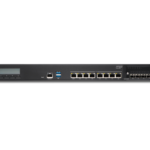
Juniper NETWORKS SSR1300 nutikas ruuter

Tooteteave
Tehnilised andmed
- Mudel: Pilvevalmidus SSR1300
Toote kasutusjuhised
1. samm: alustage
Tutvuge pilvevalmidusega SSR1300-ga
Cloud-Ready SSR1300 on mitmekülgne seade, mis võimaldab juurdepääsu rakendustele LAN-võrgu segmendi kaudu. Enne SSR1300 kasutamise alustamist peate seadme omaks võtma ning seadistama oma organisatsiooni ja saidid.
Taotlege oma seadet
SSR1300 taotlemiseks järgige neid samme
- Laadige alla rakendus Mist AI Mac App Store'ist või Google Play poest.
- Avage rakendus Mist AI ja logige sisse, kasutades oma konto mandaate. Kui teil pole kontot, looge see jaotises Udukonto ja organisatsiooni loomine toodud juhiste järgi.
- Valige oma organisatsioon.
- Puudutage valikut „Taotle seadmed organisatsioonile”.
- Skannige oma SSR1300 QR-kood. Rakendus võtab seadme automaatselt omaks ja lisab selle teie organisatsiooni loendisse.
- Organisatsioonikuval puudutage valikut Seadme inventar ja veenduge, et SSR1300 on loendis.
2. samm: üles ja töötab
Nüüd, kui olete oma SSR1300 omaks võtnud, võite jätkata häälestusprotsessiga.
Lisage võrk
WAN-i kujundamise alustamiseks järgige neid samme
- Valige vasakpoolsest menüüst Organisatsioon > Võrgud.
- Klõpsake lehe Võrgud ülemises paremas nurgas nuppu "Lisa võrke".
- Sisestage võrgu nimi.
- Sisestage võrgu alamvõrk, ntample, 192.168.1.0/24.
- Klõpsake nuppu "Lisa".
Lisa rakendusi
Rakenduste lisamiseks oma SSR1300-le järgige neid samme
- Valige vasakpoolsest menüüst Organisatsioon > Rakendused.
- Klõpsake rakenduste lehe paremas ülanurgas nuppu "Lisa rakendused".
- Sisestage rakenduse üksikasjad.
- Klõpsake nuppu "Lisa".
Looge WAN-i serva mall
SSR1300 jaoks WAN Edge malli loomiseks järgige neid samme
- Valige vasakpoolsest menüüst Organisatsioon > Mallid.
- Klõpsake mallide lehe paremas ülanurgas nuppu "Lisa mall".
- Sisestage malli nimi.
- Valige võrk ja rakendused, mida soovite malliga seostada.
- Klõpsake nuppu "Lisa".
Määrake mall saidile
WAN Edge malli saidile määramiseks järgige neid samme
- Valige vasakpoolsest menüüst Organisatsioon > Saidid.
- Valige soovitud sait.
- Klõpsake saidi üksikasjade kõrval "Muuda".
- Valige jaotises „WAN Edge” loodud mall.
- Klõpsake nuppu "Salvesta".
Määrake SSR1300 saidile
SSR1300 saidile määramiseks järgige neid samme
- Valige vasakpoolsest menüüst Organisatsioon > Varud.
- Valige varude loendist SSR1300.
- Klõpsake "Määra saidile" ja valige soovitud sait.
- Klõpsake nuppu "Salvesta".
Paigaldage SSR1300 riiulisse
SSR1300 riiulisse paigaldamiseks järgige neid samme
- Valmistage ette riiuliruum SSR1300 jaoks.
- Paigaldage SSR1300 riiulisse, kasutades kaasasolevaid kinnitusklambreid.
- Kinnitage SSR1300 oma kohale.
Ühendage oma SSR1300 udupilvega
SSR1300 ühendamiseks Mist Cloudiga veenduge, et see oleks sisse lülitatud ja ühendatud Internetiga. Seade loob automaatselt ühenduse udupilvega.
KKK
- K: Kuidas taotleda mitut seadet?
A: When purchasing multiple devices, you will receive an activation code along with your purchase order (PO) information. Make a note of this code and follow the instructions in the Enter the Mist Claim Code section to claim each device. - K: Kuidas esitada taotlus ühele seadmele?
V. Otsige oma seadmest üles QR-kood ja märkige üles tähtnumbriline nõudekood otse selle kohale. Seadme taotlemiseks järgige jaotises Sisestage udunõude kood juhiseid.
Kiire algus
Pilvevalmidus SSR1300
SELLES JUHENDIS
- 1. samm: alusta | 1
- 2. samm: töökorras | 5
- 3. samm: jätkake | 13
1. samm: alustage
SELLES JAOTIS
- Tutvuge pilvevalmidusega SSR1300 | 2
- Taotlege oma seadet | 2
Selles juhendis pakume lihtsat kolmeastmelist teed, kuidas Juniper Networks® SSR1300 seade kiiresti Juniper Mist™ pilves tööle panna. Saate oma mobiiltelefoniga kasutada ühte seadet või arvutit kasutades ühte või mitut seadet. Kui olete pardal, juhendame teid põhikonfiguratsiooni loomiseks. Teil on vaja Juniper Mist WAN Assurance'i tellimust ja Juniper Misti portaali sisselogimismandaate.
MÄRKUS: Enne alustamist peate seadistama oma organisatsiooni ja saidid ning aktiveerima oma tellimused. Lisateavet leiate jaotisest Kiirkäivitus: udu.
Tutvuge pilvevalmidusega SSR1300-ga
SSR1300 on 1 U fikseeritud konfiguratsiooniseade, mis sobib ideaalselt keskmise andmekeskuse või campmeile lähetused. Juniper® Session Smart Router (SSR) tarkvara toel SSR1300 pakub turvalist ja vastupidavat WAN-ühendust.
SSR1300-l on neli 1 GbE porti, neli 1/10 GbE SFP+ porti, neli 10 GbE SFP+ porti, haldusport (Mit-operatsioonide jaoks), 128 GB mälu ja 256 GB ettevõtteklassi pooljuhtketas (SSD) ladustamiseks.

Taotlege oma seadet
SELLES JAOTIS
- Mist AI App QR Scan | 3
- Sisestage udunõude kood | 3
SSR1300 on valmis haldamiseks portaali Juniper Mist™ Cloud abil.
SSR1300 lisamiseks oma organisatsiooni WAN Edge'i loendisse peate sisestama SSR1300 nõudeteabe kausta Mist. Esipaneelil oleval nõude koodisildil (QR-koodi kleebis) on nõude teave.
Nõude teabe sisestamiseks tehke ühte järgmistest
- Skaneeri QR-kood Mist AI mobiilirakendusega. Vt „Mist AI App QR Scan” lk 3.
- Sisestage nõude kood käsitsi väljale Mist. Nõude kood on QR-koodi kohal olev number. Näiteksample: sellel pildil on nõude kood 427YYQFLKKV6F8N. Vt “Udunõude koodi sisestamine” lk 3.
 Mist AI rakenduse QR-skannimine
Mist AI rakenduse saate alla laadida Mac App Store'ist või Google Play poest.
- Avage rakendus Mist AI ja logige sisse, kasutades oma konto mandaate. Kui teil pole kontot, vaadake jaotist Udukonto ja organisatsiooni loomine.
- Valige oma organisatsioon.
- Puudutage valikut Seadmete nõudmine organisatsioonile.

- Skannige QR-kood. Rakendus taotleb seadet automaatselt ja lisab selle teie organisatsiooni loendisse.
- Toksake organisatsioonikuval Seadme inventar → Ruuterid → Määramata.
Review MAC -aadress.
Sissepääs on lõpetatud!
Fantastiline, SSR1300 on teie laos! SSR1300 varustamiseks vaadake jaotist 2. samm: käivitamine ja töötamine lk 5.
Sisestage udunõude kood
- Mitme seadme nõudmine – kui ostate mitu seadet, anname teile koos ostutellimuse teabega ka aktiveerimiskoodi. Märkige see kood üles.
- Ühe seadme nõude esitamine – leidke oma seadmest QR-kood ja märkige üles tähtnumbriline nõudekood otse selle kohale.
- Avage Juniper Mist™ Cloudi portaal ja logige oma kontole sisse. Kui teil pole kontot, vaadake jaotist Udukonto ja organisatsiooni loomine.
- Valige vasakpoolsest menüüst Organisatsioon > Varud, seejärel valige ülaservas vahekaart WAN-i servad.
- Klõpsake varude ekraani paremas ülanurgas nuppu Nõudke WAN-i servad.
- Sisestage SSR1300 aktiveerimiskood või nõudekood ja klõpsake nuppu Lisa.

- Tühjendage ruut Määra nõutud WAN-i servad saidile, et paigutada SSR1300 laoseisu. SSR1300 määratakse saidile hiljem, vt "SSR1300 määramine saidile" lk 11.
- SSR1300 oma varudesse lisamiseks klõpsake nuppu Nõudmine.

Sissepääs on lõpetatud!
Fantastiline, SSR1300 on teie laos! SSR1300 varustamiseks vaadake jaotist 2. samm: käivitamine ja töötamine lk 5.
2. samm: üles ja töötab
KOKKUVÕTE
SSR1300 on ühendatud Juniper Mist™ Cloudiga. SSR1300 varustamiseks ZTP-ga logige sisse oma Misti portaali ja alustage WAN-i seadistamist.
SELLES JAOTIS
- Lisage võrk | 5
- Lisa rakendusi | 6
- Looge WAN Edge'i mall | 7
- Malli määramine saidile | 11
- SSR1300 määramine saidile | 11
- Paigaldage SSR1300 riiulisse | 12
- Ühendage oma SSR1300 udupilvega | 12
Lisage võrk
WAN-i kujundamise alustamiseks tuvastage võrk, mida kasutatakse rakendustele juurdepääsuks LAN-võrgu segmendi kaudu.
- Valige vasakpoolsest menüüst Organisatsioon > Võrgud.
- Klõpsake lehe Võrgud paremas ülanurgas nuppu Lisa võrke.
Video: avage võrkude lisamise leht - Sisestage võrgu nimi.
- Sisestage võrgu alamvõrk. Näiteksample, 192.168.1.0/24.

- Klõpsake nuppu Lisa.
Suurepärane! See võrk on nüüd määratletud kasutamiseks kogu organisatsioonis, sealhulgas mallis, mille rakendate oma SSR1300-le.
Lisa rakendusi
Määrake WAN-i edastamiseks kasutatavad rakendused, alustades Internetist.
- Valige vasakpoolsest menüüst Organisatsioon > Rakendused.
- Klõpsake lehe Rakendused paremas ülanurgas nuppu Lisa rakendused.
Video: avage rakenduste lisamise leht - Sisestage rakenduse nimi. Näiteksample, Internet.
- Sisestage väljale IP-aadressid 0.0.0.0/0 või kogu IPv4 aadressiruum.

- Klõpsake nuppu Lisa.
Tore! Teie organisatsioon on nüüd seadistatud pakkuma juurdepääsu Internetile.
Looge WAN-i serva mall
SELLES JAOTIS
- Loo mall | 7
- WAN-pordi konfigureerimine | 8
- LAN-pordi konfigureerimine | 8
- Liikluse juhtimise poliitika konfigureerimine | 10
- Rakendusepoliitika konfigureerimine | 11
Suurepärane! Nüüd on teil SSR1300, mis ootab taotlemist, võrk teie kohtvõrgu jaoks ja rakendus. Järgmiseks peate looma WAN Edge'i malli, mis seob need kõik kokku! Mallid on korduvkasutatavad ja hoiavad iga juurutatud SSR1300 konfiguratsiooni ühtlane.
Loo mall
Malli loomiseks
- Valige vasakpoolsest menüüst Organisatsioon > WAN Edge Templates.
- Klõpsake lehe WAN Edge Templates paremas ülanurgas nuppu Loo mall.
- Sisestage malli nimi.
- Klõpsake nuppu Loo.
- Sisestage WAN serva seadme NTP- ja DNS-teave vastavalt oma võrgunõuetele.
Video: looge mall
Seadistage WAN-port
Esimese asjana peate mallis määrama, millist porti WAN-i jaoks kasutada.
- Kerige malli jaotiseni WAN ja klõpsake nuppu Lisa WAN.
- Sisestage WAN-pordi nimi. Näiteksample, wan1.
Video: WAN-i konfiguratsiooni lisamine - Sisestage liides kui xe-0/0/0, et määrata see WAN-pordiks.

- Klõpsake nuppu Lisa.
Konfigureerige LAN-port
Järgmisena seostage oma LAN-võrgu segment SSR1300 vastava pordiga.
- Kerige malli jaotiseni LAN ja klõpsake nuppu Lisa LAN.
Video: LAN-i konfiguratsiooni lisamine - Valige rippmenüüst Võrk võrgusegment, et seostada see LAN-pordiga.
- Sisestage LAN-pordi liides, ntample, xe-0/0/3.
- Sisestage IP-aadressiks 192.168.1.1, mis tuleb määrata WAN-i serva seadmele .1, et seda saaks kasutada võrgulüüsina.
- Sisestage eesliite pikkuseks /24.

- Valige DHCP alt Server, et pakkuda selle võrgu lõpp-punktidele DHCP-teenuseid.
- Andke oma DHCP-serverile aadressikogum, mis algab numbriga 192.168.1.100 ja lõpeb numbriga 192.168.1.200.
- Sisestage DHCP-klientidele määratava lüüsina 192.168.1.1.
- Lõpuks sisestage DNS-serverite IP-aadressid, mis määratakse võrgu klientidele. Näiteksample, 8.8.8.8, 8.8.4.4.

- Klõpsake nuppu Lisa.
Teie mallil on teave WAN-i ja LAN-i kohta. Nüüd peate SSR1300-le ütlema, kuidas teavet kasutajate ja rakendustega ühendamiseks kasutada. Seda tehakse liikluse juhtimise ja rakenduspoliitika abil.
Konfigureerige liikluse juhtimise poliitika
Liikluse juhtimise reegli konfigureerimiseks tehke järgmist.
- Kerige malli jaotiseni Liikluse juhtimine ja klõpsake nuppu Lisa liikluse juhtimine.
Video: Lisage liikluse juhtimise poliitika - Sisestage juhtimispoliitika nimi, ntample, kohalik-murdmine.
- Klõpsake nuppu Lisa teid, et anda oma juhtimispoliitikale tee liikluse saatmiseks.
- Valige tee tüübiks WAN ja valige oma WAN-liides. Seda poliitikat kasutavate rakenduste puhul näitab see, et soovite, et liiklus saadetakse otse kohalikust WAN-liidest.
- Klõpsake paneeli lisamise tee paremas ülanurgas nuppu ✓ ja seejärel külgpaneeli Lisa liikluse juhtpaneeli allosas nuppu Lisa.
Konfigureerige rakendusepoliitika
Rakenduse poliitika konfigureerimiseks
- Kerige malli jaotiseni Rakenduspoliitikad ja klõpsake nuppu Lisa rakendusepoliitika.
Video: lisage rakenduspoliitika - Sisestage string veergu Nimi ja klõpsake sisestuse paremal küljel olevat linnukest.
- Valige veeru Võrk ripploendist oma LAN-võrk. Valige ripploendist Toiming veeru Luba.
- Valige rakenduste veeru rippmenüüst oma rakendus. Näiteksample, rakendus Internet, mille lõite jaotises „Rakenduste lisamine” lk 6.
- Valige liikluse juhtimise veeru ripploendist oma kohalik vahekorra juhtimise poliitika.
Video: Rakenduse poliitika konfigureerimine
Peaaegu kohal! Nüüd on teil töötav WAN Edge'i mall, mida saate rakendada paljudele saitidele ja seadmetele kogu oma organisatsioonis.
Määrake mall saidile
Nüüd, kui olete malli seadistanud, peate selle salvestama ja määrama saidile, kus teie WAN serva seade juurutatakse.
- Kerige lehe ülaossa ja klõpsake nuppu Salvesta.
- Klõpsake nuppu Määra saidile ja valige sait, millele soovite malli konfiguratsiooni rakendada.
Suur töö! Jääb üle vaid siduda SSR1300 saidiga.
Määrake SSR1300 saidile
Pärast seda, kui SSR1300 on Misti pilve sisse lülitatud, peate selle saidile määrama, et saaksite hakata konfiguratsiooni haldama ja andmeid koguma Mist pilves.
- Valige Organisatsioon > Varud. SSR1300 olek kuvatakse määramata.
- Valige SSR1300 ja ripploendist Rohkem valige Assign to Site.
- Valige saitide loendist sait.
MÄRKUS: Ärge märkige jaotises Konfiguratsiooni haldamine märkeruutu SSR1300 konfiguratsiooni haldamine uduga, kui see kasutab tarkvara Session Smart Router versiooni 5.4.4. See võimaldab SSR1300-l jõuda konfiguratsiooniteabe saamiseks saidi loomisel määratud juhi IP-aadressile.
Kui kasutate Session Smart Routeri tarkvara versiooni 6.0 kasutades Mist-hallatud seadet, valige Manage Configuration with Mist. Kui te ei vali valikut Manage Configuration with Mist, ei halda SSR1300 Mist. - Klõpsake nuppu Määra saidile.
Video: SSR1300 määramine saidile
Saidi määramine võtab paar minutit. Kui sait on täielikult sisse lülitatud, kasutage Mist WAN Edge – seadet View juurdepääsuks SSR1300-le ja Insightsile view juurde view sündmused ja tegevused.
Paigaldage SSR1300 riiulisse
Paigaldage SSR1300 riiulisse ja ühendage see vooluvõrku. Juhised leiate riistvarajuhendist Juniper Misti toetatud riistvara lehel.
Ühendage oma SSR1300 udupilvega
Teie SSR1300 kasutab vaikepordina porti nimega MGMT (mgmt-0/0/0), et võtta ühendust Mistiga nullpuutevarustuse (ZTP) jaoks. See kasutab LAN-iga ühenduse loomiseks porti 0/3 (xe-0/0/3).
- Ühendage MGMT-port Etherneti lingiga, mis saab määrata SSR1300-le DHCP-aadressi ning pakkuda ühenduvust Interneti ja Mistiga.
MÄRKUS: Haldamiseks saate SSR1300 ühendada Mistiga, kasutades MGMT-porti. Mistiga saate ühenduse luua ka ühest WAN-pordist ainult siis, kui MGMT-port on lahti ühendatud või sellel pole kehtivat DHCP-liisitud aadressi ja vaikemarsruuti.
Ärge muutke uduhaldusporti, kui teie seade on sisse lülitatud ja ühendatud Mist Cloudi eksemplariga. - Ühendage port 0/3 oma LAN-seadmetega, näiteks
- Uduga juhitavad Juniper EX lülitid
- Udu AP-d
- Kasutaja seadmed

- Lülitage SSR1300 sisse.
Suurepärane töö! Teie SSR1300 on nüüd ühendatud udupilvega! Vaid mõne minuti pärast saadab Mist mallipõhise konfiguratsiooni teie seadmesse. Kui konfiguratsioon on rakendatud, alustab see teie poliitikas kirjeldatud seansside edastamist LAN-ist WAN-i.
Minge udu külgribal WAN-i servade menüüsse, valige oma seade ja vaadake sündmusi, kui seade ZTP-d lõpetab.
Kuna teie LAN-iga ühendatud klientseadmetele määratakse aadressid WAN Edge DHCP-serverist ja nad hakkavad saatma seansse, täidab telemeetria ülevaatelehe ja Marvis hakkab seda teie nimel analüüsima.
3. samm: jätkake
KOKKUVÕTE
Palju õnne! Nüüd, kui olete esialgse seadistamise teinud, on teie SSR1300 kasutamiseks valmis. Siin on mõned asjad, mida saate järgmisena teha.
SELLES JAOTIS
- Mis järgmiseks? | 13
- Üldteave | 14
- Õppige videotega | 14
Mis saab edasi?
| Kui soovite | Siis |
| Tutvuge SSR1300 erinevate konfiguratsioonidega | Vt SSR-i konfiguratsioonihaldus |
| Seadistage olulised kasutaja juurdepääsu- ja autentimisfunktsioonid | Vt Juurdepääsu haldamine |
| Kui soovite | Siis |
| Uuendage tarkvara | Vaadake jaotist SSR-i võrguplatvormi uuendamine |
Üldteave
| Kui soovite | Siis |
| Vaadake kogu SSR1300 jaoks saadaolevat dokumentatsiooni | Vaadake SSR1300 dokumentatsiooni Juniper Networks TechLibrarys |
| Vaadake kogu SSR-tarkvara jaoks saadaolevat dokumentatsiooni | Külastage Session Smart Routerit (endine 128T) |
| Olge kursis uute ja muudetud funktsioonide ning teadaolevate ja lahendatud probleemidega | Vaadake SSR-i väljalaskemärkmeid |
Õppige videote abil
Siin on mõned suurepärased video- ja koolitusressursid, mis aitavad teil laiendada oma teadmisi SSR-tarkvara kohta.
| Kui soovite | Siis |
| Hankige lühikesi ja sisutihedaid näpunäiteid ja juhiseid, mis pakuvad kiireid vastuseid, selgust ja ülevaadet Juniperi tehnoloogiate spetsiifilistest funktsioonidest ja funktsioonidest | Vaadake Juniper Networksi YouTube'i pealehte Videotega õppimine |
| View nimekiri paljudest tasuta tehnilistest koolitustest, mida Juniperis pakume | Külastage Juniperi õppeportaali lehte Alustamine |
Juniper Networks, Juniper Networksi logo, Juniper ja Junos on Juniper Networks, Inc. registreeritud kaubamärgid Ameerika Ühendriikides ja teistes riikides. Kõik muud kaubamärgid, teenindusmärgid, registreeritud kaubamärgid või registreeritud teenindusmärgid on nende vastavate omanike omand. Juniper Networks ei vastuta selles dokumendis esinevate ebatäpsuste eest. Juniper Networks jätab endale õiguse seda väljaannet ette teatamata muuta, muuta, üle anda või muul viisil muuta. Autoriõigus © 2023 Juniper Networks, Inc. Kõik õigused kaitstud.
Dokumendid / Ressursid
 |
Juniper NETWORKS SSR1300 nutikas ruuter [pdfKasutusjuhend SSR1300, SSR1300 nutikas ruuter, nutikas ruuter, ruuter |