
1. Sissejuhatus
This manual provides essential information for setting up, operating, maintaining, and troubleshooting your HP Pavilion 16-inch 2K Laptop. Please read this guide thoroughly to ensure optimal performance and longevity of your device.
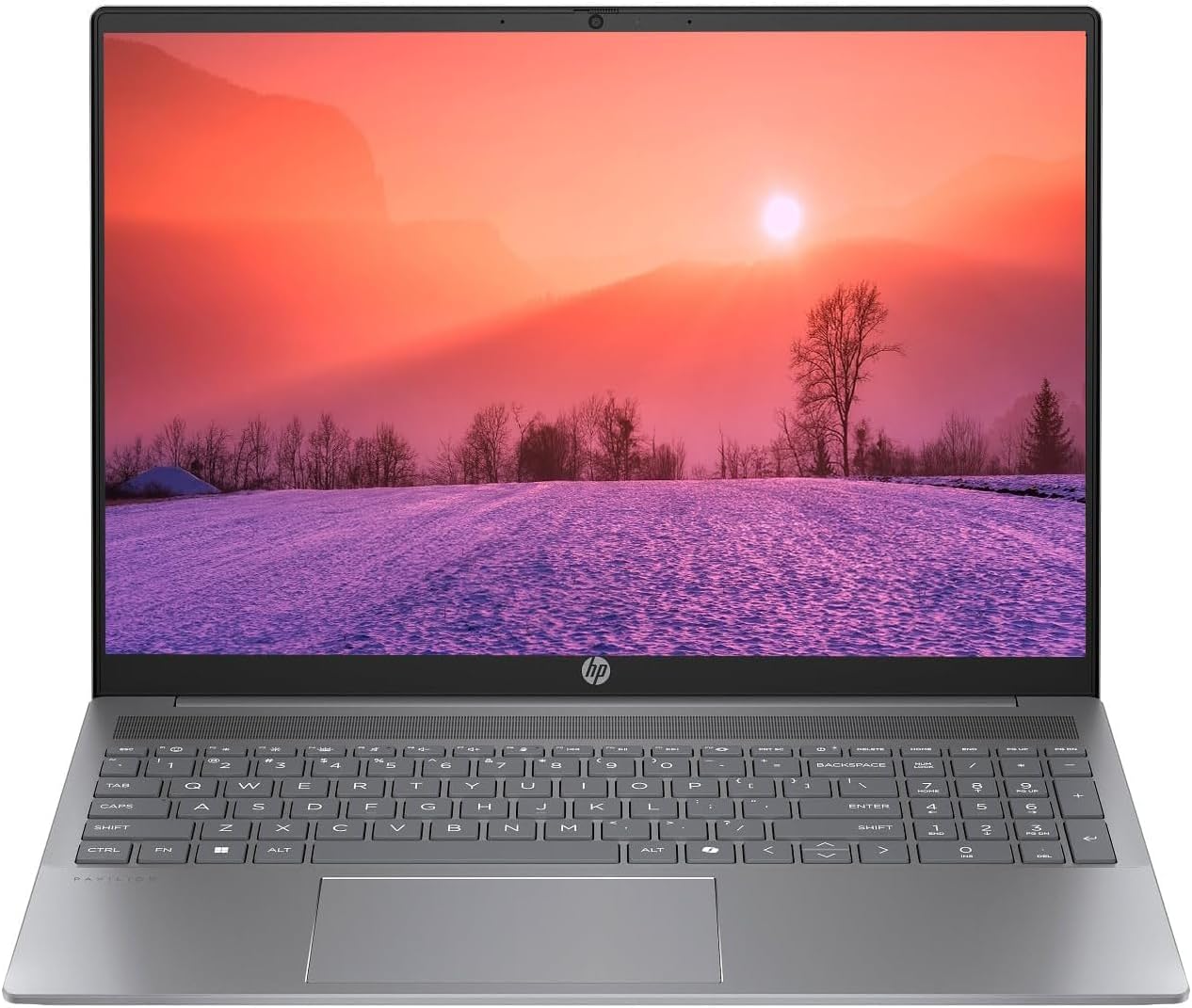
Figure 1.1: HP Pavilion 16-inch Laptop (Angled View)
This image displays the HP Pavilion 16-inch laptop in an open, angled position, highlighting its display and keyboard layout.
2. Seadistamine
2.1 Lahtipakkimine ja esmane kontroll
Carefully remove the laptop and all accessories from the packaging. Inspect for any signs of damage. If any components are missing or damaged, contact your retailer or HP support immediately.
2.2 Toite ühendamine
- Ühendage vahelduvvooluadapter sülearvuti küljel asuva toitepistikuga.
- Ühendage toitejuhe pistikupessa.
- Allow the laptop to charge for at least 30 minutes before initial use, especially if the battery is completely drained.
2.3 Esialgne käivitamine ja Windows 11 seadistamine
Press the power button to turn on your laptop. Follow the on-screen instructions to complete the Windows 11 Home OS setup, including language selection, network connection, and user account creation.
2.4 Välisseadmete ühendamine
Teie sülearvutil on väliste seadmete ühendamiseks mitu porti:
- USB Type-C Ports (2): For data transfer, charging compatible devices, and video output.
- USB Type-A Ports (2): Standardsete USB-seadmete, näiteks hiirte, klaviatuuride või väliste draivide ühendamiseks.
- HDMI Port (1): Väliste kuvarite või projektorite ühendamiseks.
- Kõrvaklappide/mikrofoni kombineeritud pesa (1): Kõrvaklappide, väliste kõlarite või mikrofoniga peakomplekti ühendamiseks.
3. Kasutusjuhised
3.1 Toide sisse/välja ja puhkeolek
- Toide sisse: Vajutage klaviatuurialusel asuvat toitenuppu.
- Lülita välja: Klõpsake Windowsis nuppu Start ja seejärel valige Toide > Sule arvuti.
- Puhkerežiim: Sulgege sülearvuti kaas või klõpsake nuppu Start ja seejärel valige Toide > Unerežiim.
3.2 Klaviatuuri ja puuteplaadi kasutamine
Sülearvutil on täissuuruses klaviatuur ja täpne puuteplaat.
- Taustvalgustusega klaviatuur: To activate or adjust the keyboard backlight, use the dedicated function key (usually F5 or F4, look for a keyboard icon).
- Puuteplaadi žestid: Refer to Windows 11 settings for customizable touchpad gestures (e.g., two-finger scroll, pinch-to-zoom).
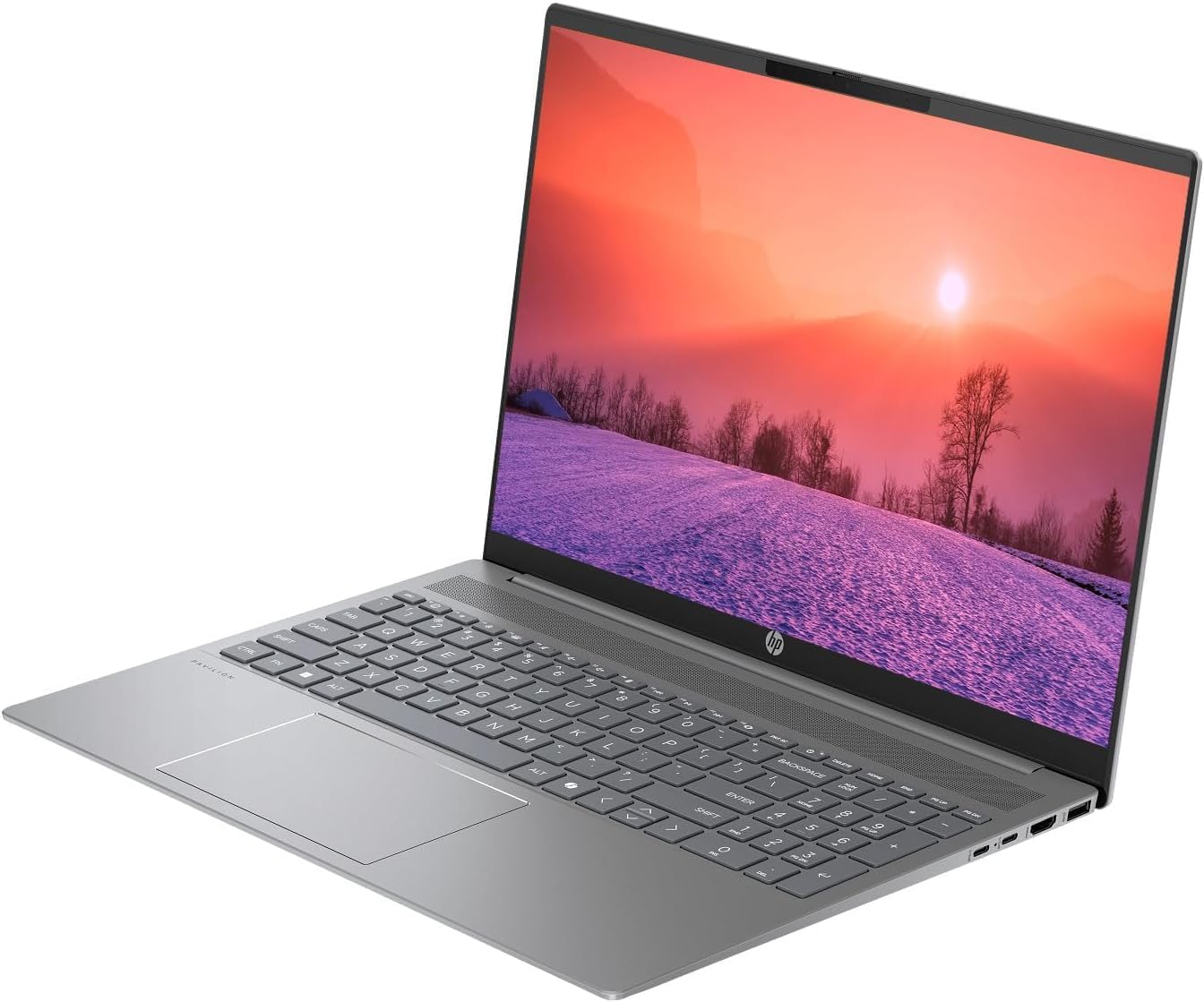
Figure 3.1: HP Pavilion 16-inch Laptop (Front View)
This image shows the HP Pavilion 16-inch laptop from a direct front view, highlighting the screen and keyboard.
3.3 Traadita ühenduvus
- Wi-Fi 6: Traadita võrguga ühenduse loomiseks klõpsake tegumiribal WiFi ikooni, valige oma võrk ja sisestage parool.
- Bluetooth: To pair Bluetooth devices, go to Windows Settings > Bluetooth & devices, and turn on Bluetooth.
3.4 Kasutades Webnukk
Integreeritud HD webcam can be used for video calls and conferences. Access it through applications like Camera, Microsoft Teams, or Zoom.
4. Hooldus
4.1 Sülearvuti puhastamine
- Kasutage kergelt pehmet ebemevaba lappi dampveega või ekraanipuhastusvahendiga.
- Klaviatuuri ja korpuse puhastamiseks kasutage pehmet lappi. Vältige karme kemikaale.
- Kasutage ventilatsiooniavade tolmust perioodiliselt puhastamiseks suruõhku.
4.2 Aku hooldus
- Väldi aku sagedast täielikku tühjenemist.
- Hoidke sülearvutit jahedas ja kuivas kohas, kui seda pikka aega ei kasutata.
- Aku optimaalse töökorras hoidmiseks vältige pikaajalist pidevat laadimist 100% juures.
4.3 Tarkvaravärskendused
Regularly check for and install Windows updates to ensure system stability, security, and performance. Go to Windows Settings > Windows Update.
4.4 Salvestushaldus
Puhastage perioodiliselt mittevajalikku files and applications to maintain optimal performance of the 512GB SSD. Use Windows built-in tools like Disk Cleanup or Storage Sense.
5. Veaotsing
This section addresses common issues you might encounter with your HP Pavilion laptop.
5.1 Sülearvuti ei lülitu sisse
- Veenduge, et vahelduvvooluadapter oleks kindlalt ühendatud nii sülearvuti kui ka töötava pistikupesaga.
- Veenduge, et pistikupesa töötab, ühendades sellega teise seadme.
- Kui aku on täiesti tühi, laske sellel enne sisselülitamist vähemalt 30 minutit laadida.
5.2 WiFi-ühenduse probleemid
- Kontrollige, kas Windowsi seadetes on WiFi lubatud.
- Taaskäivitage ruuter ja modem.
- Veenduge, et olete Wi-Fi võrgu levialas.
- Proovige võrk unustada ja uuesti luua.
5.3 Klaviatuuri taustvalgus ei tööta
- Press the dedicated keyboard backlight function key (e.g., F5 or F4) to toggle or adjust the brightness.
- Check Windows Mobility Center settings (search for it in the Start menu) for backlight options.
5.4 Aeglane jõudlus
- Sulgege taustal töötavad mittevajalikud rakendused.
- Veenduge, et Windows oleks ajakohane.
- Käivita kettapuhastus ja kontrolli pahavara olemasolu.
- Verify that the laptop is not overheating.
6. Tehnilised andmed
| Funktsioon | Spetsifikatsioon |
|---|---|
| Mudeli nimi | HP 16" Laptop |
| Protsessor | AMD Ryzen 5 8540U (Up to 4.89GHz) |
| RAM | 8 GB LPDDR5 |
| Säilitamine | 512GB SSD |
| Ekraan | 16-inch WUXGA 2K (1920 x 1200 pixels) LED |
| Graafika | AMD Radeon Graphics (Dedicated) |
| Operatsioonisüsteem | Windows 11 Home OS |
| Sadamad | 2x USB Type-C, 2x USB Type-A, 1x HDMI, 1x Headphone/Microphone Combo Jack |
| Traadita ühenduvus | WiFi 6 (802.11ax), Bluetooth |
| Klaviatuur | Taustvalgus |
| Webnukk | Jah |
| Mõõtmed (P x L x K) | 14.17" x 9.2" x 0.7" |
| Aku | Lithium Ion, 4 Watt Hours |
| UPC | 197961359091 |
7. Garantii ja tugi
7.1 Garantii teave
This HP Pavilion laptop comes with a 30-Day Garantii. Please retain your proof of purchase for any warranty claims. The warranty covers manufacturing defects under normal use conditions.
7.2 Klienditugi
For further assistance, technical support, or warranty inquiries, please visit the official HP support website or contact their customer service. You can typically find contact information and support resources by searching for "HP Support" online.