
1. Sissejuhatus
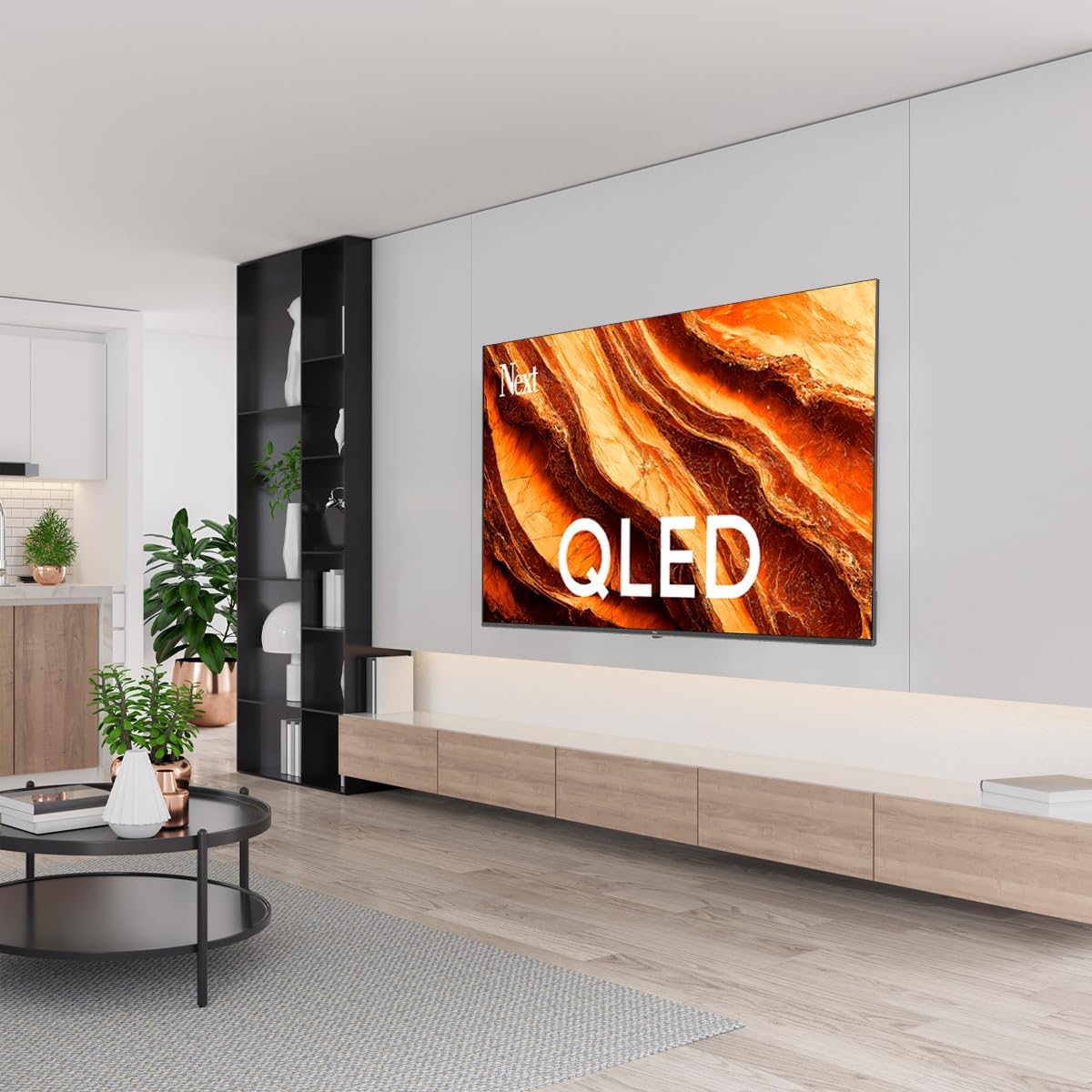
This manual provides essential information for the safe and efficient operation of your Next YE-65GFSG8-QLED 65-inch UHD 4K Google QLED TV. Please read this manual thoroughly before using the television and retain it for future reference. Your new television combines QLED display technology with the Google TV operating system, offering a high-quality viewing experience and smart features.
2. Oluline ohutusteave
Always follow these basic safety precautions when operating your television:
- Toiteallikas: Veenduge, et teler on ühendatud toiteallikaga ettenähtud helitugevuse piires.tage vahemik.
- Ventilatsioon: Ärge blokeerige ventilatsiooniavasid. Jätke teleri ümber piisavalt ruumi korraliku õhuvoolu tagamiseks.
- Vesi ja niiskus: Ärge jätke telerit vihma ega niiskuse kätte. Ärge asetage teleri peale vedelikega täidetud esemeid, näiteks vaase.
- Puhastamine: Enne puhastamist eemaldage teler vooluvõrgust. Kasutage pehmet ja kuiva lappi. Ärge kasutage vedelaid ega aerosoolpuhastusvahendeid.
- Paigutus: Asetage teler stabiilsele ja tasasele pinnale. Vältige selle asetamist otsese päikesevalguse kätte või soojusallikate lähedusse.
- Välk: During lightning storms or when unused for long periods, unplug the TV from the power outlet and disconnect the antenna.
- Teenindus: Ärge proovige seda toodet ise hooldada. Andke kõik hooldustööd kvalifitseeritud hooldustöötajatele.
3. Pakendi sisu
Verify that all items are present in your TV package:
- Next YE-65GFSG8-QLED 65-inch UHD 4K Google QLED TV
- Kaugjuhtimispult
- Toitekaabel
- Televiisori alus (2 tk) ja kruvid
- Kasutusjuhend (see dokument)
- Kiirjuhend
4. Seadistamine
4.1 Füüsiline paigaldus
You can install your TV on a stand or mount it on a wall. Ensure the TV is placed on a stable surface or securely mounted.

Pilt: TV Dimensions. This image illustrates the physical dimensions of the 65-inch television, including its width, height, and diagonal screen size of 164 cm (65 inches).
Statiivi paigaldamine:
- Asetage teler ettevaatlikult ekraaniga allapoole pehmele ja tasasele pinnale, et ekraani ei kahjustataks.
- Attach the two stand pieces to the designated slots on the bottom of the TV.
- Kinnitage statiivid kaasasolevate kruvidega.
- Tõstke teler ettevaatlikult stabiilsele pinnale püstisesse asendisse.
Seinakinnitus:
For wall mounting, use a VESA-compatible wall mount kit (sold separately) that matches the TV's VESA pattern. Follow the instructions provided with your wall mount kit. It is recommended to have professional assistance for wall mounting.
4.2 Välisseadmete ühendamine
Ühendage oma välisseadmed teleri tagaküljel asuvatesse sobivatesse portidesse.
Pilt: Rear Panel Connections. This image displays the various input and output ports located on the back of the television, including HDMI, USB, DVB-S, DVB-T, CI Module, Mini AV-IN, Optical Out, and Ethernet.
- HDMI (ARC): Connect Blu-ray players, game consoles, or other HDMI devices. HDMI 1 supports Audio Return Channel (ARC).
- USB (2x): Ühendage meedia taasesitamiseks USB-mäluseadmed.
- DVB-S / DVB-T: Connect satellite (DVB-S) or terrestrial (DVB-T) antenna cables.
- CI Module: Insert a Common Interface (CI) module for encrypted digital channels.
- Mini AV-sisend: Connect older devices using an AV adapter cable.
- Optiline väljund: Digitaalse heliväljundi jaoks ühendage välise helisüsteemiga.
- Ethernet: Juhtmega internetiühenduse loomiseks ühendage Etherneti kaabel.
- Võimsus: Ühendage toitekaabel teleriga ja seejärel seinakontakti.
4.3 Esmane sisselülitamine ja esmakordne seadistamine
- After connecting all cables, plug the power cord into an electrical outlet.
- Vajutage kaugjuhtimispuldil või teleril olevat toitenuppu.
- The TV will guide you through the initial setup process, which includes:
- Keele valik
- Ühenduse loomine Wi-Fi või Ethernetiga
- Signing in with your Google Account (required for Google TV features)
- Tingimustega nõustumine
- Channel scanning (for DVB-S/T)
- Seadistuse lõpuleviimiseks järgige ekraanil kuvatavaid juhiseid.
5. Teleri juhtimine
5.1 Kaugjuhtimispuldi funktsioonid
The remote control allows you to navigate the TV's features. Familiarize yourself with its buttons:
- Võimsus: Lülitab teleri sisse või välja.
- Google'i assistent: Aktiveerib häälkäsklused.
- Navigeerimisnupp (üles/alla/vasakule/paremale/OK): Navigeerib menüüdes ja valib suvandeid.
- Tagasi: Naaseb eelmisele ekraanile.
- Avaleht: Avab Google TV avakuva.
- Helitugevus +/-: Reguleerib helitugevust.
- Kanal +/-: Vahetab telekanaleid.
- Sisend: Valib sisendallikaid (HDMI, AV jne).
- Rakenduse nupud: Otsejuurdepääs populaarsetele voogedastusrakendustele.
5.2 Navigating Google TV Interface
Google TV organizes your entertainment with a personalized home screen. Content from your apps is brought together and organized for easy discovery.

Pilt: Google TV Interface. This image shows the main Google TV home screen with various streaming app icons and content recommendations, demonstrating the user interface.
- Avakuva: Kuvab isikupärastatud soovitusi, installitud rakendusi ja kiiret juurdepääsu sisule.
- Teile mõeldud vahekaart: Provides tailored content suggestions based on your viewharjumusi.
- Otseülekannete vahekaart: Accesses live TV channels from integrated services.
- Rakenduste vahekaart: Shows all installed applications. You can download more from the Google Play Store.
- Raamatukogu vahekaart: Accesses your purchased or rented content from Google Play.
5.3 Pildi ja heli seaded
Pildi- ja heliseadete reguleerimiseks tehke järgmist.
- Vajutage nuppu Seaded button (usually a gear icon) on your remote.
- Navigeerige Ekraan ja heli.
- Pildi seaded: Adjust brightness, contrast, color, sharpness, and select picture modes (e.g., Standard, Vivid, Movie, Game). Your QLED TV offers enhanced color saturation.
- Helisätted: Adjust bass, treble, balance, and select sound modes (e.g., Standard, Music, Movie, Speech).

Pilt: QLED Color Saturation. This image visually demonstrates the high color saturation achieved with QLED technology, showing a vibrant and rich color display.

Pilt: HDR (High Dynamic Range). This image illustrates the visual impact of HDR, showcasing improved contrast and color detail in a scene when HDR is enabled versus when it is off.
5.4 Võrguseaded
To connect your TV to the internet:
- Vajutage nuppu Seaded nuppu kaugjuhtimispuldil.
- Navigeerige Võrk ja Internet.
- Valige Wi-Fi to connect to a wireless network or ensure Ethernet is connected for a wired connection.
- WiFi puhul valige loendist oma võrk ja sisestage parool.
6. Hooldus
6.1 Televiisori puhastamine
- Enne puhastamist eemaldage teler alati vooluvõrgust.
- Pühkige ekraani ja teleri korpust õrnalt pehme, kuiva ja ebemevaba lapiga.
- Kangekaelsete plekkide korral dörtsige kergeltampen the cloth with water or a specialized screen cleaner (ensure it's safe for TV screens). Never spray cleaner directly onto the screen.
- Vältige abrasiivsete puhastusvahendite, vahade või lahustite kasutamist.
6.2 Tarkvaravärskendused
Your TV may receive software updates to improve performance and add new features. It is recommended to keep your TV's software updated.
- Veenduge, et teie teler on internetiga ühendatud.
- Vajutage nuppu Seaded nuppu kaugjuhtimispuldil.
- Navigeerige Süsteem > Umbes > Süsteemi värskendus.
- Valige Kontrollige värskendust.
- Järgige ekraanil kuvatavaid juhiseid, et alla laadida ja installida kõik saadaolevad värskendused.
7. Veaotsing
Kui teil tekib teleriga probleeme, vaadake järgmisi levinud probleeme ja lahendusi.
| Probleem | Võimalik põhjus/lahendus |
|---|---|
| Pole jõudu | Check if the power cord is securely plugged into the TV and the wall outlet. Ensure the outlet is working. |
| Pilti pole, aga heli on olemas | Kontrollige sisendallikat. Veenduge, et ühendatud seade on sisse lülitatud ja töötab korralikult. |
| Heli pole, aga pilt on olemas | Check the volume level and mute status. Verify audio cable connections for external devices. Check TV sound settings. |
| Kaugjuhtimispult ei tööta | Vahetage patareid välja. Veenduge, et puldi ja teleri infrapunasensori vahel ei oleks takistusi. |
| Wi-Fi-ga ei saa ühendust | Ensure your Wi-Fi router is on and within range. Re-enter the Wi-Fi password carefully. Try restarting the TV and router. |
| Rakendused on aeglased või hanguvad | Close unused apps. Clear app cache (Settings > Apps > See all apps > [App Name] > Clear cache). Ensure a stable internet connection. |
Kui probleem püsib ka pärast nende lahenduste proovimist, võtke ühendust klienditoega.
8. Tehnilised andmed
Technical specifications for the Next YE-65GFSG8-QLED 65-inch UHD 4K Google QLED TV:
- Kaubamärk: Edasi
- Mudeli aasta: 2025
- Resolutsioon: 4K (3840x2160)
- Ekraani tehnoloogia: QLED
- Ekraani suurus: 65 tolli (165 cm)
- Kuvasuhe: 16:9
- Värskendussagedus: 60 Hz
- Peamised omadused: Raamideta disain
- Ühenduvus: Bluetooth, Ethernet, HDMI (ARC), USB (2x), Wi-Fi
- Toote mõõtmed: 27.8 S x 144.6 L x 88.9 K cm
- Kaal: 16.3 kilogrammi
- Operatsioonisüsteem: Google TV
- Kaasatud komponendid: Kaugjuhtimispult
- Päritoluriik: Türgi
9. Garantii ja tugi
Your Next YE-65GFSG8-QLED TV comes with a manufacturer's warranty. Please refer to the warranty card included in your package for specific terms and conditions, including the warranty period and coverage details.
For technical support, service requests, or further assistance, please contact Next customer service. Contact information can typically be found on the manufacturer's webveebilehel või garantiidokumentatsioonis.
- Veebitugi: Visit the official Next website for FAQs, troubleshooting guides, and support contact details.
- Teeninduskeskused: For hardware issues, locate an authorized service center near you.